ARTICLE · 1093329
打工人福音!这个开源OCR工具,图片PDF里的文字一秒提取
打工人福音!这个开源OCR工具,图片PDF里的文字一秒提取你有没有遇到过这种场面:领导甩过来一张截图,说“把里面的内容整理成文档发我”。 你看着那张图,里面少说几百个字,只能一个字一个字敲。敲到一半,领导又发来一个PDF:“这份也一起转了。” 我当时就是这么过来的,一晚上眼睛都快瞎了。后来同事甩给我一个工具,才算解脱——今天也分享给你。 一个完全免费的开源OCR工具,专门干这种事:图片里的文字、PDF里的文字,一键提取,本地运行,不联网。 三个最常用的场景: 截图OCR:屏幕上任何区域,按个快捷键截下来,文字立刻识别出来,直接复制。网上那些不让复制的文章、视频里的字幕、聊天记录截图,都能轻松提取。 批量OCR:一堆图片放进去,自动批量识别,结果保存成txt或者Word。什么合同扫描件、发票照片、纸质文档拍的照片,一次全搞定。 PDF转文字:扫描版PDF直接拖进去,文字全提取出来。以前遇到不能复制文字的PDF,要么找在线工具、要么手动抄,现在本地一键解决。 市面上OCR工具不少,但Umi-OCR有几个特别实在的优点: 完全离线。所有识别都在你电脑本地完成,图片不会上传到任何服务器。涉及合同、身份证、内部文件这些敏感内容,用起来放心。 解压即用。下载下来是个压缩包,解压双击就能跑,不用安装、不用配置环境、不用注册账号。 免费无广告。开源项目,GitHub上41K+星标,纯免费,没有会员套路,没有弹窗广告。 识别快又准。用的PaddleOCR引擎,本地跑起来比在线服务还快,中英文都支持。 下载好解压,双击打开,就两个步骤: 第一步,设置一个截图快捷键,比如Ctrl+Q。 第二步,看到要提取的文字,按快捷键框选区域,文字秒出,复制走人。 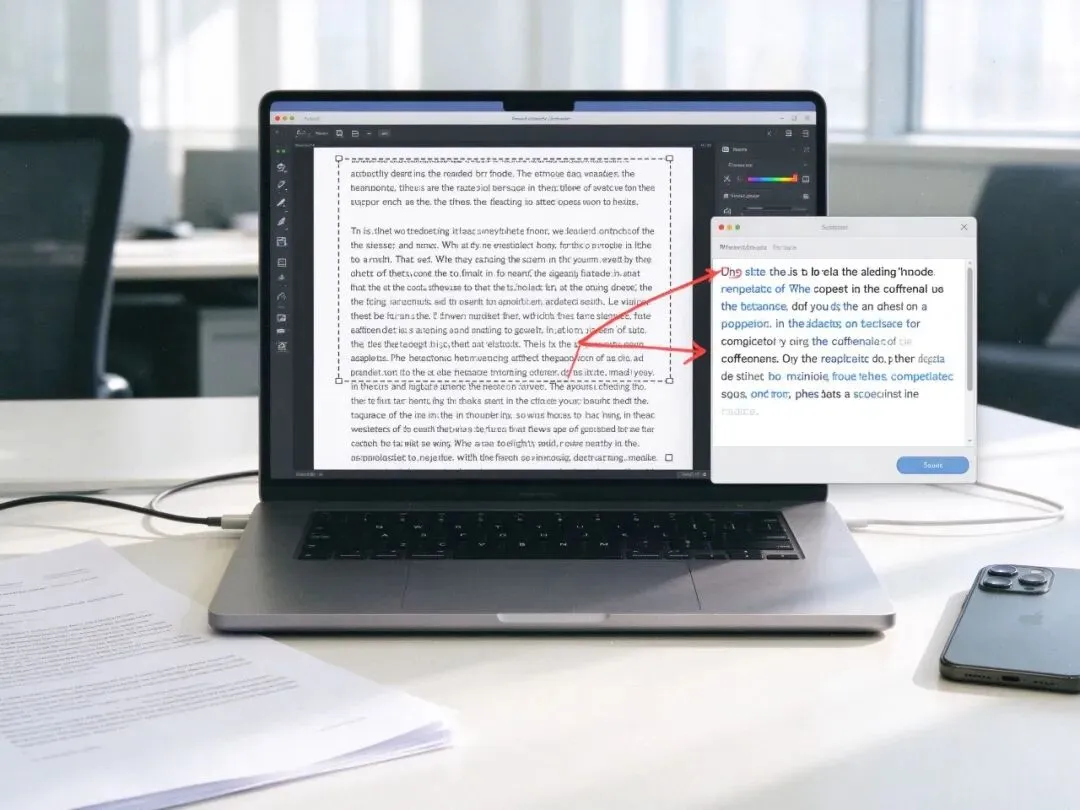
批量识别更简单:把图片文件夹整个拖进窗口,点开始,几十张图自动跑完,结果统一保存。 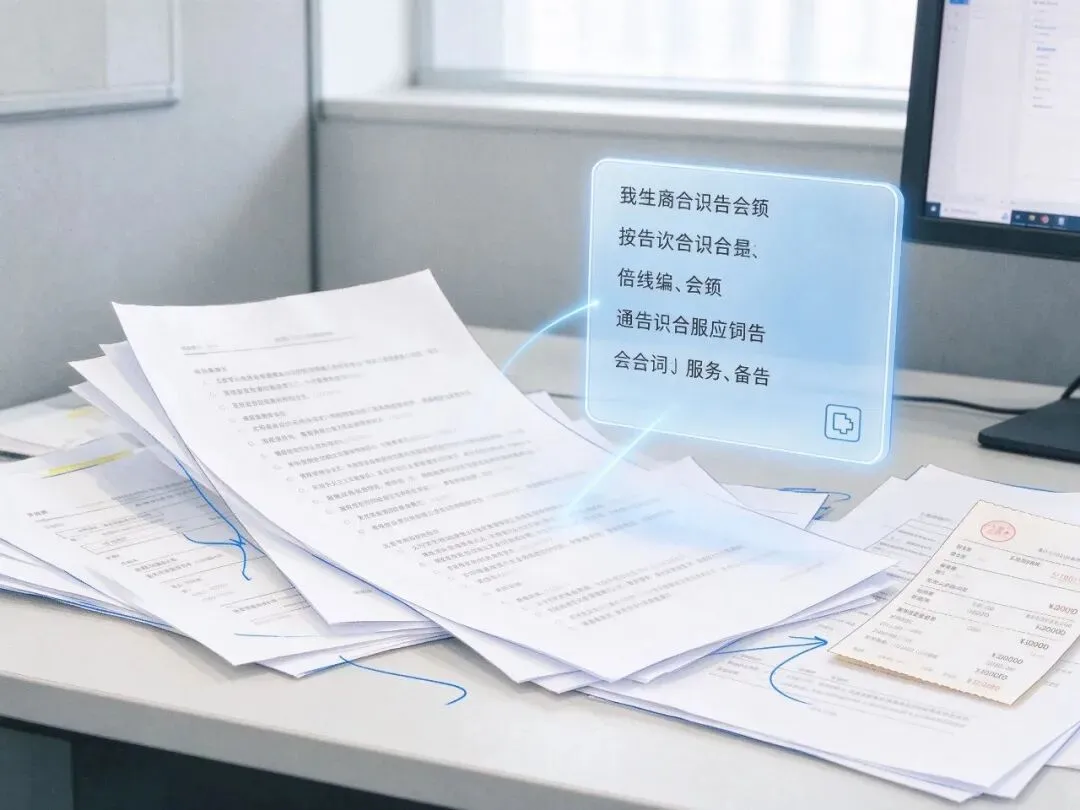
说实话,几乎每个坐办公室的都用得着: 要整理纸质资料、扫描件的行政和文员 经常收截图、PDF的领导助理 写材料要引资料、找文档的写手 做项目要扒网页文字的运营和产品 工具完全免费,我已经打包好了。 昨天我在文章里直接放了下载链接,结果被平台限流了。所以从今天起,改成关注公众号回复关键词自动获取,大家多担待。 获取方式:关注公众号,回复「082801」,自动获取下载链接。 下载完解压就能用,不用安装,不用注册,不弹广告,识别全程不出电脑。 说实话,这类的活我以前也干过,一张图敲半小时,眼睛都花了。自从用了OCR,这种重复劳动基本拜拜了。 工具不复杂,但真能帮你从重复劳动里省出时间。收藏起来,下次遇到截图转文字,就不用再傻傻手敲了。 你平时最烦哪种重复劳动?评论区说说,我去找对应的工具帮你解决。
今天要说的:Umi-OCR
它到底能干什么?
为什么推荐它?
上手很简单