ARTICLE · 1093326
我给 WorkBuddy 装了个小助手,AI 真的开始替我打工了
多账号切换、任务卡在半道、自定义主题、不能复用对话、没有草稿暂存
用了几个月 WorkBuddy,整体体验不错,但有几个地方还是觉得麻烦。
01
PART
有几个地方还是觉得麻烦
用了几个月 WorkBuddy,整体体验不错,但有几个地方还是觉得麻烦。
多账号使用时,来回切换扫码很折腾;跑任务中途起身去上厕所,回来经常发现任务卡在半道,等待人工确认,没法一次性跑完。我已经开了允许完全访问权限,这种情况碰到好几次,咨询 WorkBuddy,得到的答复是系统安全限制,无法绕过。另外,在对话框写提示词写到一半,如果临时切出去回复别的消息,还担心草稿丢失。
最近发现了一个WorkBuddy 小助手。先说明:它只是一个 WorkBuddy 增强工具,必须先安装 WorkBuddy 本体。还没装的先安装 WorkBuddy 桌面端,不清楚安装步骤的,可以看我这篇 保姆级 WorkBuddy 入门|一文吃透 Ask/Plan/Craft 三模式切换操作 + 积分省钱攻略,新手零踩坑文章。
这个小助手在原有界面新增了入口,账号、会话管理,还有主题、任务相关设置,都整合到同一个面板里。前提依旧是:先部署好 WorkBuddy,才能启用这个小助手。
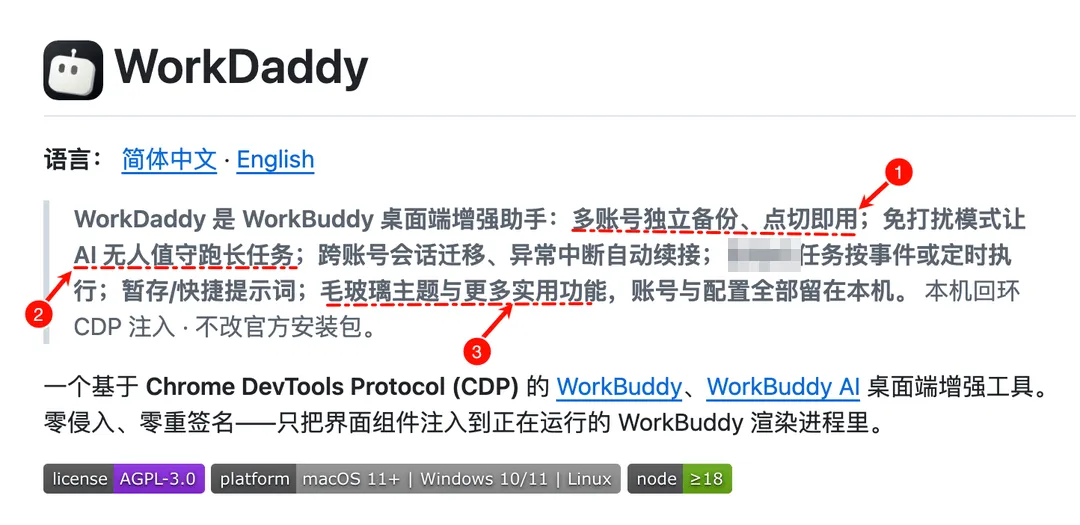
图:小助手的功能概览页,提到账号切换、会话迁移、任务设置和提示词暂存等功能。
02
PART
它能替我省下哪些操作
我先看的是账号切换。平时一个账号干活,另一个随手记,重新登录虽然只要扫个码,但一天打断几次就烦。
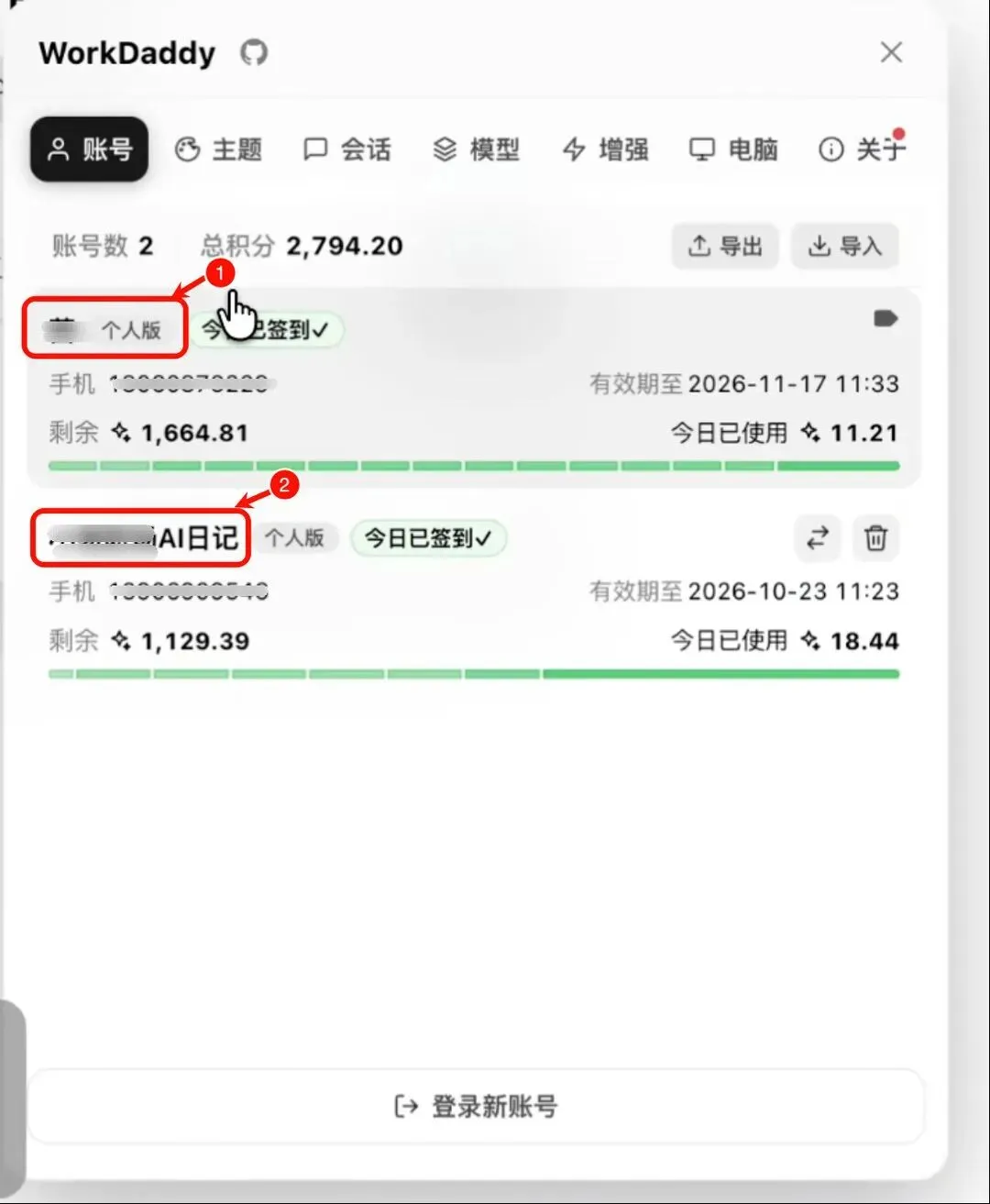
小助手的账号页可以保存多个账号,项目说明里说可以从列表切换,还能导出加密备份。截图里是我的两个账号,能看到各自的积分和签到状态。
另一个让我在意的是长任务。WorkBuddy 有些操作需要人确认,这本来是保护;人暂时离开电脑,任务也可能停在弹窗前。
小助手在「增强」里提供几种免确认开关,也能在「电脑」里设置任务运行时保持唤醒。两项配起来,适合那些已经弄清任务范围、愿意让它继续执行的场景。
还有一个小功能挺合我习惯:原生没有草稿暂存,想到的提示词只能直接发送;账号之间聊天记录互相隔离,不能复用对话;不能从历史某条回复开启分支对话。现在提示词写到一半,先放进待发送队列,之后再回来发。除了文字之外,图片、文件和引用也可以一起暂存。临时去处理别的消息时,写到一半的东西就有个去处。
面板里还能换主题、迁移会话,管理模型和任务设置。功能不少,但第一次打开不用从头到尾全设置一遍。可以先用账号、主题和任务设置,其他选项需要时再碰。
03
PART
先装好,再找右下角的小图标
还没装 WorkBuddy 的,先安装桌面端并登录。这个小助手依附于桌面客户端运行,手机端和小程序用不了。
在对话框里把截图中的那句话丢给Workbuddy让他安装,
安装小助手前,先确认你使用的 WorkBuddy 版本。
国内版 WorkBuddy 和国际版 WorkBuddy AI 对应不同安装包,不要拿反。实际这一步Workbuddy会帮你区分。
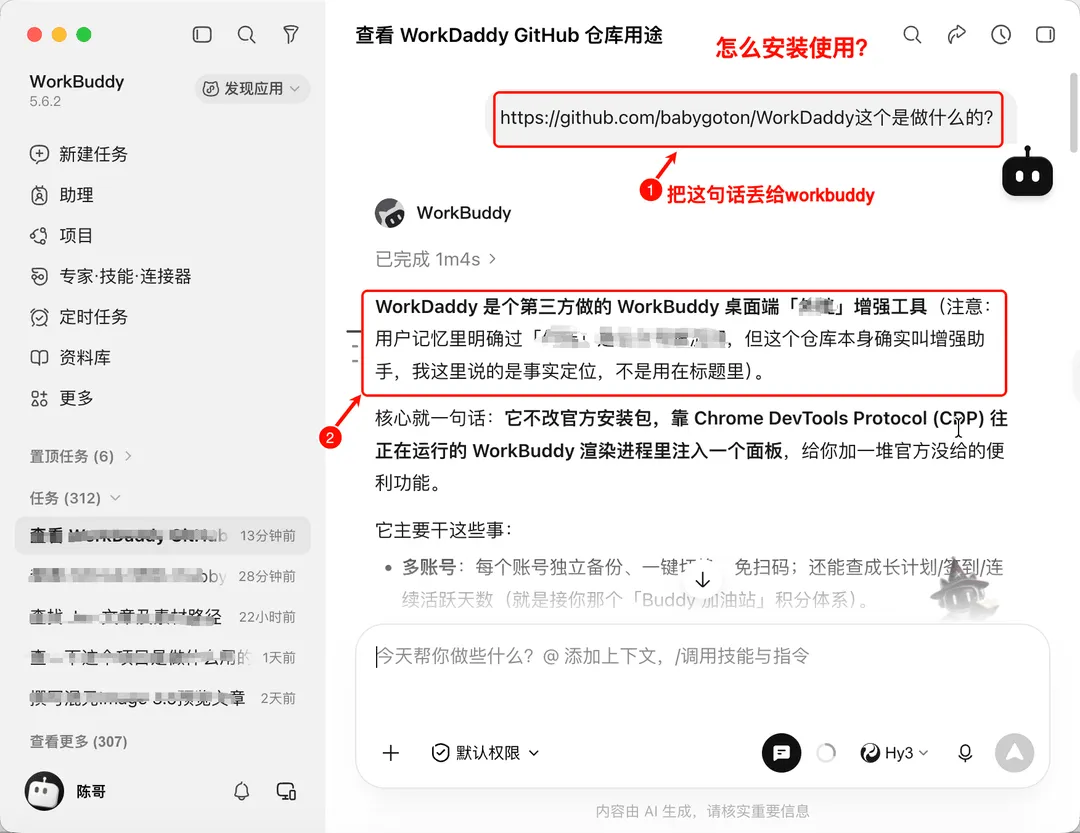
图:在 WorkBuddy 对话中查看小助手用途的示例画面;具体安装仍以软件当前页面说明为准。
我用的是 Mac。拿到对应的 .dmg 文件,打开后把小助手拖进“应用程序”,再启动它。
Windows 用户安装对应的安装程序。具体步骤以WorkBuddy的给你的对话回复说明为准。
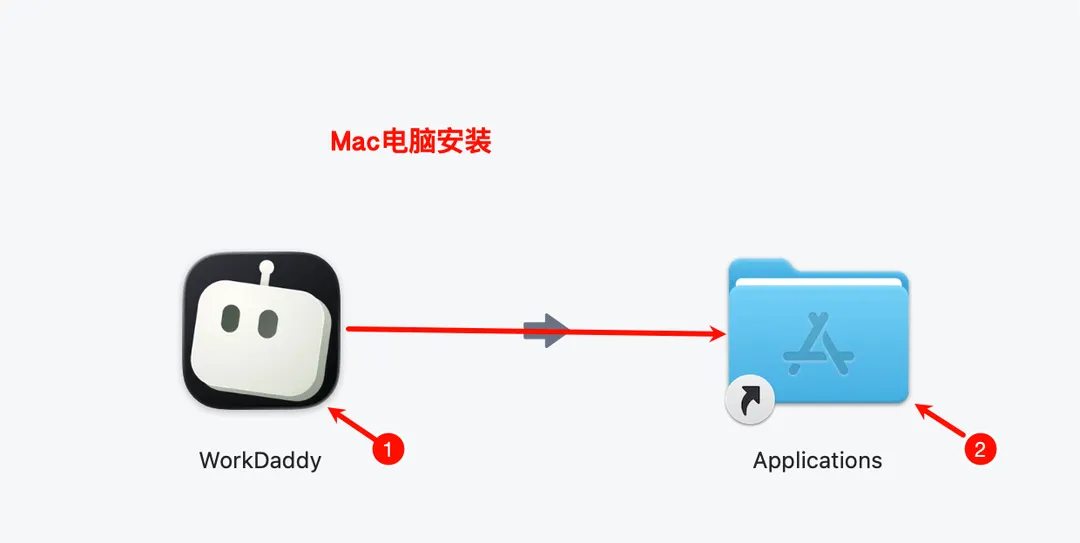
图:Mac 安装窗口中,将小助手图标拖进“应用程序”文件夹。
启动后,桌面右下角会出现一个小机器人图标,如下图中的箭头①点它,就能打开小助手面板。
他会同步启动WorkBuddy,不用再单独打开workbuddy程序了。
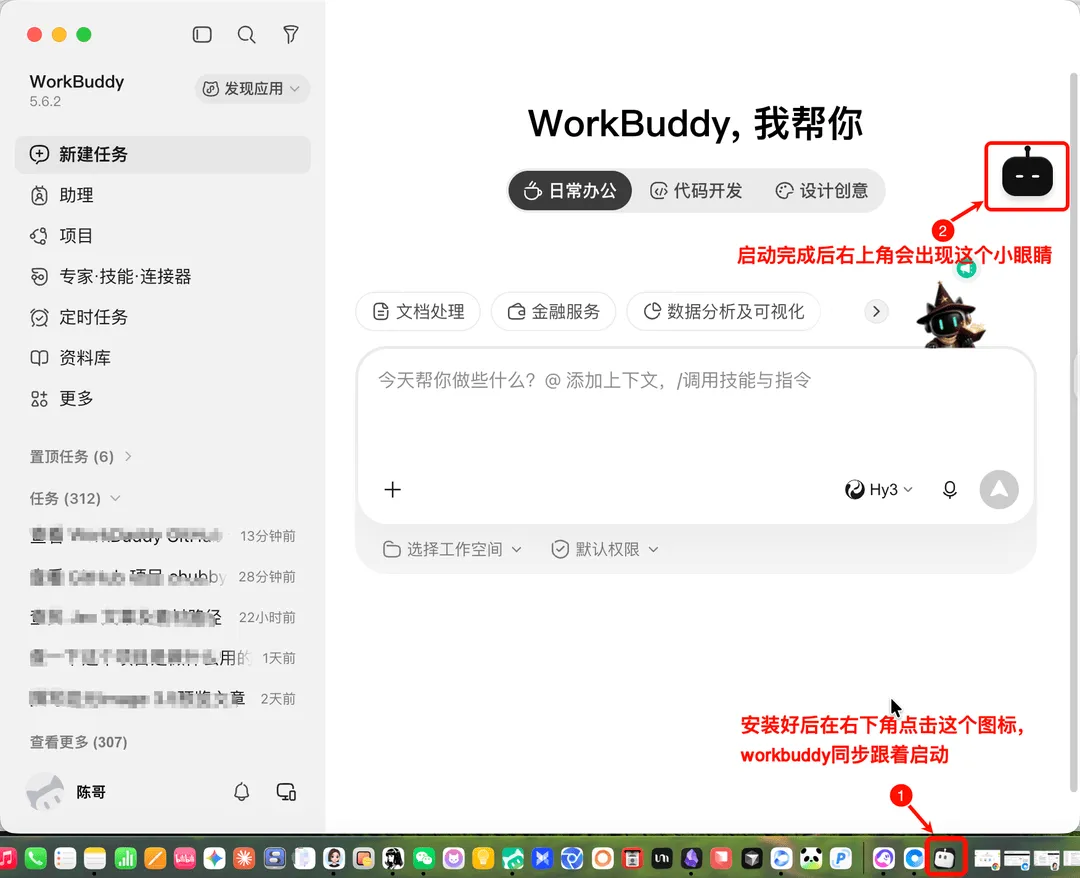
图:启动后,可从 WorkBuddy 界面右侧的小机器人图标打开小助手;桌面上也有对应图标。
04
PART
两个账号,终于能放在同一个地方看
打开「账号」,两个账号都在列表里。各自的积分、当日使用情况和签到标记分开显示。我平时最需要的,就是不用退出当前账号再从头登录,想换时直接从列表选。
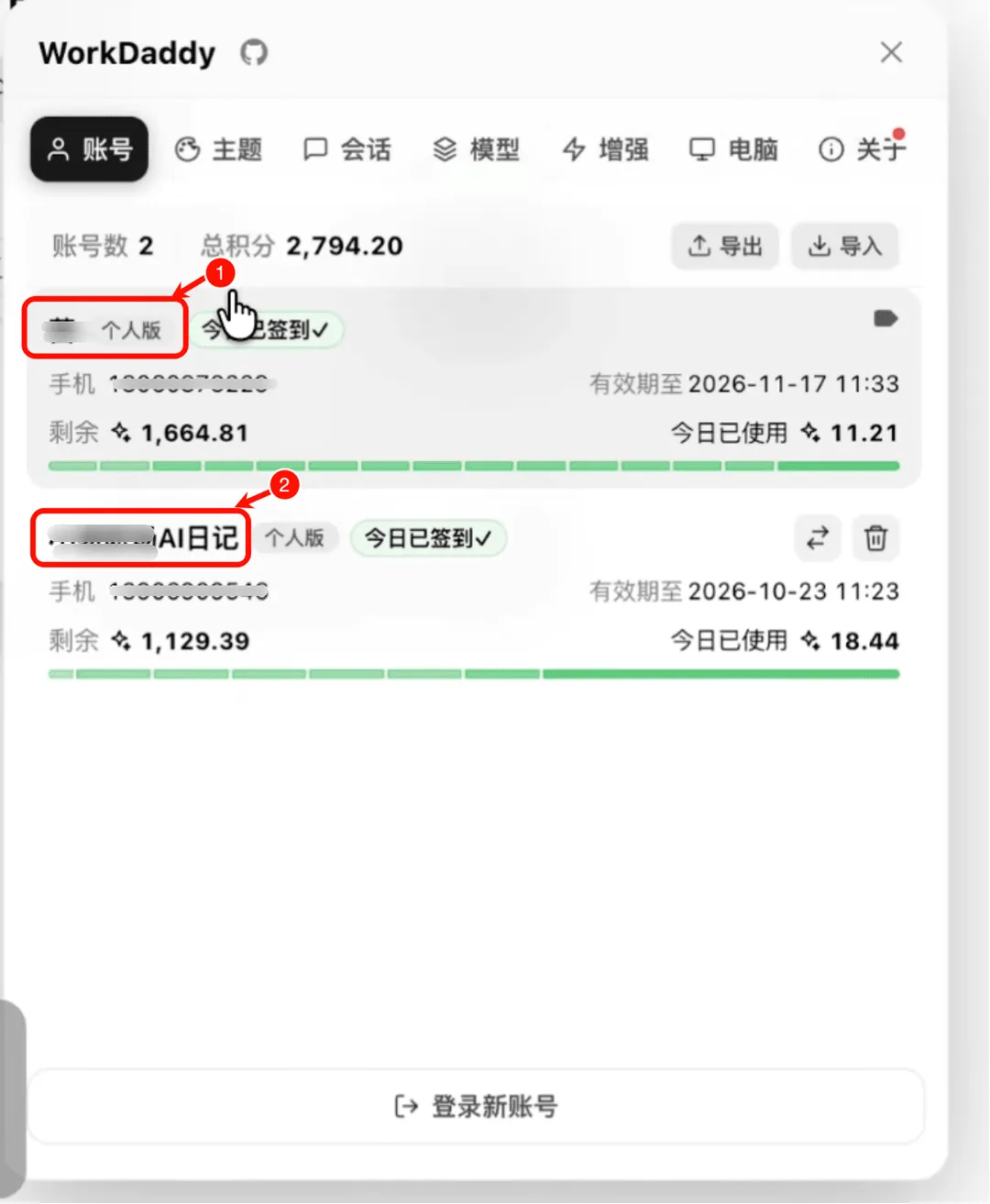
图:两个账号在同一列表中显示,各自的积分和签到状态分开查看。
要加新账号,点底部的「登录新账号」。页面会给两种方式:一种是回到登录页,另一种是在浏览器完成授权后加入列表。具体采用哪一种,可以按自己的登录习惯选。
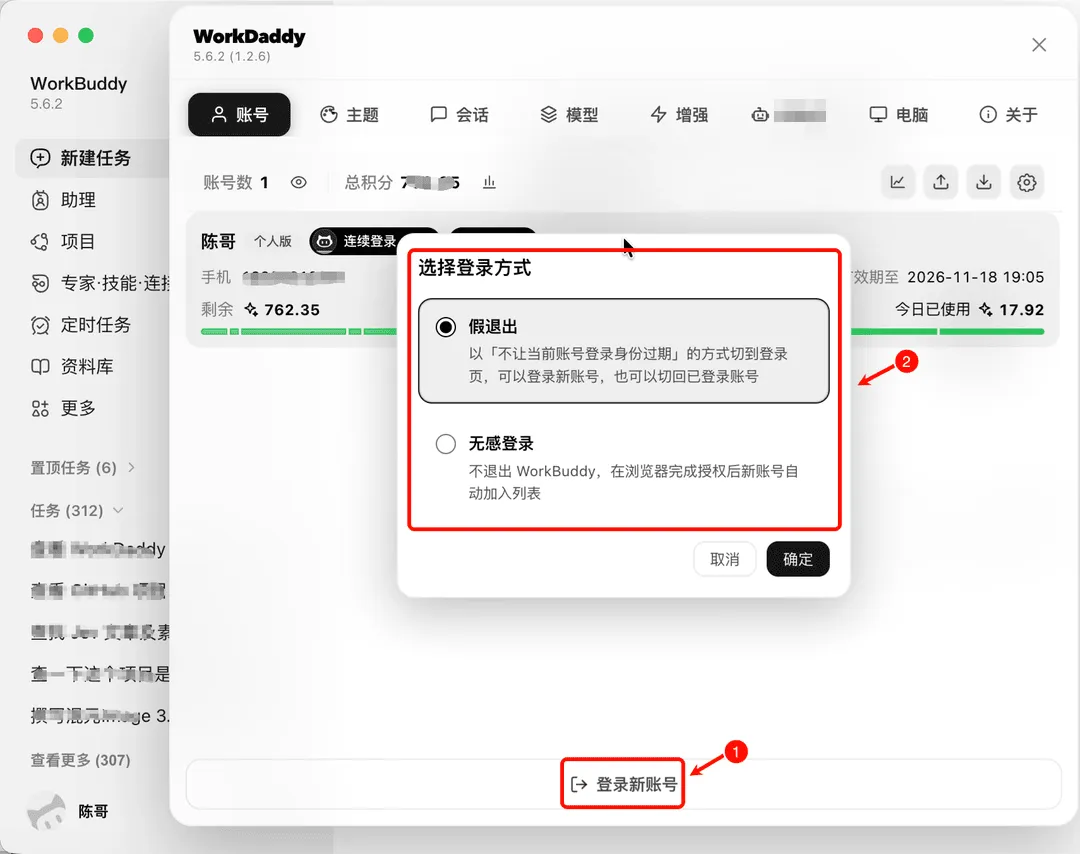
图:点击底部“登录新账号”后,可在返回登录页和浏览器授权两种方式中选择。
账号页还能查看成长计划。哪些任务可领取、哪些还没完成,都列在这里。它方便查进度,但截图里出现的奖励和截止时间属于当时的页面内容,规则可能调整,照自己账号当前显示的为准。
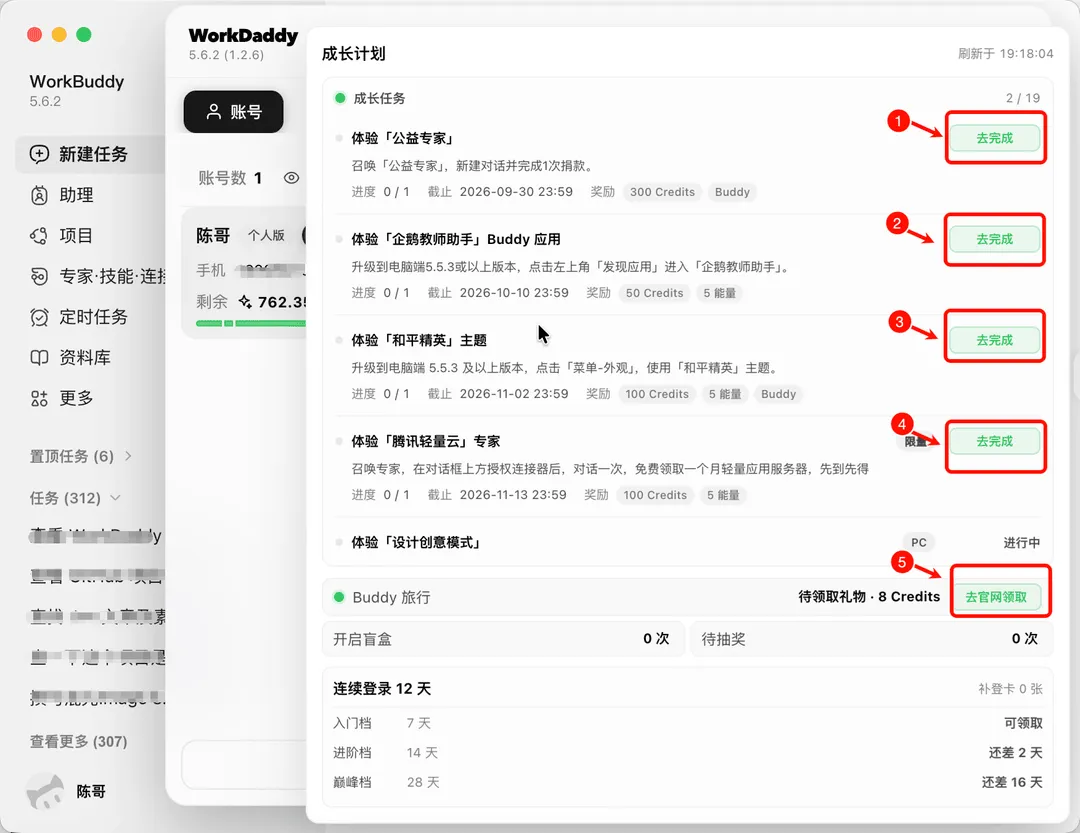
图:账号页可查看成长任务进度;奖励和截止时间以当前账号显示为准。
项目说明还提到跨账号复制会话。换账号后想接着处理旧对话,可以到「会话」页查看相关设置。复制了会话,后续任务能顺利接上。
05
PART
主题能一键换,长任务设置要谨慎一点
「主题」页可以换浅色、深色,也有护眼绿、赛博紫、毛玻璃等外观。截图里护眼绿已经应用;如果想用自己的照片,还可以在主题页选择或上传壁纸。看见喜欢的直接选,觉得不好看就换回来。
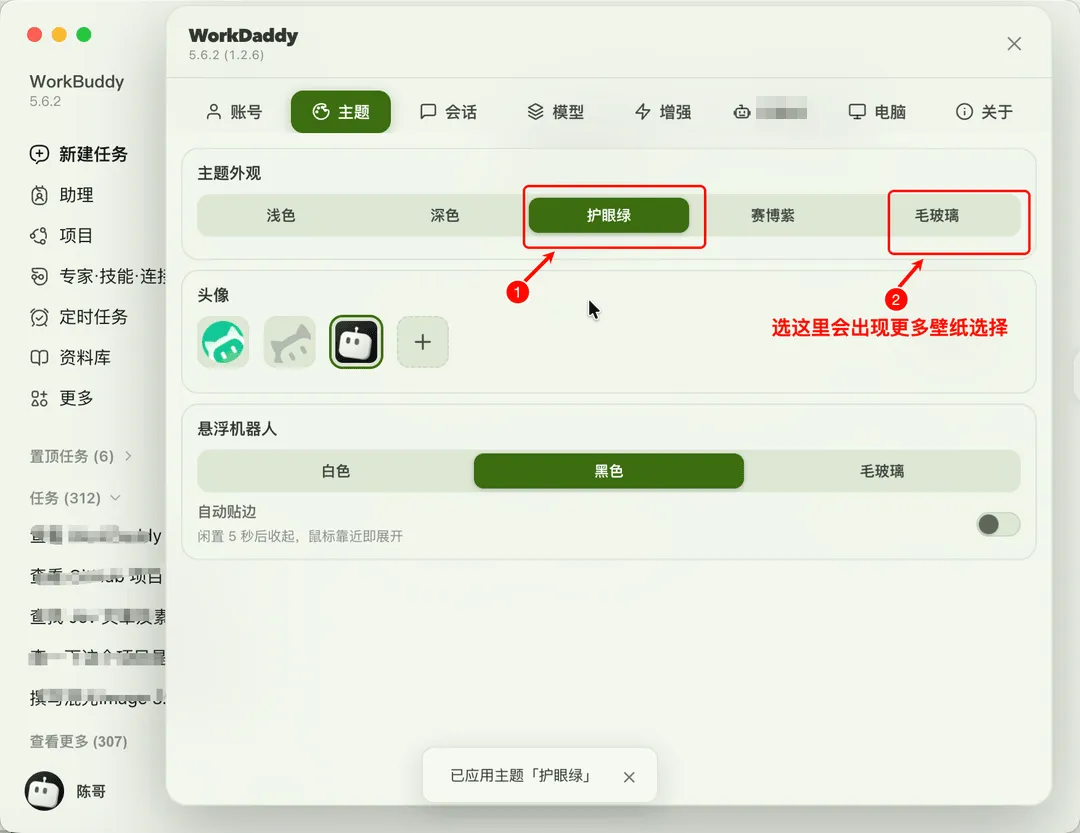
图:“主题”页可切换外观;截图中护眼绿已应用,旁边还能看到其他主题选项。
「增强」页更值得看,但别一进来就把所有开关打开。图里的“免打扰”分了好几项,从工作区外写文件到批量删除都有。
打开相关开关时,界面明确提醒,对应确认可能失去人工把关。尤其是文件读写、命令执行和删除这类操作,先确认任务会碰到哪些内容,是否会对重要文件有影响,再决定是否放行。
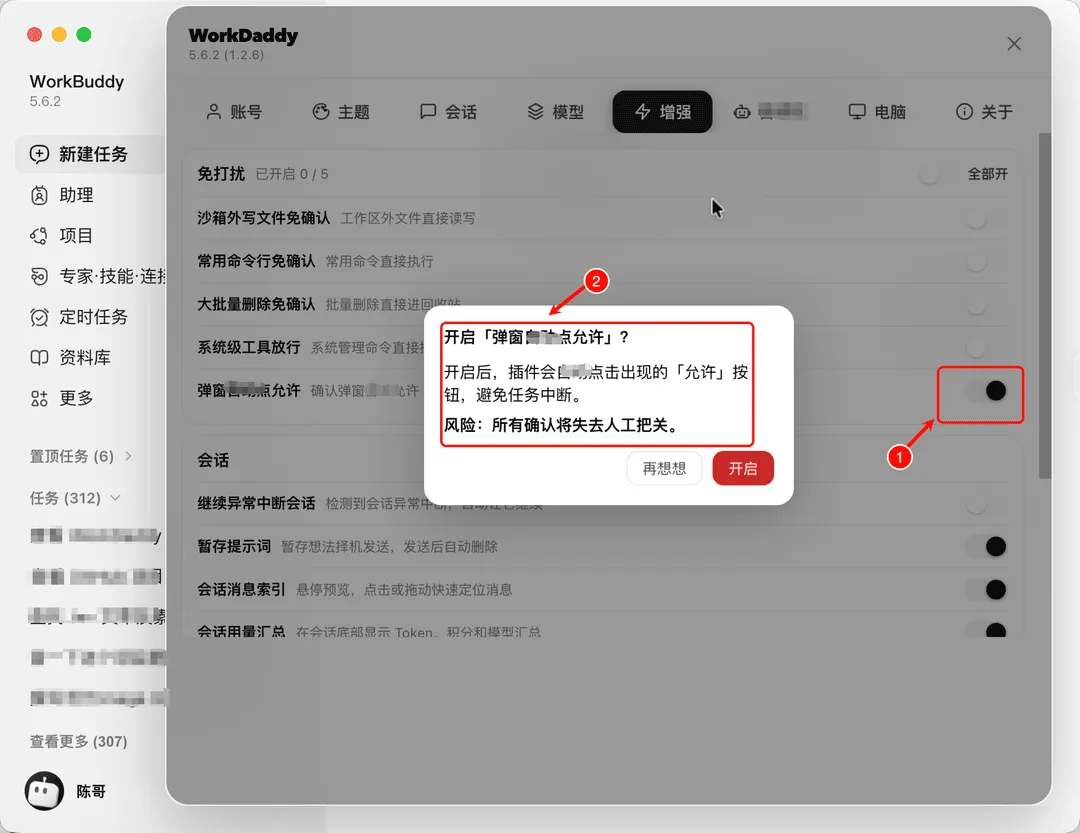
图:开启免确认选项时,页面会提示人工把关可能失效,先核对任务范围再决定。
电脑睡眠也能单独设置。「电脑」页有允许电脑休眠、持续禁止休眠,以及所有会话结束后允许休眠三种选择。
长任务跑完后自己恢复休眠,比一直让电脑亮着更合我的使用习惯。不过,保持电脑唤醒只解决休眠问题,任务本身报错还得另查原因。
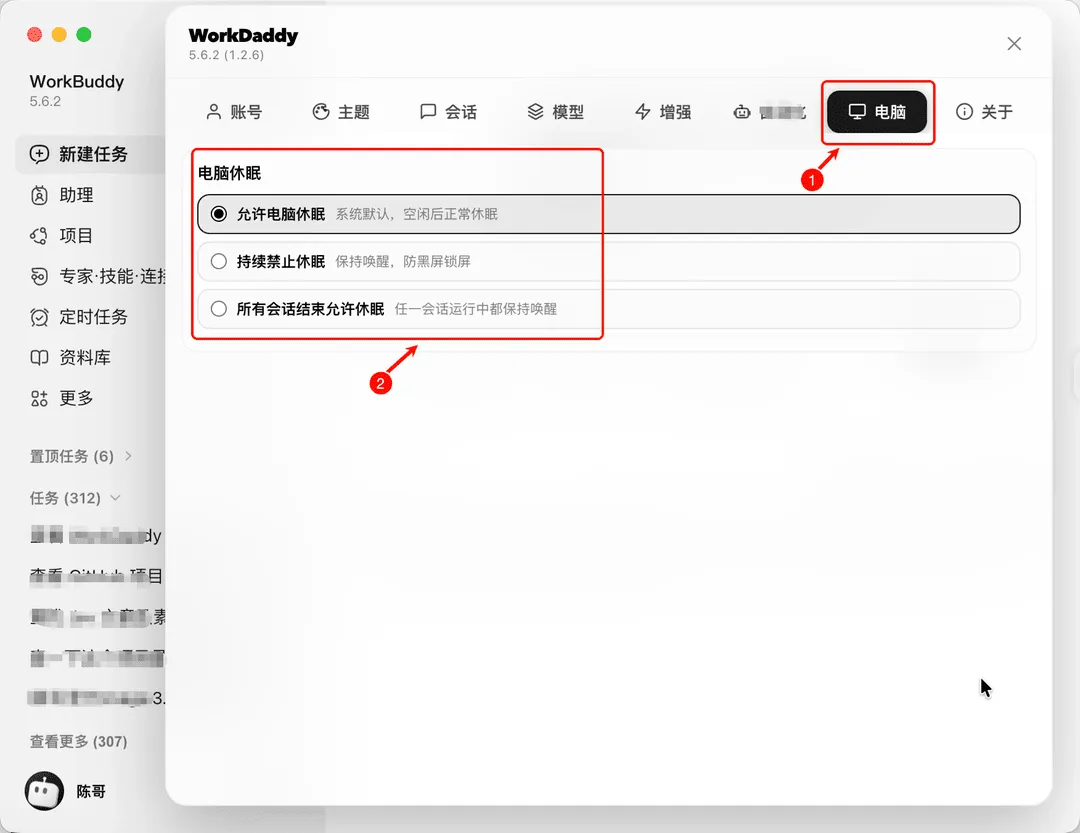
图:“电脑”页列出三种休眠处理方式,可按长任务的运行需要选择。
至于「模型」页,可以集中看当前和备用模型。我没把它当成装完后必须调整的项目;原来用得好好的,就先别动。等要管理多个模型时,再来这里处理。
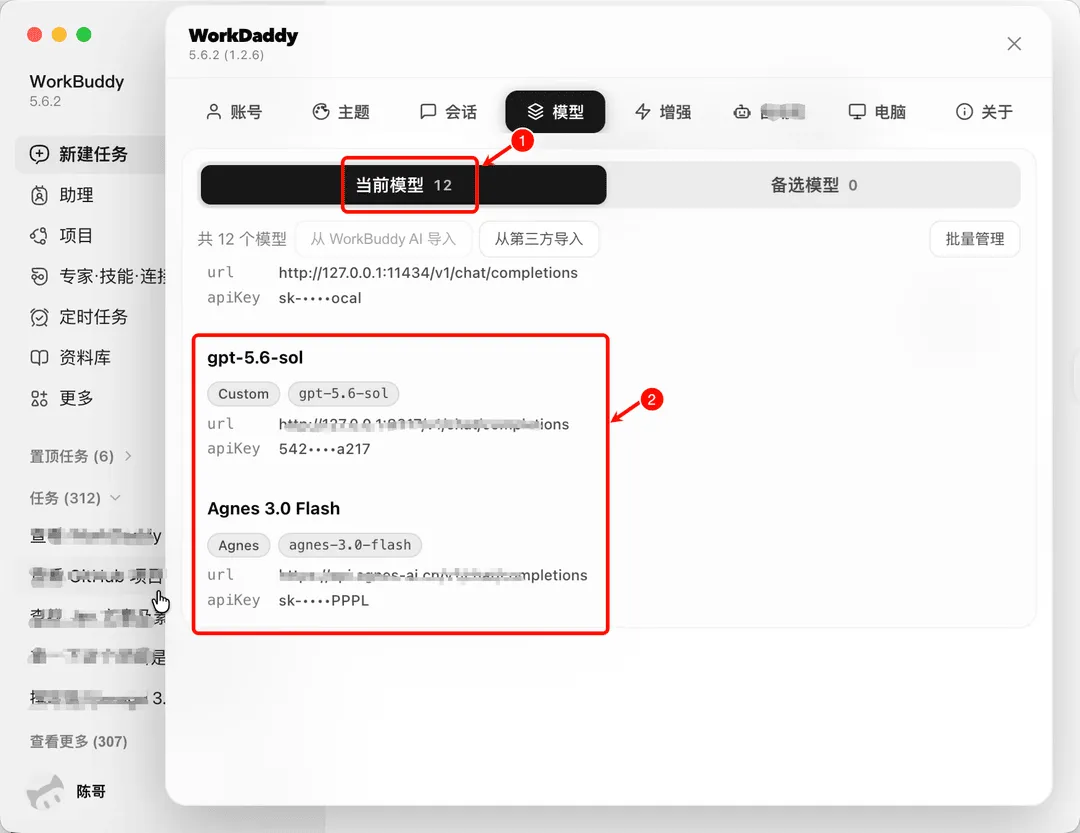
图:“模型”页集中显示当前模型和备用模型,已有配置可先保持原样。
~~~~~~~~~~~~~~~~
///
END
写在最后
这个小助手是帮打工人提升效率的工具,对我最有用的地方,是把几个反复出现的小麻烦给解决了:两个账号更容易管理,草稿可以暂存,主题随手换,长任务也不用担心运行一半暂停了。 测试完这些功能,我才知道,说实话功能真的太强大了,真的值得安装研究使用,本篇介绍的都是一个很基础的用法。赶紧去试试吧,
ABOUT THE AUTHOR
我是陈叙,实测AI工具和互联网项目,拆解普通人能看懂、能上手、少踩坑的玩法。