ARTICLE · 1111264
新电脑必装的这款软件 超级菜单
右键菜单变「智慧中枢」?这招太狠了!
说实话,我电脑桌面常年乱得像刚经历完一场战役。每次发条微信,我得翻半天聊天记录复制话术;想打开某个网址,收藏夹里那37个子文件夹根本记不住放哪了;最离谱的是,跑条命令得先找命令行再敲一遍——重复操作多了,时间全废在这上面。
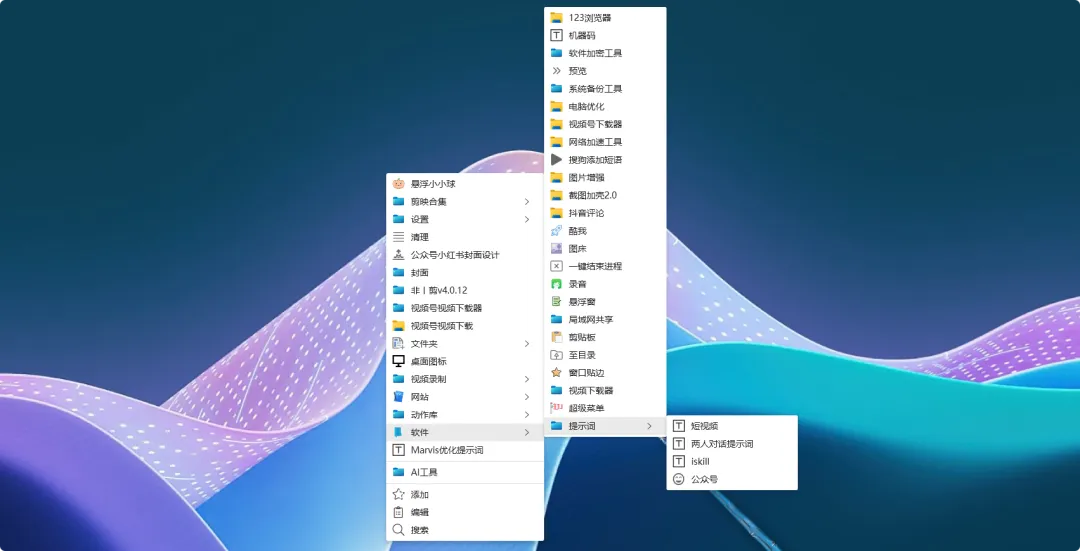
直到我发现了 Quicker 里的「超级菜单」——好家伙。所有常用操作全塞进一个会「看人下菜」的智能菜单,从此告别翻找焦虑。
📋 软件信息
配置起来几乎零成本,选个文本就自动添加,拖拽就能排序。用了一周,我90%的重复操作都省掉了——一键调用常用话术、网址、命令,爽到不想再切回传统模式。
🏷️ 标签
#Quicker #效率工具 #超级菜单 #快捷操作 #办公神器 #智能工作流 #电脑技巧 #生产力工具
先说个细节:它真的「懂你」
以前我的菜单是死的,无论什么场景都弹出那20项操作,看着就烦。现在呢?打开浏览器,菜单自动切到常用网址面板;切到资源管理器,立刻变成文件操作集合;甚至选一段文字,它还会弹出我自定义的快捷处理项。
这就是 智能场景匹配 的魅力——菜单跟着你走,操作零思考。
我用过不少效率工具,但大多数都停留在「加速」层面。这个动作不一样,它直接重构了我的操作路径:以前翻找三步完成的事,现在一步到位。
三种面板,三层逻辑
全局面板:通用操作,任何地方都能用 进程面板:绑定特定程序或网址,切换窗口自动换菜单 操作菜单:当前窗口下的具体动作
比如我设置了一个「开发者专属」分组,只有打开 VS Code 时才会出现,全是编译、调试、部署的一键命令。日常写邮件又有另一个分组,老板催进度时一键发送预设话术,再也不用临时抓瞎。
十种类型,全都能塞进去
文本模板、命令脚本、网址直达、软件启动、文件快捷打开、注册表路径、动作调用……反正你日常用到什么,就往里面塞。我一个运营同事把整本「回复话术手册」都搬进了菜单,客户咨询来了直接调取,效率直接拉满。
最让我惊喜的是搜索功能。菜单内容多了也不怕——默认搜索当前分组,想跨组搜索就输入 @关键词 或 #标签,还能组合使用。配合无限分组,哪怕你有500个操作项,也能秒定位到目标。
配置门槛?不存在
选中文本就添加,选中文件就添加,在浏览器前就添加网址——所见即所得。分组可以右键重命名、设绑定条件、隐藏全局菜单,左键拖拽排序,分割线和收藏夹都能加。五分钟上手,一天内你就离不开它了。
说实话,我有点后悔没早点用这招。每天省下的十几分钟,累积下来能多看完半本书。如果你也是被碎片化操作折磨的人,强烈建议试试这个 一键操作 方案。
Quicker 「超级菜单」就能装。配置一次,从此告别反复翻找。
错过会后悔系列