ARTICLE · 1118681
卸载了还赖着不走?482KB 的小工具,专治 Windows 牛皮癣
流氓软件克星(RogueCleaner)是 GitHub 上一个专治 Windows "牛皮癣"的小工具。它不清理垃圾、不优化系统、不测网速,只干一件事:把那些你没同意、却被硬塞进来的东西翻出来,摆在台面上,删不删你自己说了算。
问题就出在"卸载"这两个字上。你装个输入法、网盘、看图或者压缩软件,卸载的时候它给你卸得干干净净——才怪。右键菜单里还留着灰掉的图标,开机启动里还挂着一个守护进程,计划任务里还排着定时拉活,"此电脑"里还杵着个删不掉的网盘入口。你说它留着吧,占地方还烦人;你想删吧,又不知道从哪儿下手。
它是 C# 写的单文件绿色版,最新版 v2.0.16(2026 年 8 月 13 日发布),体积 不到 500KB,双击就跑,不用装。GitHub 上已经 1100 多颗 star,MIT 协议开源。
最让人放心的三点:第一是先备份、再清理、清理后还要复核——每动一次手就生成一个备份批次,随时能按批次回滚,不像有些工具点了就完事;第二是默认一条都不给你勾,扫描结果得你自己一个个选,删之前还要二次确认,删不掉的它老实写着"删除失败",绝不假装成功;第三是网盘虚拟盘只做只读诊断,只把证据摆出来,绝不替你卸载网盘、删设备、改盘符。
跟那些管家、大师不是一路人。它不会帮你清垃圾、修注册表、打补丁——说句实在的,用全家桶去清理流氓软件,多少有点像雇小偷看家。
这里为大家提供了不限速网盘下载链接,此外大家也可以到官网下载,如果遇到官网或者 github 打不开,可能需要采取一些手段,不会的,去我的网盘下载就行了,下面是网盘的截图:

下回来就是一个 exe,双击直接用,不用装,也不会往桌面和开始菜单里塞东西。第一次跑会在 exe 旁边建一个"流氓软件克星数据"目录,用来放扫描报告、备份和日志,哪天你不用了,把这个目录连同 exe 一起删掉,就当它没来过。
权限这块它做得挺克制:默认是普通权限,扫描、看结果、导报告都不弹 UAC;只有真要动服务、计划任务这些系统级项目时,才弹窗跟你要管理员权限。你点取消它也不恼,退回普通模式继续干活,不会绕着弯子硬来。
下面这几个模块是我觉得最值得先跑一遍的,每个都配了图,照着走一遍基本就会了:
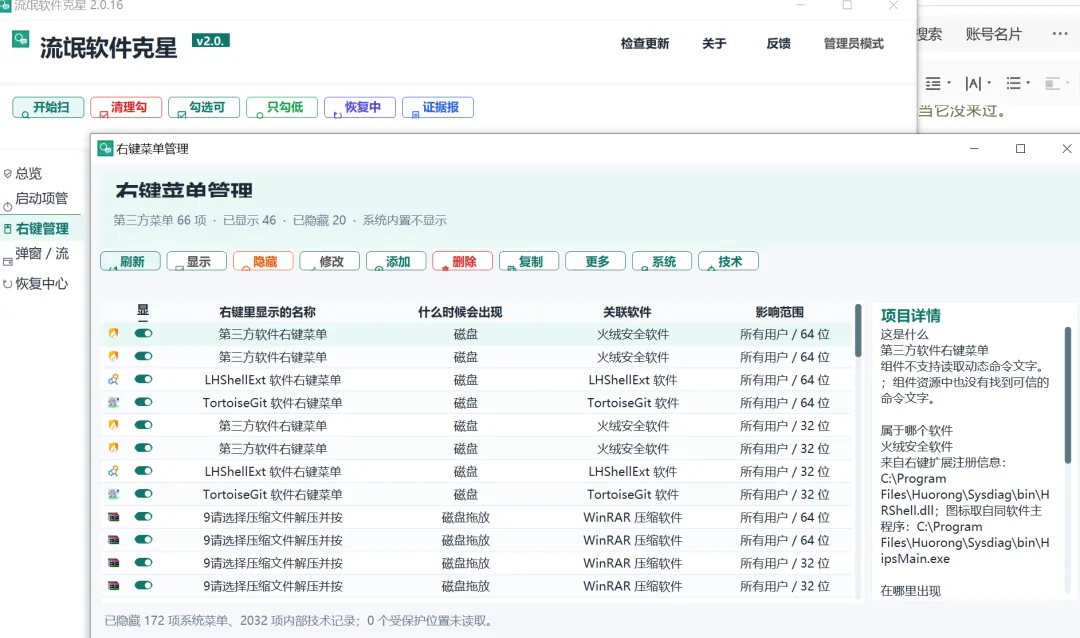
右键菜单管理:这是它的主战场。Shell 命令、Shell 扩展、拖放处理器、文件类型菜单,还有 Win11 那套现代右键和传统折叠菜单,全都扫到,可疑的单独标出来。能禁用、能改名改图标、能加子菜单、能直接定位到注册表项——想手工核对也方便。旁边还挂着 ShellNew 新建菜单、发送到、打开方式这几个专用入口。
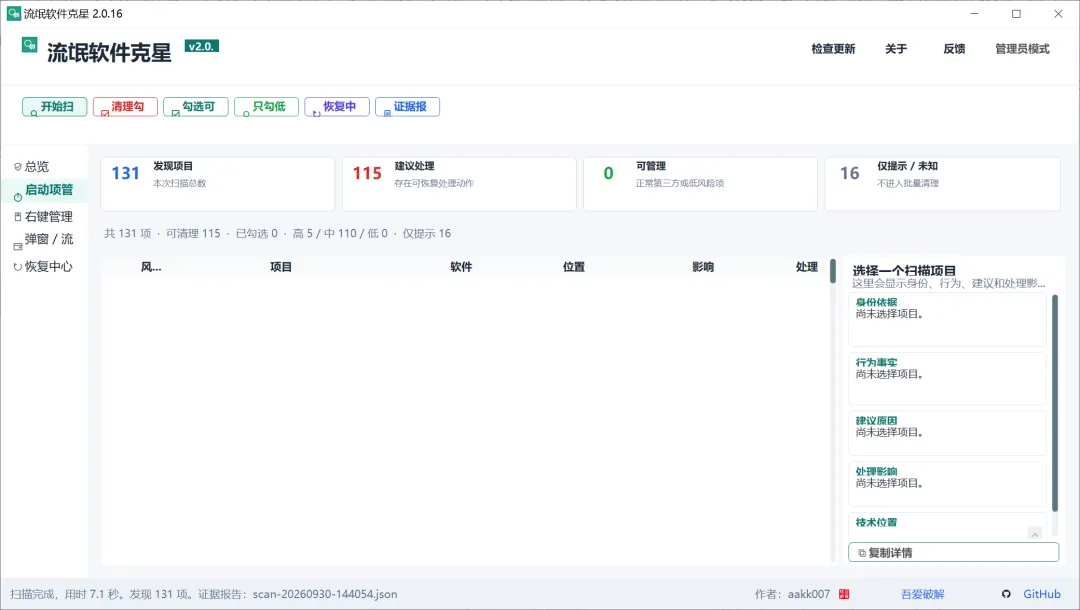
自启动与服务:开机启动注册表、启动文件夹里面的条目一个个列出来,后台服务也一并扫,重点揪那种文件已经没了、坑还占着的"僵尸服务"。禁用走的是系统自带的 sc.exe,不自己造轮子,改之前先备份。
浏览器外挂与文件关联:Chrome、Edge、Firefox 的 Native Messaging Host 劫持能查出来,被强行改掉的压缩包、图片默认打开方式也在这儿处理。有个细节我挺欣赏:它不改写 UserChoice,不去动你自己在系统设置里选的那一次。
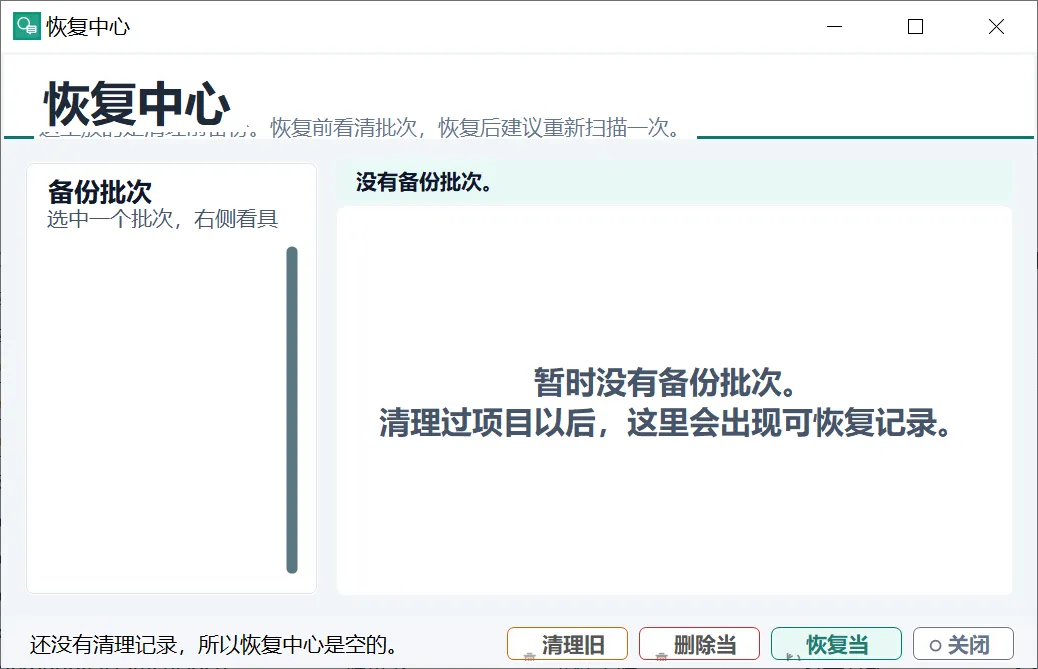
恢复中心:每次清理生成一个批次,注册表、被移走的文件、服务和任务的状态都能按批次回滚,默认保留最近 30 天和最新 20 个批次。真删错了,点一下就回去了,不用重装系统。
还有两个小设计值得一提:一个是本地白名单,你确认过没问题的项目加进去就固定不参与批量处理了;另一个是误报反馈,觉得它认错了人,可以在本地先看一眼脱敏后的内容,再决定要不要提交给作者。对了,要是安全软件报警了,别慌——它本来就要读写注册表、禁服务,容易被启发式规则误伤,核对一下 SHA256 就行,作者连向厂商申诉的材料都给你准备好生成命令了。
方式一(推荐):点击图片或者长按可自动跳转到小程序,然后点击查询即可

不到 500KB、免安装、开源,还敢把"删不掉就老实说删不掉"写进产品逻辑里——这种工具现在真不多了。要是你那台电脑用着总觉得"不得劲",又说不上来哪儿不对,先跑一遍扫扫看,反正它就占半兆地方。
你电脑里最离谱的一个残留是什么?评论区聊聊,看谁更惨。