ARTICLE · 1129981
别再下第三方截图软件了!电脑自带的工具就超好用,快捷键全整理好了
别再下第三方截图软件了!电脑自带的工具就超好用,快捷键全整理好了
平时需要截图的时候,你是不是还在专门下载第三方软件?占内存就算了,很多还带广告、要付费才能用全功能。其实不管你用的是Windows还是Mac,系统自带的截图工具就足够好用,快捷键记牢,一秒就能完成截图。 从Win7到Win11,所有版本都自带免费截图功能,不用额外下载任何软件: 日常局部截图:Win+Shift+S 按下后屏幕变暗,拖选你要的区域就完成,截图自动存到剪贴板,打开微信、Word按Ctrl+V就能直接粘贴,点击弹出的缩略图还能直接标注编辑。 全屏自动存文件:Win+PrtScn 按完屏幕闪一下就搞定,截图自动存到「此电脑-图片-屏幕截图」文件夹,不用手动保存,适合批量归档画面。 精准抓单个窗口:Alt+PrtScn 先点一下你要截的窗口,再按快捷键,只会抓取当前激活的窗口,没有多余背景,画面特别干净。 截动态弹窗/菜单:自带截图工具 在开始菜单搜索「截图工具」打开,设置3-5秒延迟截图,倒计时的时候再点开要截的弹窗,再也不用担心菜单一闪而过。 从「开始-所有程序-附件」里就能找到截图工具,支持矩形、窗口、全屏、任意形状4种模式,截完还能直接加标注、保存。 Win11的Copilot+电脑还有额外AI功能:自动调整截图框选范围、直接提取屏幕颜色值,连后期裁剪的步骤都省了。 Mac的自带截图工具更简单,记牢3组快捷键就行: 截全屏:Shift+Command+3 按下就自动捕获整个屏幕,默认保存到桌面,点角落弹出的缩略图就能快速编辑。 截指定区域:Shift+Command+4 光标变成十字线,拖选你要的区域就完成,拖选的时候按住空格键还能移动选框位置。 截单个窗口:Shift+Command+4+空格键 按下后光标变成相机图标,点一下要截的窗口就行,按住Option键还能去掉窗口阴影,截图更美观。 如果需要更多功能,按Shift+Command+5就能打开截图App,可以设置倒计时、更改保存位置、选择是否显示鼠标指针,新款Mac还支持HDR格式截图。 如果不需要把截图存成文件,只要按住Control键再按上述快捷键,截图就会直接复制到剪贴板,粘贴到聊天框、文档里就能用,省去整理文件的麻烦。 这些自带工具完全能满足日常办公、学习的截图需求,没有广告、不用付费、响应还快,下次截图的时候试试吧~ 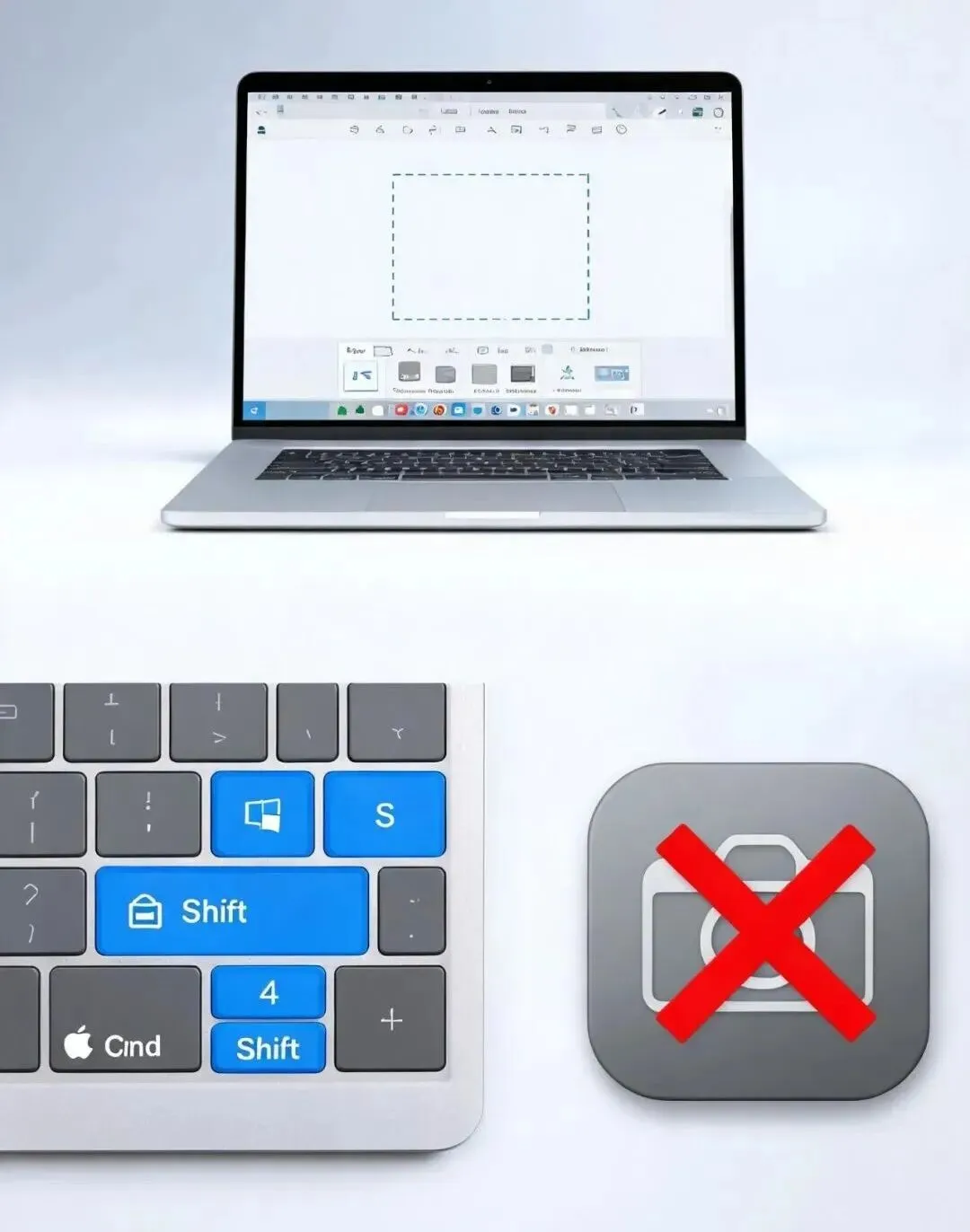
Windows用户看这里:5种快捷方式全覆盖
Win7用户也能用
Mac用户看这里:3组快捷键搞定所有场景
小技巧:截图直接存剪贴板更高效
本公众号后台所有AI自动回复的内容,仅供娱乐。
喜欢作者的,请把右下角的小爱心点成红色。
免责声明:我们致力于保护作者版权,且不侵犯任何一方的合法权益,发布、转载或引用仅为传播更多信息,部分素材来自于互联网,无法核实其真实出处,如涉及侵权请马上联系我们删除,谢谢!