ARTICLE · 1132974
iOS 27.0.1刚更新完耗电快?先别急着下续航变差的结论
刚完成系统更新的那几个小时,很多人习惯性地盯着右上角的电量百分比。只要发现电量掉得比平时快一点,脑子里立刻会闪过“越更越差”的念头。其实,这种即时体感往往带有很强的欺骗性,刚结束升级的设备,内部还有一堆看不见的收尾工作没有忙完。
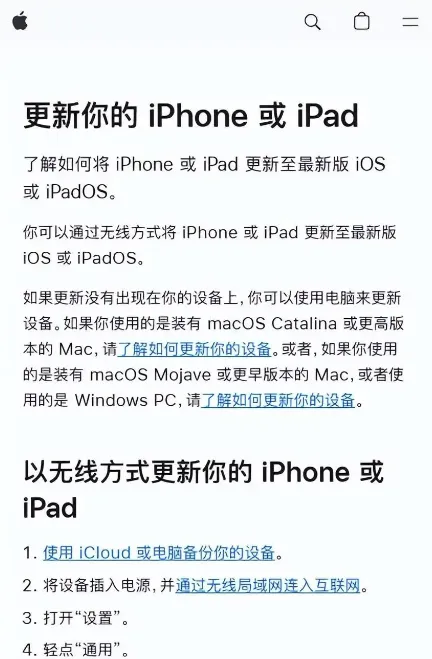
按照苹果官方的系统更新说明,大版本或者部分小版本更新完成后,设备往往会在后台继续运行资源整理、应用资源同步以及搜索索引重建等任务。这些你看不到的系统级操作,都会实实在在地消耗算力并带来短暂的发热和额外耗电。如果你在这个阶段直接对比平时的待机表现,结论自然不够客观。
如何在设置里找到真正的耗电线索

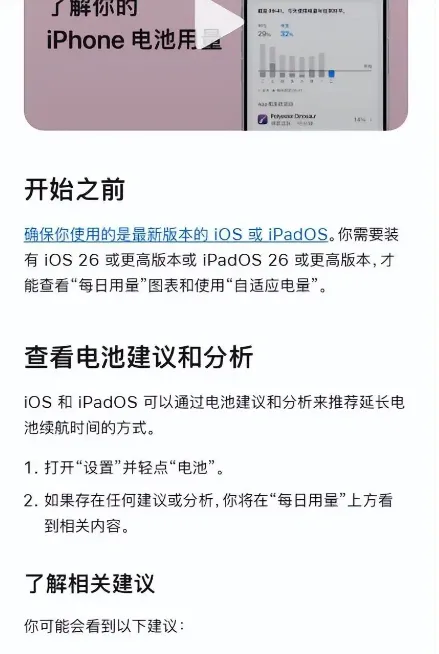
要想知道耗电究竟是怎么回事,盲目抱怨系统并没有用。最直接的办法是打开手机的电池设置页面,仔细看一眼是否存在特定的状态提示。
▶ 检查“设置—电池”页面中,是否有“iOS更新进行中”或“设备设置进行中”的明确提示。
▶ 翻看底部的应用用量列表,确认当天耗电最多的具体 App 和活动时段。
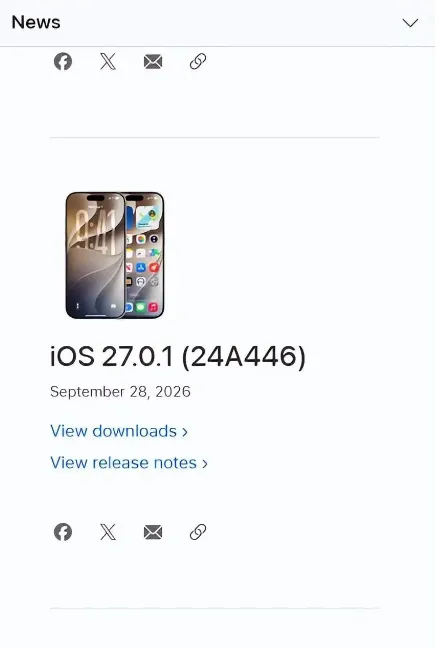
▶ 对比过去七天的平均每日用量,看看多出的电量究竟被哪种操作分走。
如果页面里正显示着后台正在处理的提示,那么这段时间的耗电量就包含了额外的系统级任务,完全不适合拿来和日常正常使用时的状态直接横向对比。
用电条件变了,续航数据就失去了可比性
除了后台任务在悄悄干活,使用场景的隐形变化也常常被大家忽略。比如昨天你大部分时间都连着家里的高速 Wi-Fi,手机信号满格;而更新系统当天,你却拿着手机出门坐地铁,一路上频繁切换基站、处理导航还要收发大文件。
在这种网络环境和使用强度完全不对等的情况下,哪怕你当天实际玩手机的时间比平时还少了一个小时,电池电量也可能会掉得更多。把这种由外部信号或复杂操作引起的电量波动,一股脑全算在新系统版本头上,显然并不公平。
留下这四项记录,下次升级心里才有底
如果你每次更新系统后都觉得心里没底,与其在网上看别人的主观评分,不如自己动手留下几组真实的对比数据。
▶ 记录当前的手机型号与完整的系统构建号。
▶ 记下更新当天你的主要使用场景,是在室内连接 Wi-Fi 办公,还是在户外移动导航。
▶ 留意电池页面中是否有更新后台正在进行的提示。
▶ ④ 评估当天的整体网络环境是否相对稳定。
通过这种方式做出来的日常观察,才更接近你真正关心的设备寿命和真实续航表现。
如果在后台活动彻底结束、且使用环境保持一致的情况下,设备依然出现持续发热或异常掉电,或者是电池健康页面已经跳出了需要维修的提示,这时候再去参考官方支持文档进行排查,才能真正解决问题。别把系统更新后的短暂忙碌,当作必须无限期忍受的续航噩梦。