ARTICLE · 1138145
一个「中国大学排名」App,把 App Inventor 布局列表框的本事全用上了
👆 阅读之前记得关注+星标 ⭐️😄 每天才能第一时间接收到更新
做 App 绕不开列表。新闻、商品、通讯录、聊天记录,说到底都是一行一行往下排。
App Inventor 原来的列表显示框,一行就是一段文字,顶多再配个小图。想做成带校徽、排名、标签、两个按钮的卡片,以前只能用一堆布局手工堆,数据一多就卡。
布局列表框就是为这件事来的。这次我们用它做了一个「中国大学排名及特色」App:2026 软科主榜前 20 所高校,搜索、收藏、两种视图切换、滑到底自动加载,全有。正好拿它把布局列表框从头讲一遍。
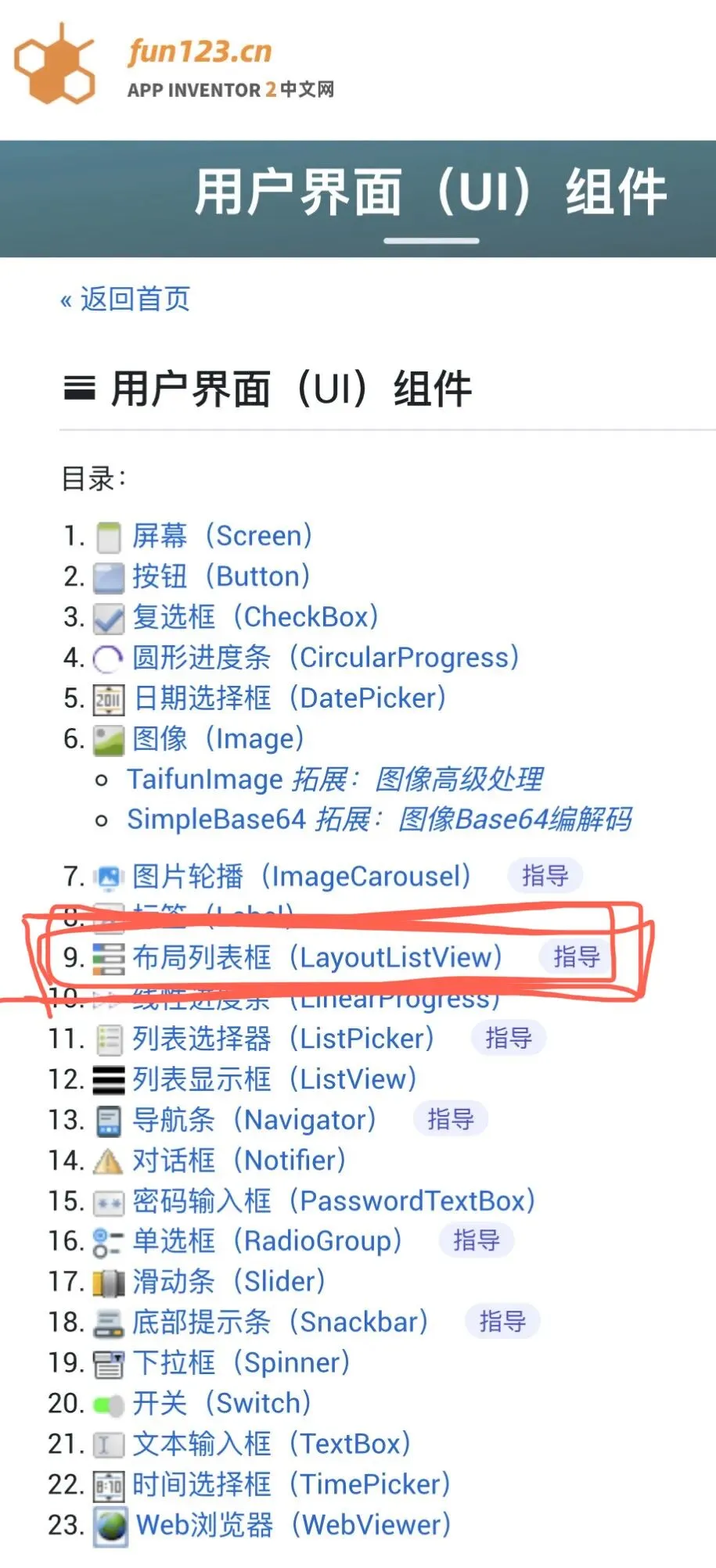
布局列表框是中文网独有的组件,这次 v2.80 升级新增了 40 多个好用的内置组件,这个组件尤其重要:
先看效果
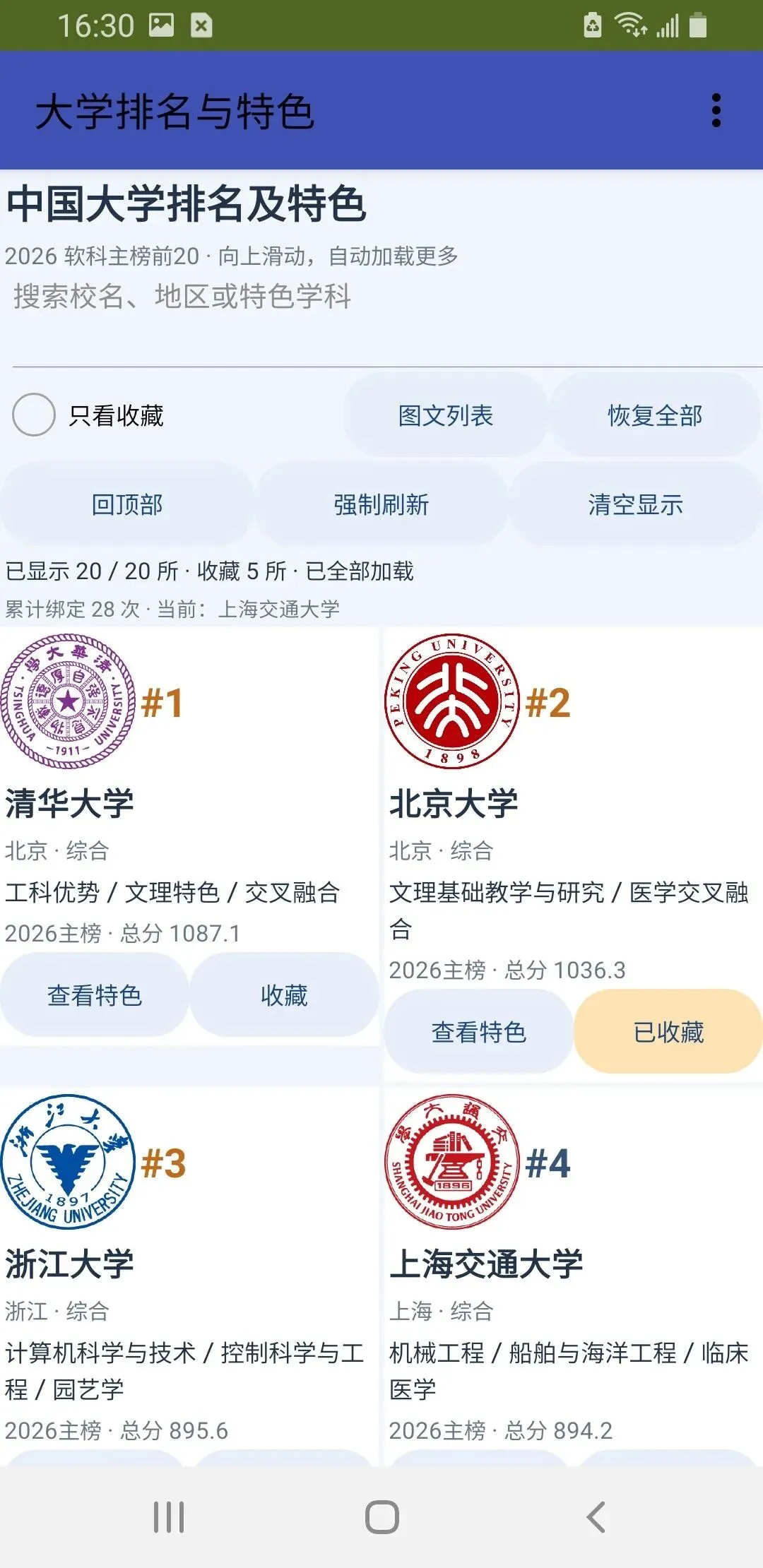
打开 App,顶部是标题和搜索框,下面一排操作按钮,再往下就是列表。每一行有校徽、排名、校名、地区和类型、特色方向、总分,下面两个按钮:「查看特色」和「收藏」。
前三名的排名是橙色,其余是蓝色;收藏过的学校,按钮变成浅橙底的「已收藏」。状态栏写着「已显示 20/20 所 · 收藏 5 所 · 已全部加载」。
点「双列卡片」,同一份数据马上换成两列卡片排版,滚动位置和已加载的进度都保留。
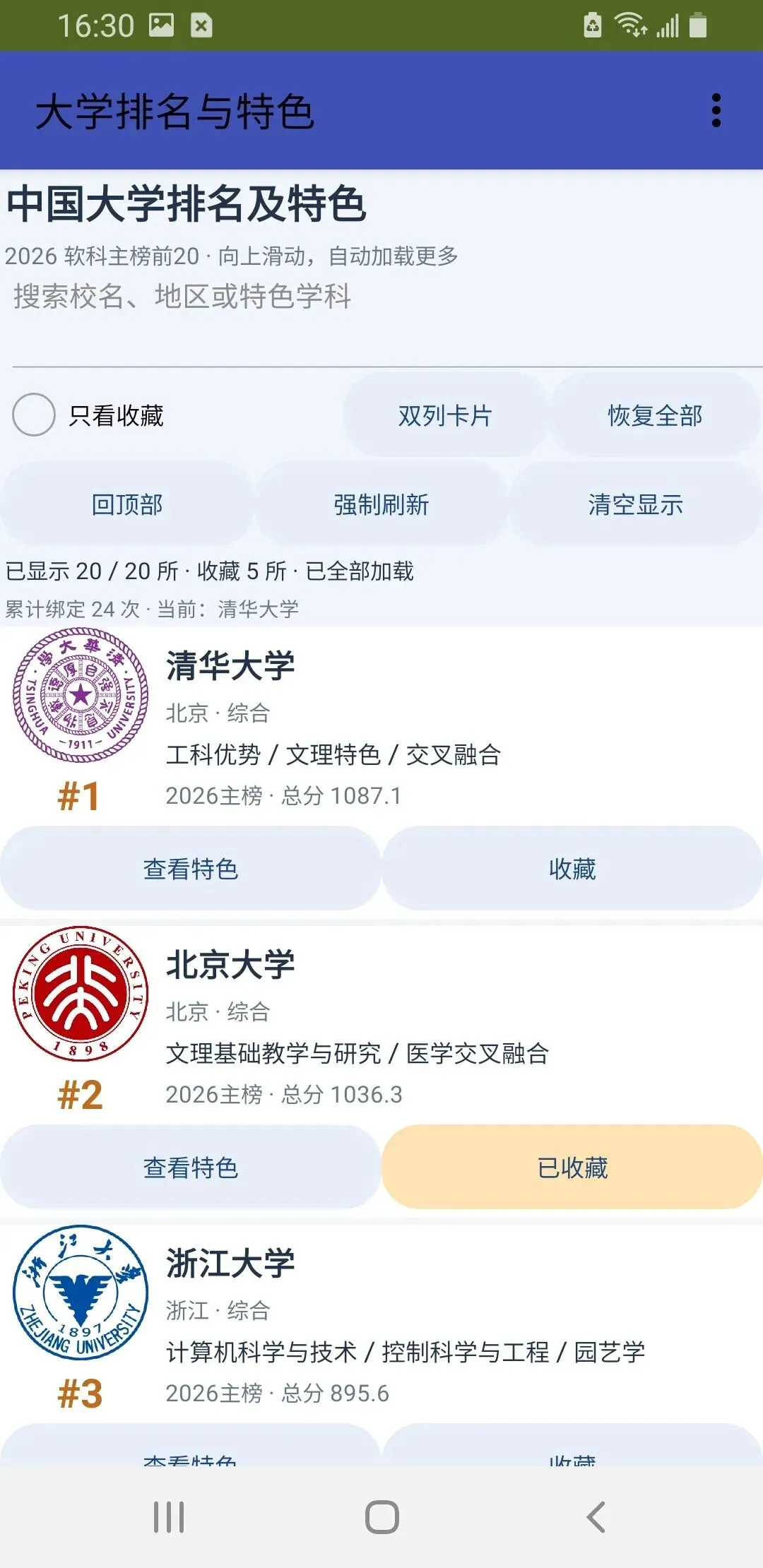
▲ 双列卡片模式:同一份数据换一个布局列表框(真机截图)
模板:在设计器里把一行搭出来
布局列表框最大的不同是:一行长什么样,你在设计器里直接拖出来。
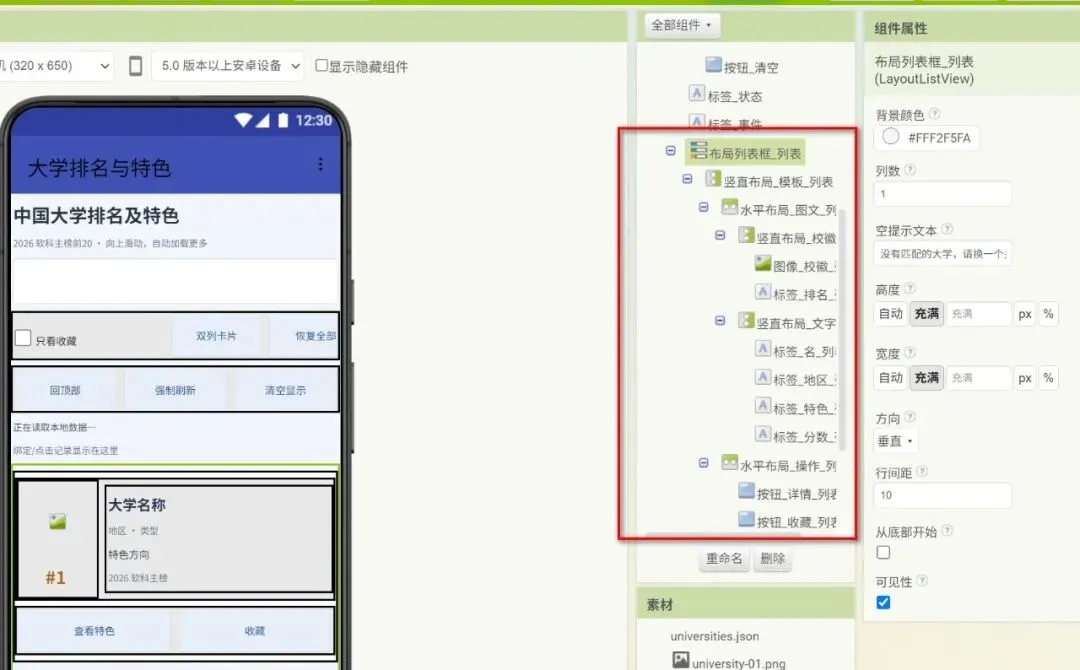
往布局列表框里放一个竖直布局,这就是行模板。再往模板里放图像、标签、按钮,和平时搭界面一模一样。大学排名的图文模板是这样搭的:
• 竖直布局_模板_列表(白色背景,宽度填充)
• 水平布局_图文:左边校徽图像 + 排名标签,右边校名、地区、特色、总分四个标签
• 水平布局_操作:按钮_详情(显示「查看特色」)、按钮_收藏
布局列表框本身设几个属性就够了:列数 1、方向垂直、行间距 10、背景浅灰蓝,再填一句空提示文本,没有数据时显示它。
双列卡片是另一个布局列表框,列数设成 2,模板把校徽和排名放顶上,组件名都改成「_网格」后缀,避免同一屏重名。
▲ 设计器里的行模板与布局列表框属性(真实截图)
运行时,模板只是「模具」,有多少条数据就印出多少行。而且行是回收复用的:屏幕外滑走的行会被拿来装新数据,几千条也不卡。
数据:字典键名对上组件名,自动填
数据怎么进到每一行?布局列表框的规矩很简单:给它一个字典列表,字典的键和模板里的组件名相同,值就自动填进去。标签、按钮填文本,图像填图片。
大学数据放在素材 universities.json 里,用文件管理器读出来,Web 组件解析成字典。然后每所大学做成一行:
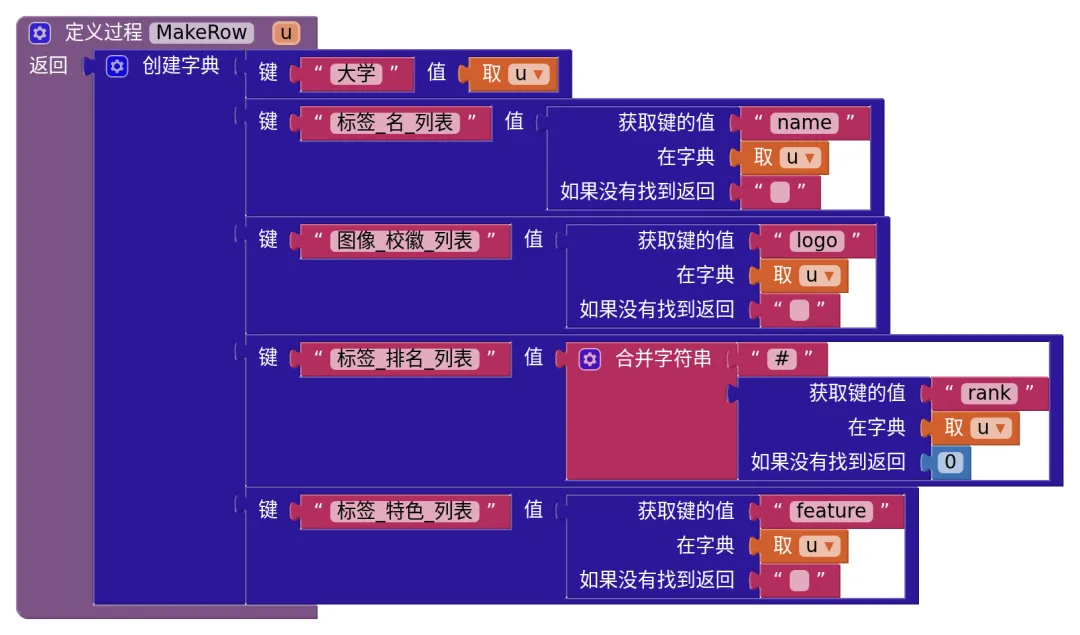
▲ 每所大学做成一行字典
键「标签_名_列表」对上了组件名,校名就自己出现在那个标签上;「图像_校徽_列表」对上图像,校徽就显示出来。不需要写任何循环去一个个赋值。
键「大学」不对应任何组件,会被忽略,但它跟着这一行走——后面点击、收藏时,从行数据里取出它,就拿到了整条原始记录。
最后把每所大学都做成一行,整个列表交给数据属性:
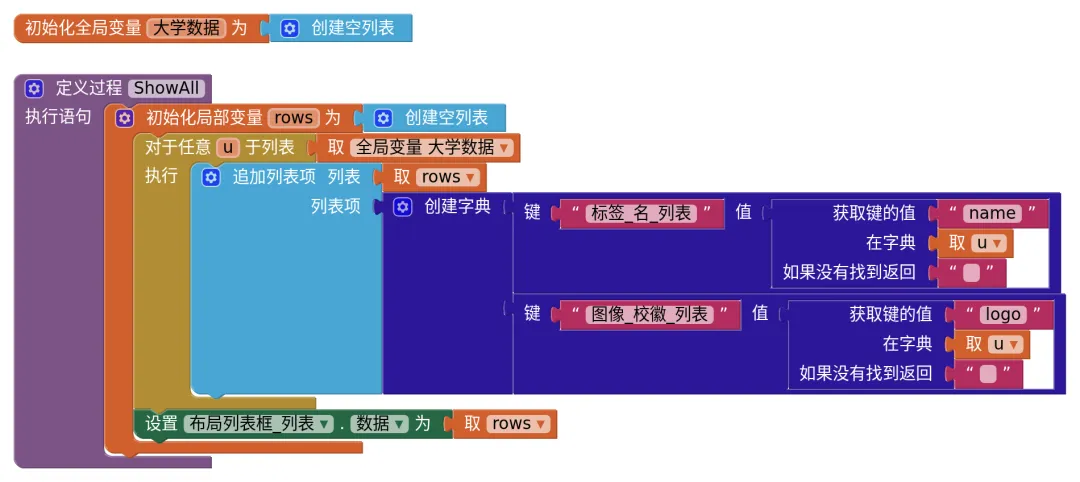
▲ 把整个列表交给数据属性
每行不一样的地方:遍历数据事件
前三名排名要橙色、已收藏的按钮要变样,这种「按数据决定样式」的事,自动绑定做不了,交给遍历数据(索引,值)事件。
每当一行要显示出来,这个事件就触发一次,参数「值」就是这一行的字典。用取组件按组件名拿到这一行里的那个标签或按钮,想怎么改就怎么改:
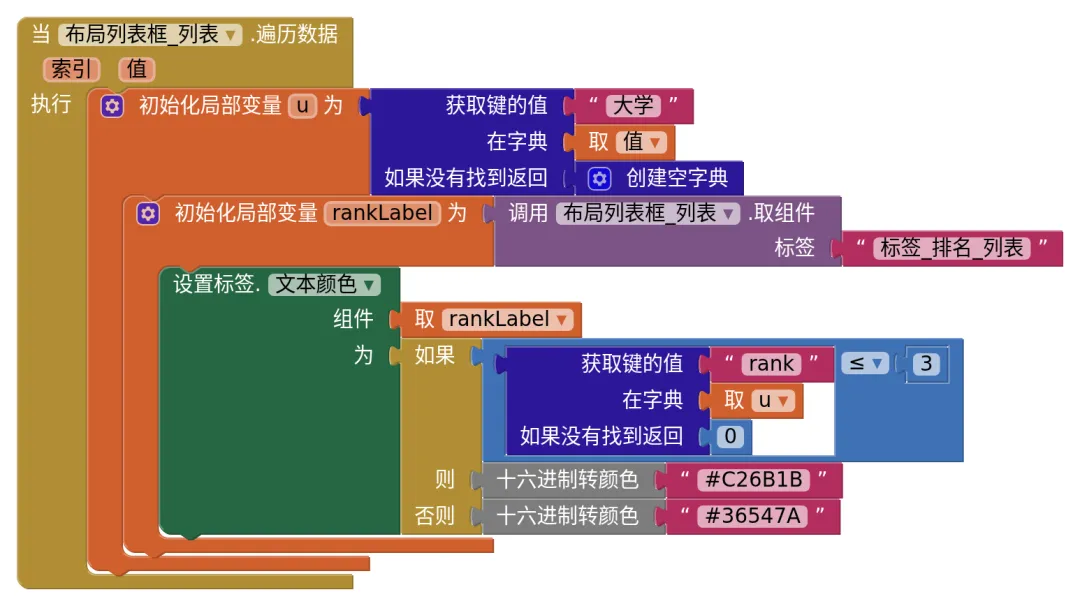
▲ 按数据改每一行的样式
截图里那行「累计绑定 24 次 · 当前:清华大学」就是在这个事件里计数的。你上下滑动,数字会一直涨——这正说明行在被回收复用,每次复用都重新绑定一遍。所以样式一定要每次都按数据设一遍,不能只设「是」的情况,否则复用来的旧行会把上一个学校的颜色带过来。
点击:整行、行内按钮、长按,三种分开
一行里能点的东西不止一个,布局列表框分得很清楚:
• 行点击(索引,值):点这一行空白处,案例里弹出大学详情对话框,写着排名、总分、地区、特色方向,还附上数据来源。
• 组件点击(标签,索引,值):点了行里的按钮,参数「标签」就是被点组件的名字。是「按钮_收藏_列表」就切换收藏,是「查看特色」就弹详情。
• 行长按(索引,值):长按一行也能收藏或取消收藏,给习惯长按的人。
收藏的学校编号存进微数据库,退出再打开还在。切换收藏后调一次刷新方法,当前屏幕的行重新绑定,按钮立刻变成「已收藏」。
滑到底自动加载
20 所学校不是一次全塞进去的。首批 10 所(两列卡片或大屏会按屏幕高度多给几所),手指往上滑,滚到最后一行时触发滚到底部事件,再用追加数据补 5 所,直到 20 所全显示,状态栏变成「已全部加载」。
▲ 图文列表模式:校徽、排名、特色、总分,收藏过的显示「已收藏」(真机截图)
追加数据只加新的行,已经显示的不动,滚动位置也不跳。真实项目里换成网络分页接口,就是标准的信息流加载更多。
剩下几个按钮
• 搜索框:按校名、地区、特色方向筛选,输入「北京」,6 所一次全显示;
• 只看收藏:勾上就只剩收藏的;
• 回顶部:滚动到第 1 行;
• 强制刷新:所有可见行重新绑定一遍;
• 清空显示:清空数据,列表显示空提示文本,收藏保留,点「恢复全部」回来。
这几个按钮也正好是布局列表框的一张测试单:数据、追加、清空、刷新、滚动定位、空状态,全覆盖。
自己动手试试
工程是用 ai2-app 技能让 AI 生成的,528 个积木,导入后正式编辑器 0 错误,安卓 APK 编译通过。完整 .aia、APK、20 张校徽和数据来源表都放在文档里:
打开 fun123.cn 的组件文档,找到「布局列表框」使用指导,「实际案例:中国大学排名及特色」一节可以直接下载。导入后连上 AI 伴侣就能跑,不需要任何接口密钥。
如果你只想先感受一下,五分钟就够:拖一个布局列表框,里面放一个竖直布局和两个标签,把一个字典列表设给数据属性,两行就出来了。剩下的,都是在这个基础上往上加。
排名、地区和总分来自 2026 软科中国大学排名主榜,特色方向摘自各校官网和教育部「双一流」建设学科名单,仅作为组件演示用。
好了,是不是很简单,今天的分享就到此结束,咱们下回见;
如果觉得文章对你有帮助,记得点.赞.转.发.收.藏喔!