ARTICLE · 1138149
Excel里一行变多行:绕弯的老办法和一步到位的AI办法
你有没有遇到过这种情况:从系统里导出的数据,一个单元格里用换行隔开了好几个姓名、地址或者条目。看着是一格,其实该是一行一条。要挨个复制太累,不处理又没法筛选、没法统计。
Excel 本身没有"一键拆行"的按钮。下面先说三个传统办法(兜底用,老版本也能跑),再说一个交给 AI 的办法(最省事)。
一、三个传统办法
假设一个单元格里是换行的多行内容,目标是把它拆成一条条独立的记录。
方法一:Word 替换法
1. 把单元格里的内容复制到 Word;
2. 在 Word 里打开"替换",点"高级"→"特殊字符",把"手动换行符"替换为"段落标记"(^p);
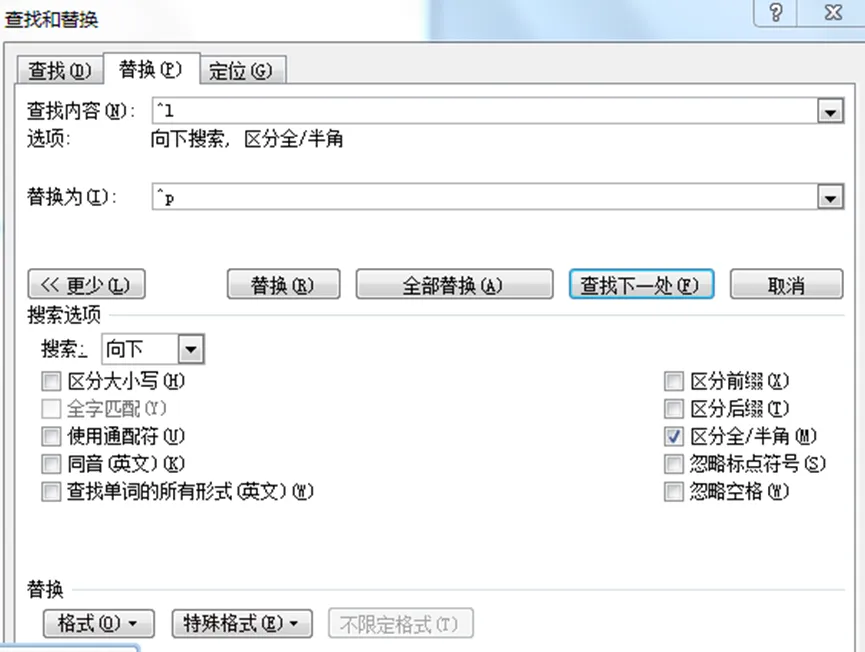
3. 内容就变成了一行一行,直接复制回 Excel 即可。如果粘回 Excel 没有自动分行,先在 Word 里把这几行"转换为表格"(表格菜单→文本转换为表格,分隔位置选"段落标记"),再把表格复制回 Excel。

方法二:写字板法
1. 把 Excel 里的内容粘贴到写字板;
2. 再把写字板里的内容粘贴回 Excel,换行内容会被拆开。如果拆成了多列、还想拼回一列,可以用公式,比如 =A1&","&B1 把相邻两列用逗号连起来。

方法三:分列 + 转置法
在"数据"里选"分列",用"分隔符号"分列,拆完之后内容是横着的,再用"选择性粘贴"→"转置",就变成竖着的多行了。
三个办法都能用,但都得手动绕几步,尤其是数据量大的时候挺磨人。
二、更省事的:交给 AI 用 Power Query
把那个"一个格子里有多行内容"的表格截图,发给 DeepSeek(豆包、元宝这类对话式 AI 也都可以),输入一句话:
把单元格内多行内容变为多条记录。
AI 通常会给出几种做法,并推荐用 Power Query(Excel 2016 及以上自带)。按它的指引操作:
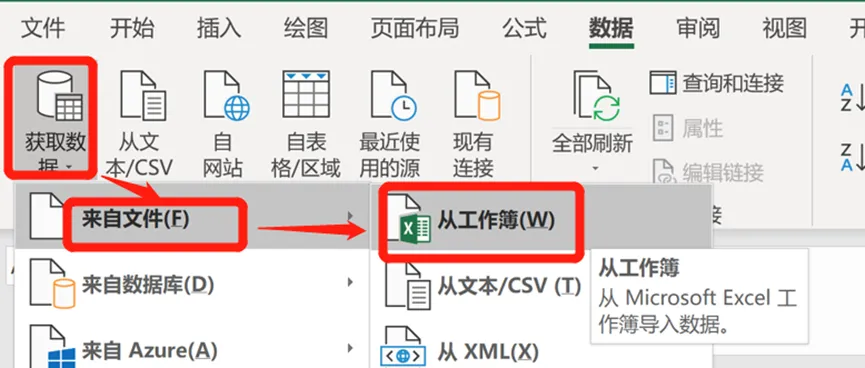
1. 点"数据"→"获取数据"→"来自文件"→"从工作簿",选中要处理的文件;
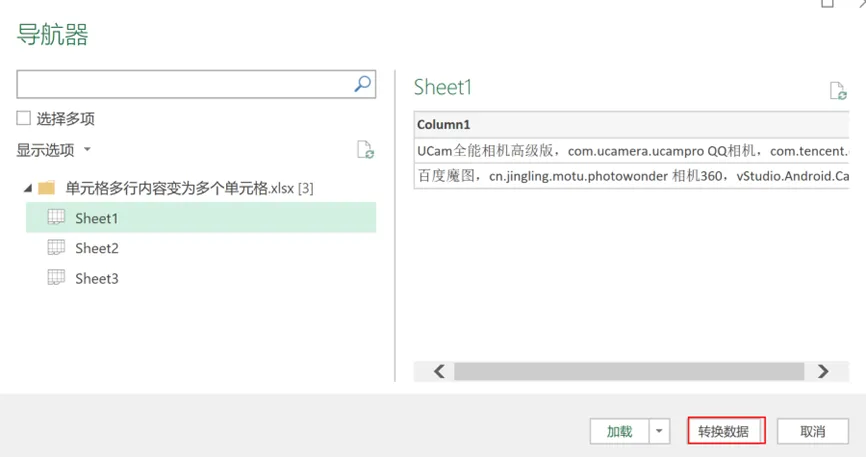
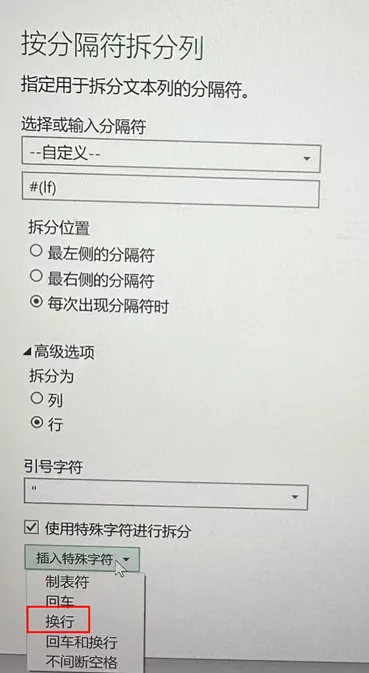
2. 在"导航器"里选中对应的工作表,点"转换数据";然后点"主页"→"拆分列"→"按分隔符",选"自定义","高级选项"里把拆分方向设为"行",并勾选"使用特殊字符进行拆分",选择"换行";
3. 点"文件"→"关闭并上载",换行内容就变成一条条记录了。
不用记菜单,也不用绕弯,AI 帮你把路径指到最简那一条。
三、到底用哪个
- 偶尔处理一次、数据量很小:用方法一或方法二最快,不用开 Power Query;
- 数据量大、或者经常要处理这类数据:交给 AI,让它指路用 Power Query,一次设置、批量稳定。
能把一个格子里"绑"在一起的内容利索拆开,后面的筛选、统计、透视表才真正好用。
写在最后
如果你也想系统学"Excel + AI"提效,从基本功到 AI 赋能一条线讲透,我正在带 AI 赋能 Excel 实战训练营。感兴趣的请加我的微信sunnynie私聊。
我的个人网站:https://b2035c5913a84f91a9ed650b11c73d42.app.workbuddy.link/
欢迎光临我的微信小店,从微信小店下单的学员请下单后立即加我微信sunnynie联系发货。