ARTICLE · 1145447
PDF水印多影响阅读怎么办?用手机微信就可以一键去水印
PDF水印多影响阅读怎么办?用手机微信就可以一键去水印
PDF 去水印这件事,用对工具就很简单。很多人想找 PDF 一键去水印 的方法,其实完全不用开电脑、不用装专业软件——在微信里搜「一转通去水印」小程序,就能轻松 去除 PDF 水印。今天先分享几种常见的去水印方法和操作,再聊聊这些方法的痛点,最后介绍这个更省心的小程序方案,帮你自动识别、一键去水印。
⚠️ 免责声明:本工具仅可用于去除你本人拥有版权或已获得合法授权的文档上的水印,严禁用于去除任何侵权、盗版或未经授权的文档水印。请合法合规使用,后果自负。
一、普通水印
普通水印指的是通过 PDF 编辑器添加的水印,例如 Adobe Acrobat、Foxit PDF Editor 等添加的水印。如果你也在纠结 怎么去掉 PDF 水印,用对应的 PDF 编辑器最容易。
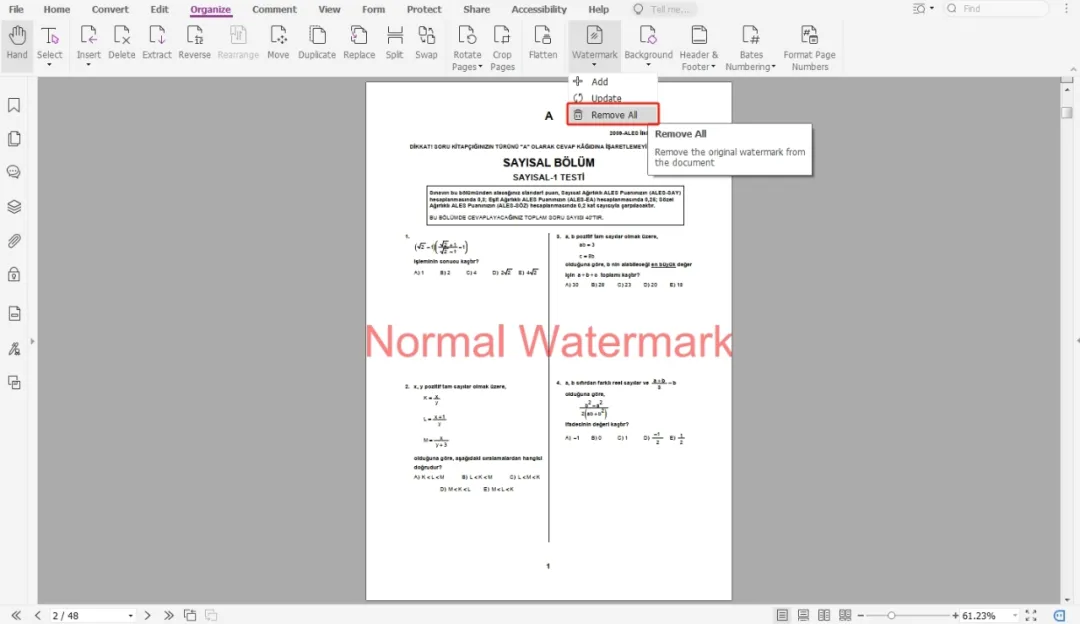
我们选择 Foxit PDF Editor 打开包含这种水印的文档,选择“Watermark → Remove All”就可以全部去除。
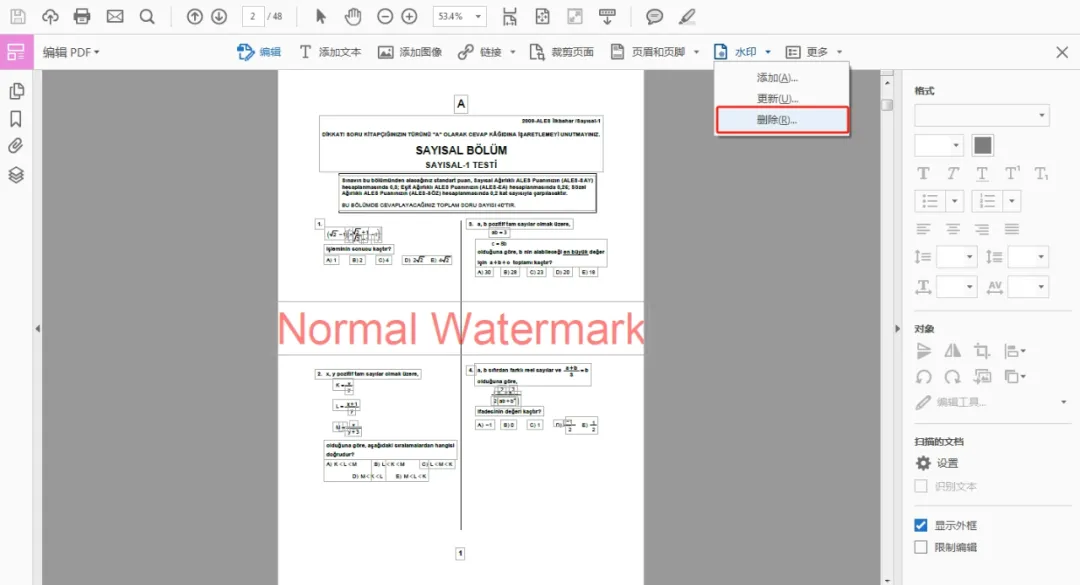
如果使用 Adobe Acrobat 打开,选择编辑工具,选择“水印 → 删除”,同样也可以把水印全部去除掉。
使用其他 PDF 编辑器,操作上也是大同小异,一般情况下都能顺利将水印全部删掉。想做 PDF 无痕去水印,用编辑器原生功能是最干净的方式。
二、页眉页脚
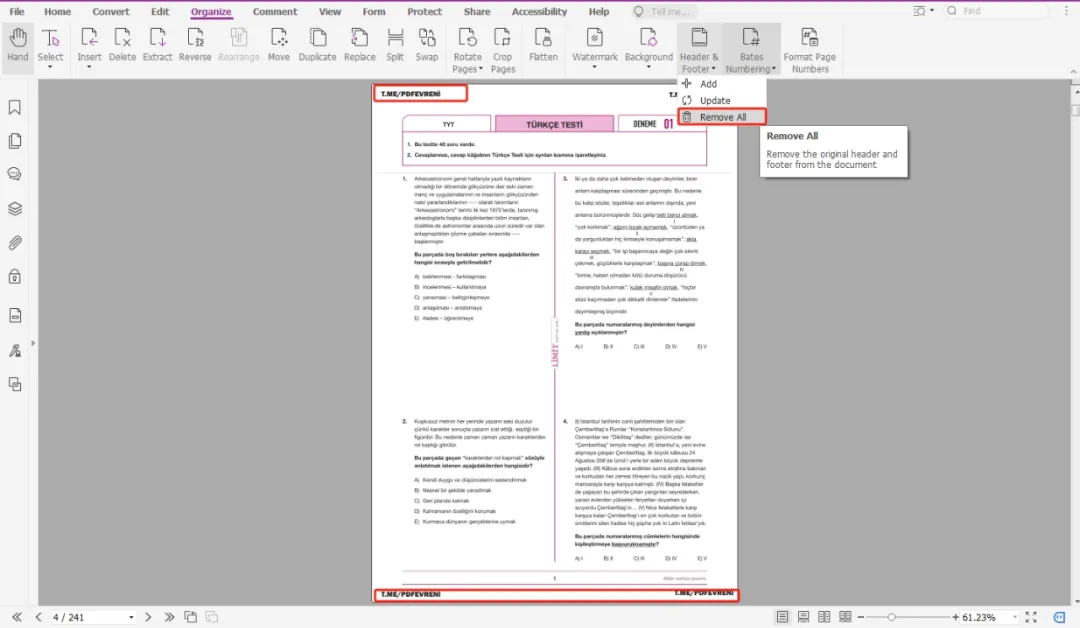
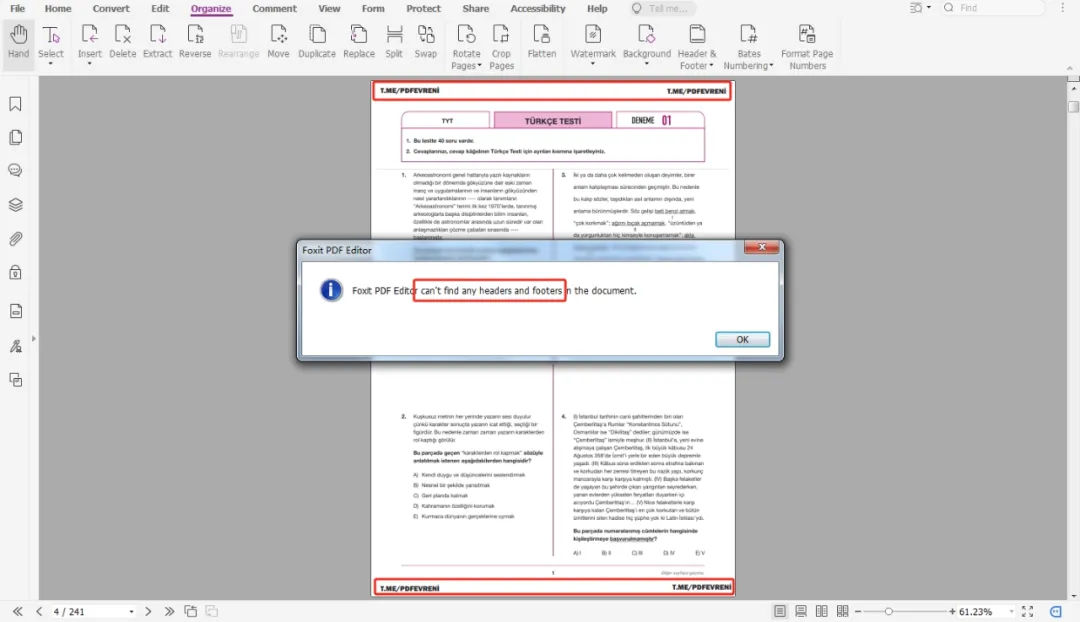
页眉页脚属于正常的文档内容,PDF 编辑器都不认为是水印,所以如果使用 PDF 编辑器的“去水印”功能,将无法达到删除页眉页脚的效果。PDF 编辑器一般都有页眉页脚编辑功能,如果文档的页眉页脚是使用 PDF 编辑器创建的,那么可以使用 PDF 编辑器来删除这部分内容。
如果不是使用 PDF 编辑器创建的,那么就会出现无法删除的情况。
三、其他复杂水印
有些 PDF 文档里的内容是通过其他程序制作,或者从 Word 文档转换成 PDF 的,这种文档里的水印使用 PDF 编辑器的删除功能就无法成功删除。处理这种水印,可以使用 Acrobat Pro 和 PitStop Pro 插件来自动化删除。
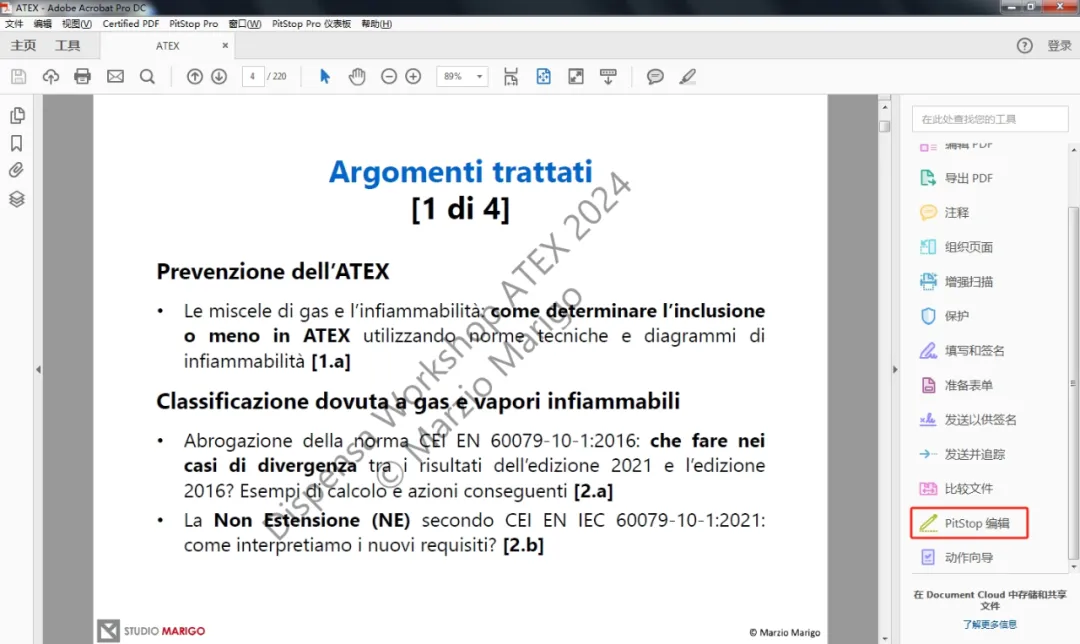
使用 Acrobat Pro 打开带有水印的文档,点击右侧的“PitStop 编辑”按钮,打开 PitStop 编辑功能菜单。
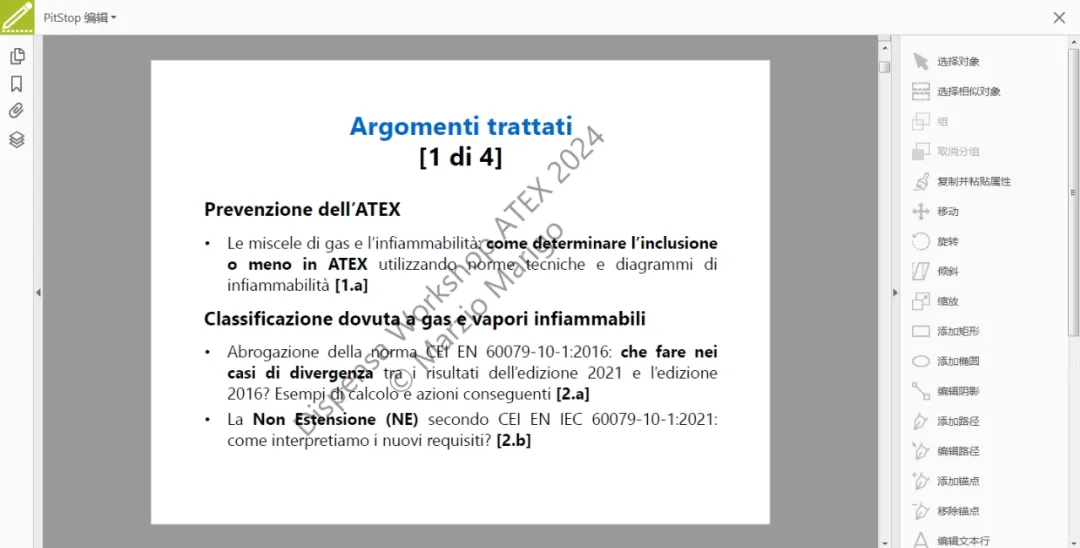
进入 PitStop 编辑界面后,从工具栏中选中“选择区域”工具。
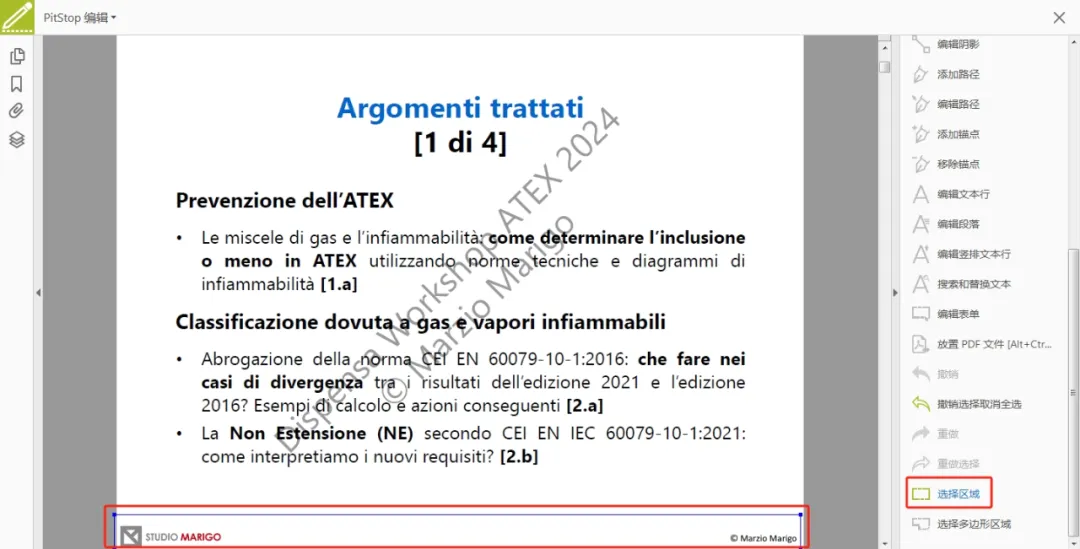
在文档上划出要删除的部分内容。
然后从 PitStop Pro 菜单中选择“全局更改”,右键点击“移除 → 移除图形”,在弹窗菜单中选择“编辑…”,这时会有一个弹出窗口,点击吸管按钮,在弹出菜单中选择“从选区获取区域”,这样就会把刚才自由选择的矩形区域的坐标自动填写上了。
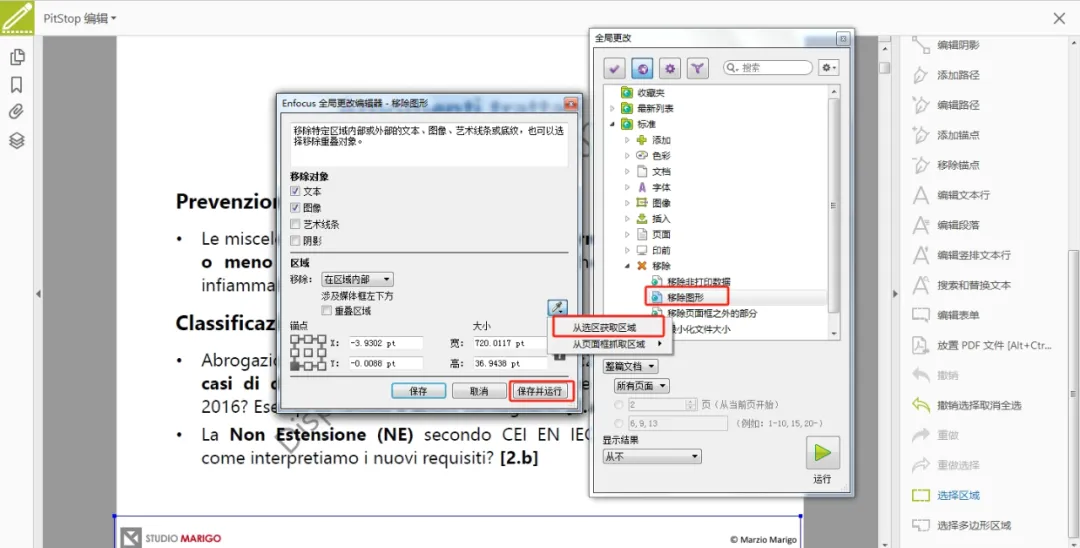
接着点击“保存并运行”,稍等一下就会把选定区域内容全部删除掉。
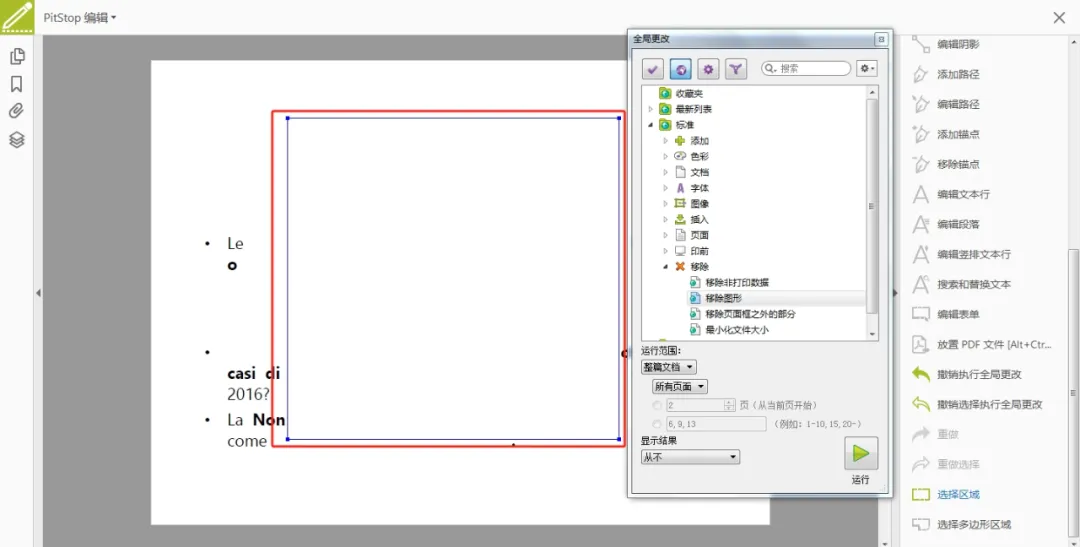
这种方法对于文档有很多页时十分管用,但是对于水印位于正文下一层的情况就会出现反效果。
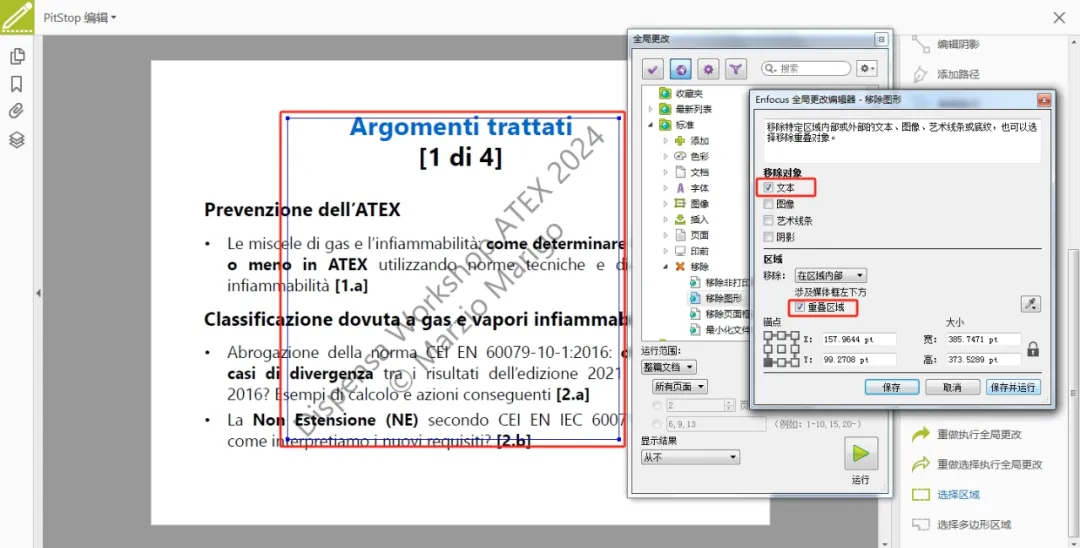
例如水印是文本,而且正文内容也是文本,且水印和正文混合排版了。我们选中正文中的水印来看看,文档中的水印居于正文的下一层,而且都是文本,这时候如果不勾选“重叠区域”,那么无法删除到该选中区域下层的内容;如果勾选“重叠区域”,又会对选中区域的全部内容进行删除,无法达到只删除 PDF 文档去除文字水印 的效果。
以上方法的痛点
无论你是学生(论文 PDF 水印、学习资料 PDF 去水印),还是职场人(报告 PDF 水印、合同 PDF 去除水印、简历 PDF 水印),都经常遇到这类需求。但上面这些传统方法,确实存在几个绕不开的麻烦:
- 门槛高
:Foxit、Adobe Acrobat Pro 都是专业软件,体积大、大多是付费的;处理复杂水印还要额外安装 PitStop Pro 插件,普通用户根本不想折腾。 - 操作繁琐
:每一步都要手动定位、框选、配置参数,PitStop 还得记坐标、设全局更改,稍微不熟悉就做不对。 - 不会自动识别水印
:水印类型千差万别,你得自己判断该用哪种工具、哪个插件,工具不帮你分辨。 - 做不到一键直达
:没有“上传就出结果”的体验,复杂水印(比如藏在正文下一层)还容易误删正文,来回试错很费时间。
说白了,这些传统方式“能用”,但不够“省事”。如果你想要 PDF 在线去水印、手机去除 PDF 水印,或者不用电脑去除 PDF 水印,再也不想和插件、坐标打交道,有没有更好的办法?有——微信里的 PDF 水印清除工具「一转通去水印」小程序。
微信小程序「一转通去水印」:自动识别,一键去水印
微信小程序 PDF 去水印 里,「一转通去水印」把上面那些痛点一次性解决:
- 免安装
:不用下载任何软件,微信里直接打开小程序就能用,手机上随时处理。 - 自动识别水印
:上传文档后自动判断水印特征,不用你手动分辨类型。 - 一键直达效果
:选好入口、上传文件,稍等片刻就能拿到去水印后的文档,告别繁琐的框选与配置。
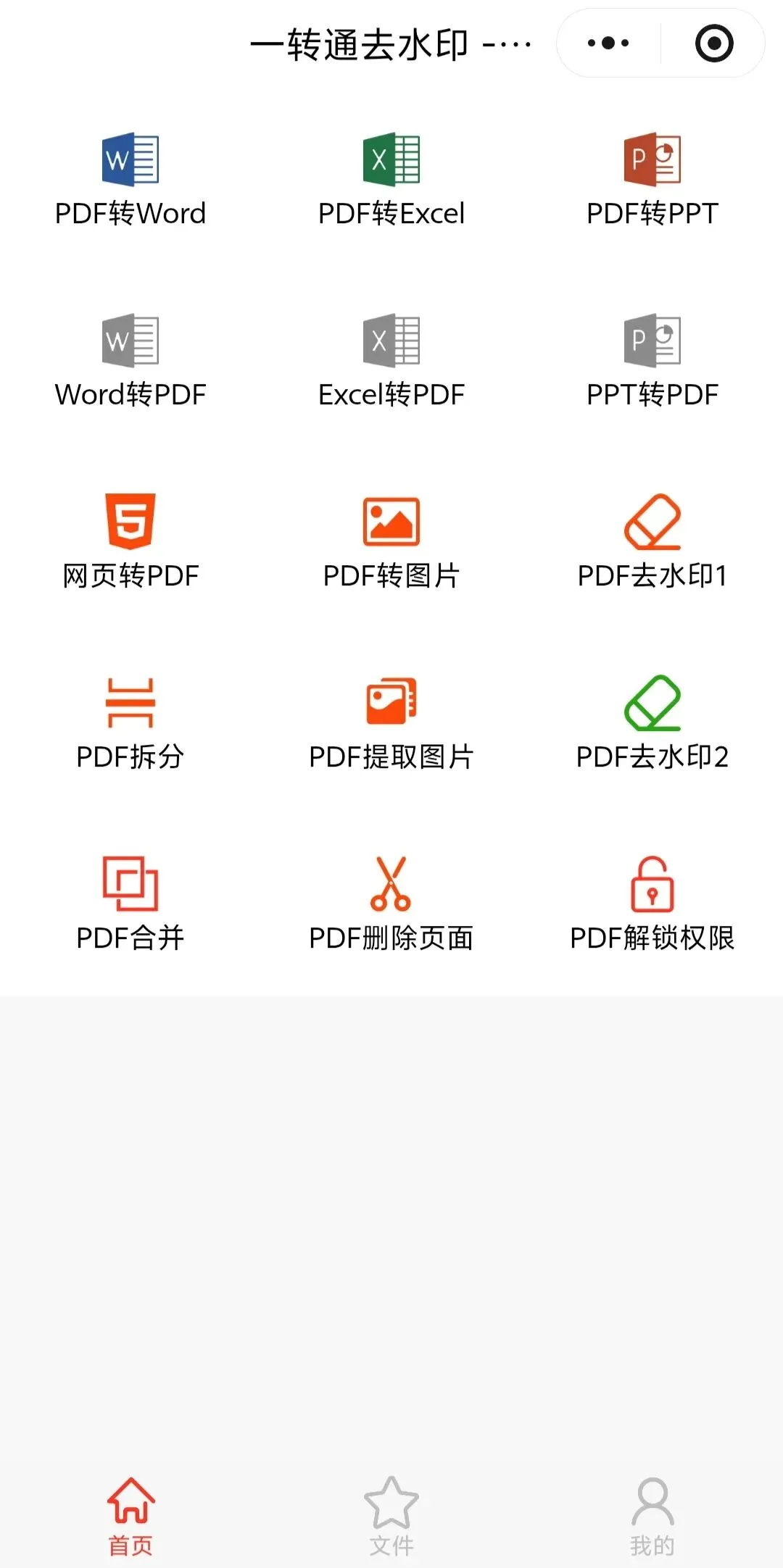
打开小程序首页,可以看到“PDF去水印1”和“PDF去水印2”两个入口,分别对应两种不同的自动去水印算法。
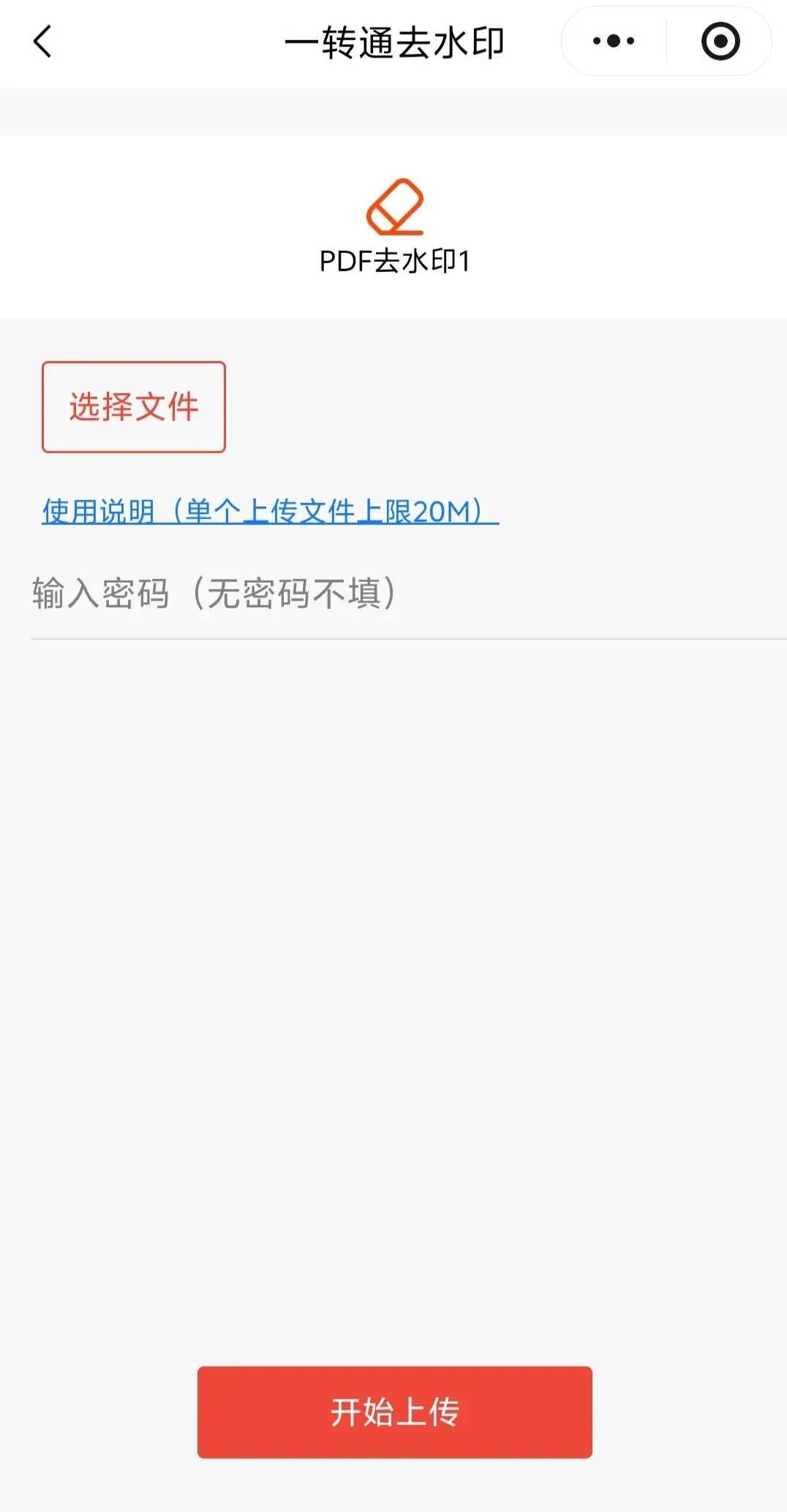
使用也很简单:根据水印特点选择任意一种入口,点击“选择文件”上传带水印的 PDF 文档,如有密码可在下方输入,然后点击“开始上传”,稍等片刻即可下载没有水印的文档。
“PDF去水印1”和“PDF去水印2”都是自动化去水印。如果其中一种算法没有删除成功,可以换另外一种再试一次——PDF 水印结构复杂,换一种算法往往就能去除干净。
立即体验
点击下方小程序码,直接在微信里打开「一转通去水印」,把烦人的水印一键去掉: