ARTICLE · 1152585
Excel多Sheet拆出单个sheet:“移动”比复制粘贴更好用
一个Excel有个 Sheet,只要其中一张?试试“移动或复制”功能吧,分分钟就拆出来啦~
你有没有遇到过这种场景:
一个 Excel 工作簿里,堆了「1月」「2月」「3月」……「汇总表」「明细表」「配置表」十几张 Sheet。
老板发句话:“把‘3月销售’那张单独发我。”
大多数人第一反应是这样的:
1. 新建一个空白 Excel
2. 回原表全选
3. Ctrl + C
4. 新表 Ctrl + V
其实,Excel 自带“把一张表直接拆成新文件”的功能——不用复制,用「移动或复制」就行。
一、核心思路:“整张表独立成文件”
Excel 里的工作表(Sheet),本身是可以整体搬家的。
你可以把它:
搬到「新工作簿」→ 变成独立 Excel 文件
勾上“建立副本”→ 原文件还在,新文件也有一份
我们今天就学会:一张 Sheet → 一个新 Excel 文件。
二、标准操作:3 步搞定
第 1 步:选中要拆出来的 Sheet
打开原 Excel,看底部的工作表标签,比如:
1月销售 | 2月销售 | 3月销售 | 汇总表 | 配置表
点一下「3月销售」。
要是好几张一起拆,可以按住 Ctrl 点多个 Sheet;连续的话按 Shift。
第 2 步:右键 → 移动或复制
在「3月销售」标签上点右键,选择:移动或复制(M)…

会弹出一个对话框:
重点来了:
工作簿:选「(新工作簿)」
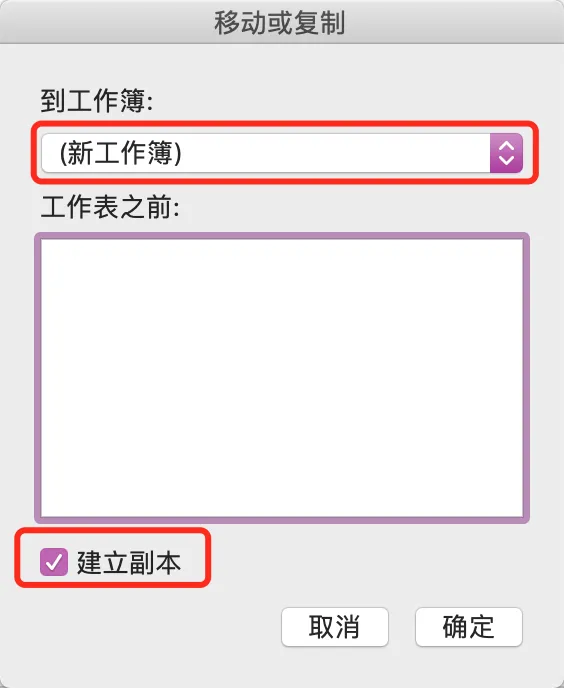
建立副本:
✅ 勾上:原文件里还有「3月销售」,新文件也有一份(最安全)
❌ 不勾:原文件里的「3月销售」会被“搬走”,原工作簿就少一张
👉 新手建议:一定勾“建立副本”。
第 3 步:确定 → 另存为
点「确定」后,Excel 会自动弹出一个新窗口:
里面只有这一张表,格式、数据、公式、列宽,基本都跟原来一样。
最后:
文件 → 另存为 → 改成「3月销售.xlsx」→ 保存 → 搞定 ✅
直接发老板、发客户、发群里,都不用担心把其他表漏出去。
三、进阶:直接搬进另一个已有文件
如果你不是要“新文件”,而是想把「3月销售」塞进「2026销售总表.xlsx」里:
两个文件都打开 → 原文件里右键「3月销售」 → 移动或复制 →
工作簿选「2026销售总表.xlsx」 → 放哪里自己选 → 确定 ✅
一张表就归队了,比复制粘贴稳得多。

关注好运连连
祝你好运年年

点击【点赞】你最好看~