ARTICLE · 1155074
中望CAD2026软件安装步骤与下载教程
01
PART
软件下载
[软件名称]:中望CAD 2026
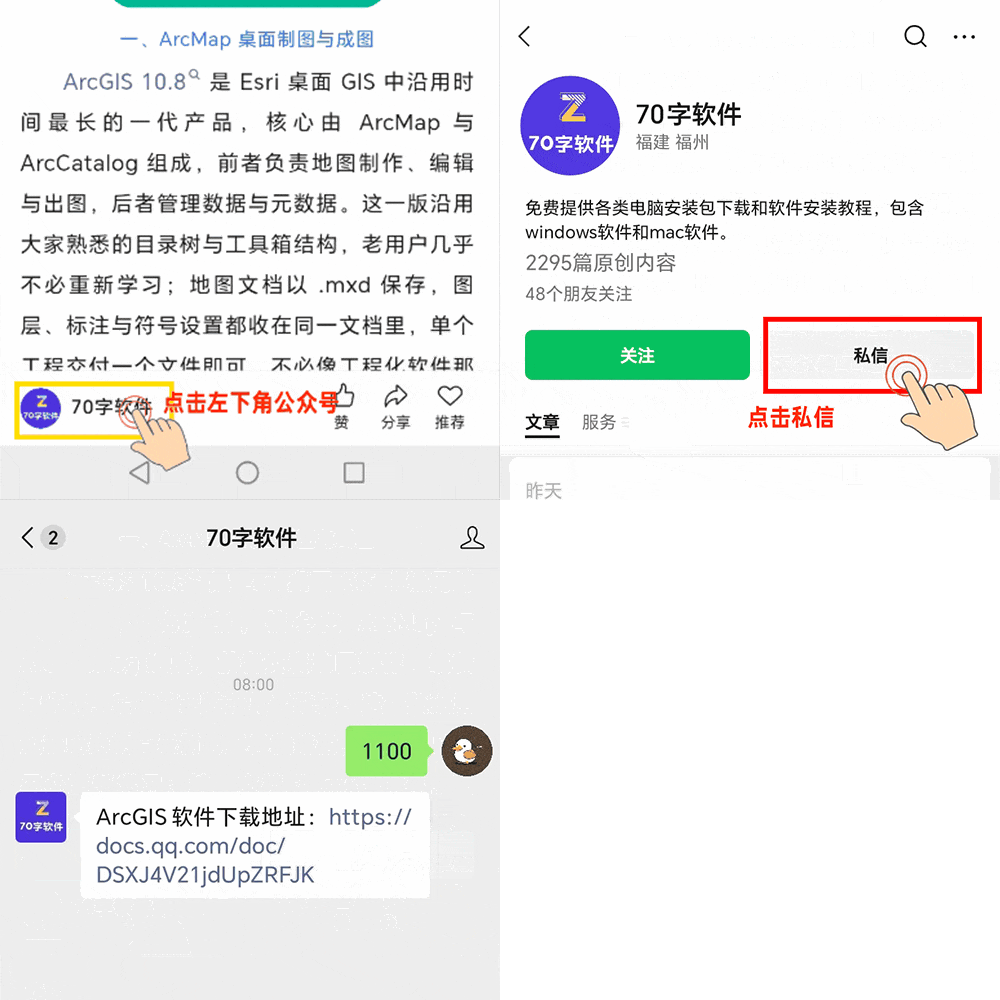
[资源获取]:微信公众号后台回复关键字2300或中望CAD
02
PART
软件介绍
SOFTWARE · 它是什么
这篇就是我自己装的记录。不同于官方文档那样的写法。有不同之处的地方我用波浪线画出来。
做CAD制图的人提到中望CAD的时候,通常不会去考虑要别安装,而是会纠结于安装哪个版本。2026(考拉)是不需要过多考虑的一个挑选:功能够用、兼容性好,二维制图、图纸标注、装配图绘制、打印出图、图纸版本管理、DWG文档交换等方面的表现都比较均衡。
画图最简单出问题的地方就是更改一个地方会牵一发而动全身。中望CAD 能够运用外部参照来保持参照关系不变,在主图发生变化的时候相关的图纸也会随之更新;2026(考拉) 处理大图纸的时候反应还是能够的,并且滚动、缩放都不会有显著的卡顿现象。
大多数人对于 中望CAD 的认识还停留在图纸比对和更改上,实际上 块与属性定义、外部参照管理 等才是造成效率差异的缘由所在。同样的工作,熟练的人用一半的时间就能够结束了,这就是差别所在。
2026(考拉)教程中常常会出现“和上一版一样”的说法,这就说明了它操作逻辑延续性很强,学习过旧版材料的人基本上都能够通用。
中望CAD 运用门槛低、工作深度大:入门只需要掌握几个基本的操作即可,而深入下去的话,则每一个模块都各有讲究。因此它能够满足初学者的需求,也能够应对专业人士的需求,自己决定。
中望CAD 设定项许多,第一次别全部改。先用默认值运行一遍,遇到不趁手的地方再针对该处进行调整,调整过多反而记不住哪一处被改动过。
中望CAD 2026(考拉)在资源占用方面进行了优化,开启大文档时等的时间比以前的版本要短许多,并且同时开启其他软件也不会使机器显著变卡。
中望CAD 在多人协作的项目中,依靠的是文档结构格外清楚。命名相符、分层合理,别人接手的时候不需要花费时间去猜测你的想法,第二次就会很熟练。
在 中望CAD 中进行设定更改以前,请先记录下原来的数值。更改以后发现更加糟糕的情形,能够原样恢复过来,不会把原来的状况也找不回来了。
图纸是用来给他人运用的,因此可读性就成为的是一个硬性的要求。中望CAD 中的线宽、打印样式,在2026(考拉))里预览比较精准,画面上的显示和打印出来的结果基本相符。
这一版从解压缩到启动一共15步,在其中会用到中望CAD 2026、解压缩至此处、Setup、以管理者身份运行、下一步等。下拉条和同意并安装,按照图片来就能够。
安装完毕以后要核查一下授权的状态。
底下是中望CAD 2026(考拉))完整的安装流程,一共15步能够全部结束以后就能够正常的启动了。CAD制图和出图有关的功能设定在后头有说明,关键词运用中望CAD或者2300。
03
PART
安装步骤
STEP BY STEP · 全流程图文
解压安装包,接
解压安装包之后:在这里,解压安装包之后,下一步就是把安装包下载好之后,在它的上面右击【中望CAD 2026】压缩文件,勾选【解压至此处】。
用管理员权限运行 Set
用管理者权限来运行setup:接着,用管理者权限来运行setup,:以后开启解压缩后文件夹,鼠标右击按下[Setup]挑选[以管理员身份运行]。
安装位置设置——
设置安装位置:接着,设置安装位置,修改路径地址中第一个字符C可以改变安装目录(例如把C改为D软件就会安装到D盘),点击下一步。
拖动【下拉条】到最末端
将【下拉条】拖到底端:此时,将【下拉条】拖到底端,此时再拖动【下拉条】到底端,并按下【同意并安装】。
等待安装完毕,
等到安装完毕以后:以后,等到安装完毕以后,在此期间……。
安装完成:点一下
安装完毕以后:紧跟着就,安装完毕以后,:按下【完成】。
复制文件: 接下来
拷贝文档:在这里,拷贝文档,:按照上述流程,在它上边右击解压缩出来的【keygen】挑选“拷贝”,反正能够装。
打开中望CAD2026
开启中望CAD2026软件并找到文档的位置:接着,开启中望CAD2026软件并找到文档的位置,;鼠标右击按下系统桌面中的【中望CAD2026】”,接着挑选“开启文档所在的位置”。
粘贴文件:鼠标
贴上文档的时候:接着,贴上文档的时候,鼠标右击按下空白处挑选【粘贴】。
用管理员权限运行Key
以管理者身份运行Keygen:此时,以管理者身份运行Keygen,接着在它的上边右击贴上后得到的【Keygen】选上【以管理员身份运行】。
按【应用】(如果弹出窗口的话)
按下【应用】(要是跳出未定位到该文档:以后,按下【应用】(要是跳出未定位到该文档,请按下【是】,接着挑选【flxNetCommon.dll】文档并按下【打开】)。
窗口显示【成功】 —
窗口显示为【成功】:紧跟着就,窗口显示为【成功】,:以后窗口又显示为【成功】,接着按下【退出】。
打开中望CAD2026
开启中望CAD2026以后:在这里,开启中望CAD2026以后,连续两次按下系统桌面上的【中望CAD2026】”图标来启动软件。
点击【忽略此版本更新】*
挑选【忽略此版本更新】:接着,挑选【忽略此版本更新】,接着再挑选【忽略此版本更新】。
安装完成,安装
安装完毕:接着,安装完毕,安装完毕。
///
LAST
免责声明
LAST · 免责声明
免责声明:本文内容整理自公开网络,软件归原开发者和厂商所有,仅供学习交流、技术研究运用。获取以后要在24小时之内自己删除掉,不能用来做任何商业用途;要是存在侵权行为,请及时联系我们进行处理。