ARTICLE · 1155079
WPS最怕的更新来了:右键打开文件,我会选WorkBuddy
你有没有试过右键后选择WorkBuddy直接打开文件
WorkBuddy 最近完成了一次更新:任何一个文件,右键就能直接交给它处理。这个小改动,让我们进一步看到了它要成为未来 10 年内打工人 Office 的野心,也看到了 WPS 的生存空间正在被步步紧逼。
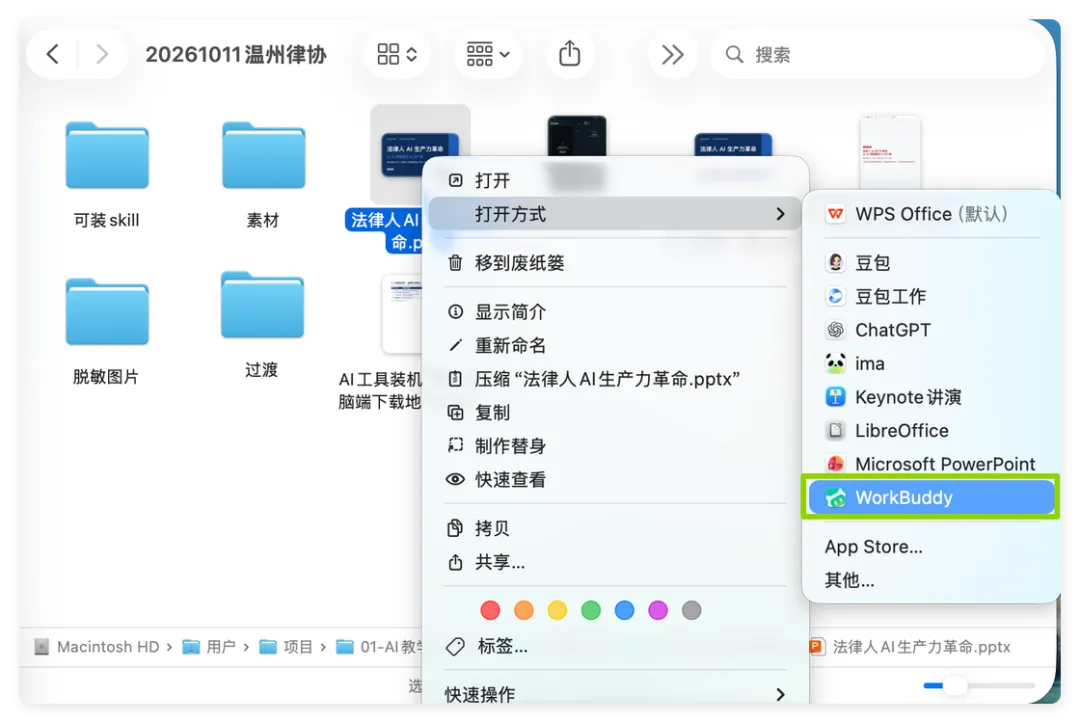
一、怎么用:右键,选 WorkBuddy
具体的使用方法如下:
1. 点击任何一个文件(包括压缩包),右键选择“打开方式”为 WorkBuddy。
2. 这样就可以把这个文件加入到 WorkBuddy 的任务框,并以这个文件为主页,调用 WorkBuddy 来完成对它的分析。
3. 当然,实际的运行还是在 WorkBuddy 的界面内。如果大家回过头看自己的 WorkBuddy 页面,会发现任务里也多了一项对这个文件的分析。
根据笔者实测,除了文件夹以外的其他文件类型都支持,包括文档、压缩包、视频、录音等等。
( 关于更多WorkBuddy使用,还请关注新作! )
(上一本拙作)
二、例外:想让 WorkBuddy 分析文件夹内的内容,还要走老路
右键打开文件夹时不能选择WorkBuddy。如果你希望WorkBuddy分析一个文件夹里的内容,还是要通过传统的方式:
1. 通过 Ctrl+C 把文件夹的地址复制到 WorkBuddy 的新任务框;
2. 或者通过选择工作空间的方式,把这个文件夹作为 WorkBuddy 的分析对象。
三、它把自己做成了文档分析工具
这确实给我们带来了很大的便利。比如我们要分析某个 Word 文档,很多人的工作习惯还是打开文件夹,看到某个文件,然后再对文件进行分析。在 WPS 的环境下,我们可以用 WPS AI,但现在 WPS AI 其实表现很差,市场给它的时间也非常非常的少了。
于是,WorkBuddy就把自己做成了一个文档分析工具。现在你想要对文档进行分析,可以不用WPS,我们可以用 WorkBuddy。
当你选择用 Workbuddy 打开时,它还会询问你要不要把它作为默认打开工具,笔者建议暂时先不要,还是用你习惯的WPS或Word。
我们知道,腾讯是非常懂 C 端用户的,因为很多 C 端用户的工作习惯还是先找到自己的文档,然后再对文档进行直接分析。WorkBuddy所做的,就是顺应人的旧习惯,给大家提供了一个新的选择方式。
四、实测一:在 PPT 里加一页
笔者测试了两个文档:一个是PPT,一个是 Word。
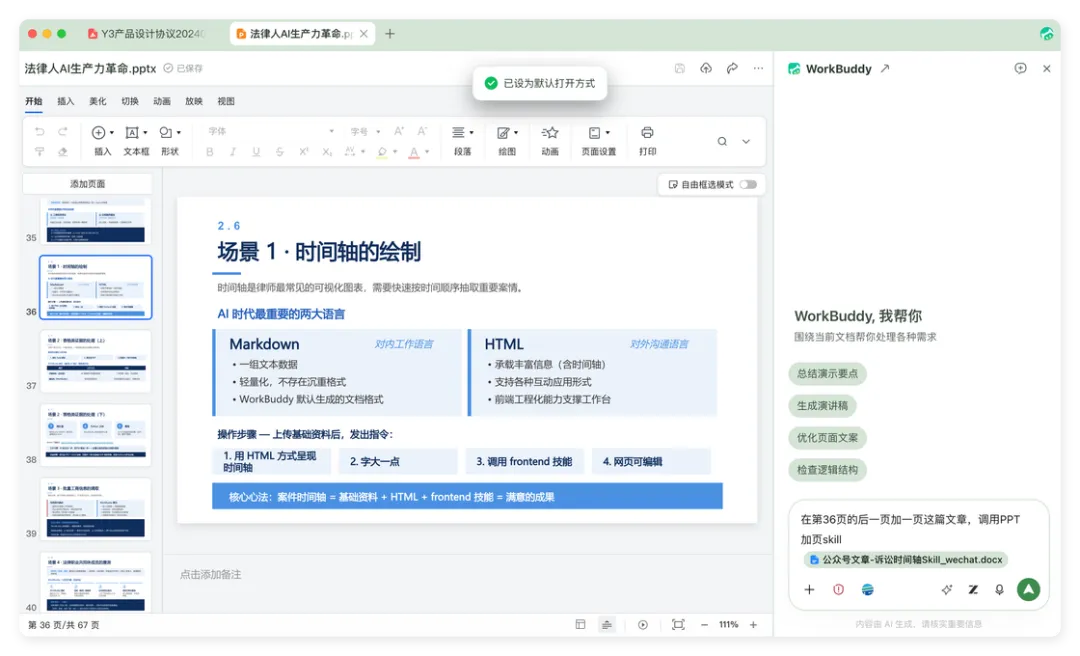
测试 PPT 时,我可以直接在 PPT 文件里告诉它:在某一页后面帮我加一页PPT。它就会在那一页下方按我的要求调用指定的skill(比如“PPT加页skill”),然后我把我希望加进去的文章贴给它,它就能通过这个skill,把内容插入到 PPT 的特定位置。从行为习惯来说,这非常方便。
五、务必注意:它工作的时候,你不要介入
但需要注意的是:在 WorkBuddy 修改 PPT 的过程中,如果你同时进行人工修改,人工修改的痕迹很可能不会被保留下来——它会用自己生成的版本把文件刷新掉。
所以务必要注意:在 WorkBuddy 对这份文档进行工作的时候,你不要介入,你的人工操作会被抹去。最好是在文件副本上做相对独立的工作,方便事后整合。
六、实测二:Word的分析与修改
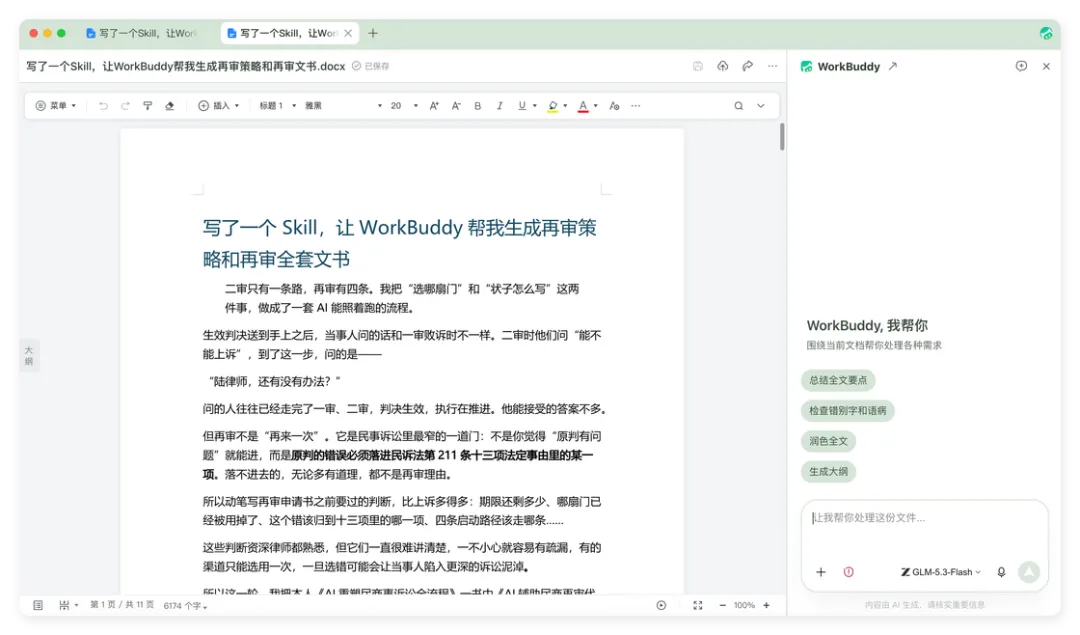
Word 我也测了。我们可以让 WorkBuddy 来修改 Word 里的内容,总结全文要点、检查错别字或语病,生成大纲——这本身就是在 WorkBuddy 内进行工作。
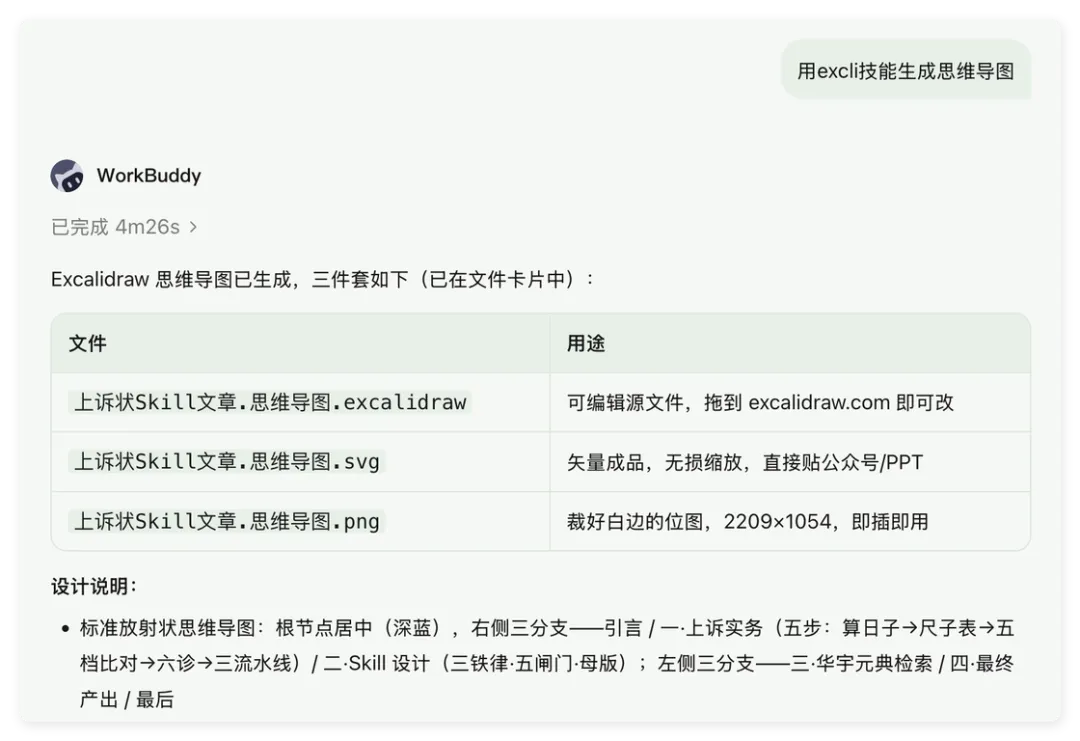
笔者在测试的时候也发现,如果直接要求 Workbuddy 生成大纲,它会默认按照我的习惯调用 HTML 来生成。实际上,这个时候如果我想要它生成更传统的思维导图,就要指定特定的skill,比如我的WorkBuddy内已经安装的exclidraw skill.
七、右键只是入口
其实,右键只是入口,背后的支持还是 WorkBuddy 本身。大家也可以在这个调用过程中,去调用技能、连接器或者专家等种种附加能力,来提升分析的效果。
下次打开文件之前,不妨先试试右键。
(欢迎关注)

【延伸阅读】
没人看的老旧Kindle刷成能给情绪价值的天天必看出门提醒机
陆凌燕律师
Tel.:152-6166-3601
北京德恒(无锡)律师事务所业务合伙人+美国加州律师资格
税务师+CPA+ACCA资质
《法律人的第一本WorkBuddy生存手册》《律师使用AI指南》《AI重塑民商事诉讼全流程》作者
威科先行AI讲师;点睛网AI讲师;智拾网AI讲师
伦敦大学专业会计理学硕士+中国政法证据法学硕士+西南政法法学学士
证券及基金从业等行业资质
曾经横渡过琼州海峡!