ARTICLE · 1165158
小心!Excel的这5个Bug,正在偷走你的下班时间!
你有没有遇到过这种情况,身份证号刚输进Excel,回车——数字全变成了"E+17"?
还有些数据表面看起来很规范,但是经过统计、排序和去重之后都是错误的。
不要质疑自己,这不是因为你自己的原因。
把底层的东西说出来
在Excel中如果出现超过15位的数字,15位之后全部归零。
注意的是,“全部归零”的意思就是单元格里的内容显示得很清楚,函数、条件格式和排序在后台进行运算的时候也只是按照前面的15个字来进行计算。
弄明白上面所说的这点之后,后面的五个BUG就可以全部解决了。
Bug 1:身份证号一输进去就乱码
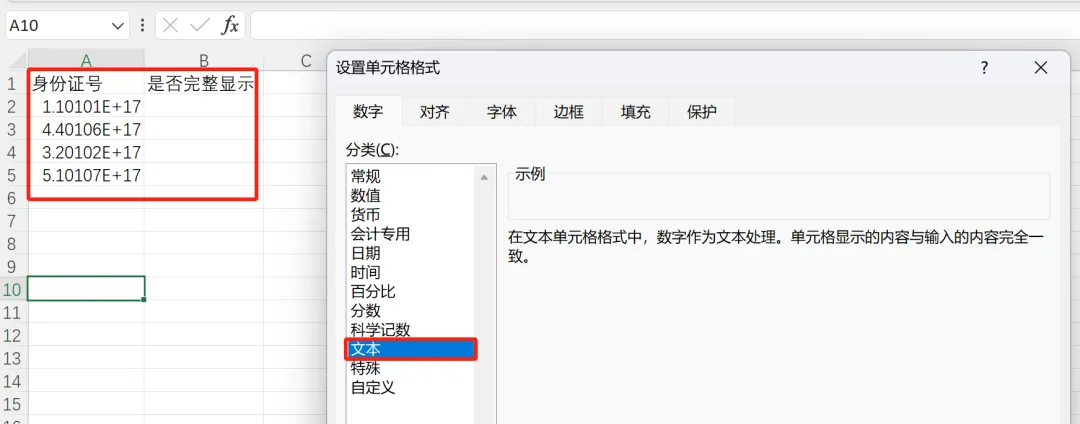
这是最普遍的情况,在输入了18位身份证号码之后会变为科学计数法并且后面的数字都会被截断。
因为数字太长了,所以EXCEL就自己把科学计数法给弄出来了。
办法:在输入数字前把该单元格的格式改为“文本”,这样就不会丢失数字了。
Bug 2:COUNTIF计算出的结果和实际不符
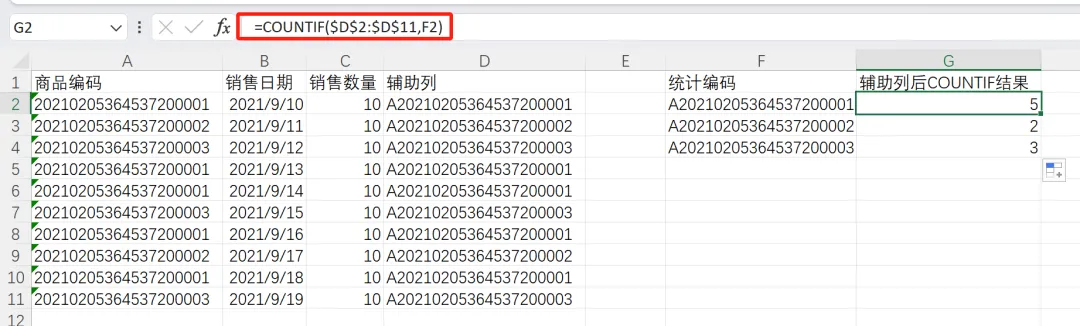
商品编码为20位长的数字串,一个个看上去都不同,COUNTIF却告诉你有重复。
因为函数只读取前15个字符,后面的全部当作0来计算,所以不同的编码都被强行判定为同一种。
解决方案:添加一个辅助列,并在其中使用公式="A"&A2来给数字加上字母前缀,从而将其转化为真正的文本格式,再用COUNTIF统计,结果立刻准确。
Bug 3:条件格式把不重复的值标红了
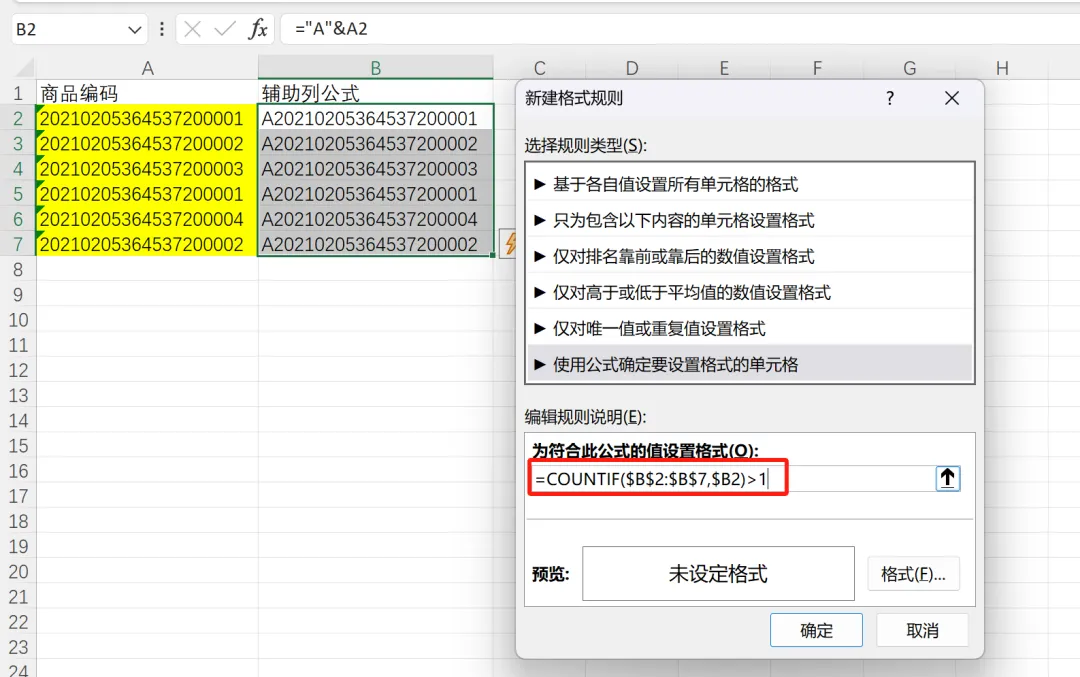
虽然长度不同的编码不一样,但是用条件格式查找重复项的时候却一片通红。
原因就是条件格式的内部计算只能用到第15个字符。
选择其中一种办法来解决:
辅助列用前缀="A"&A2来表示,并且把文字变成实际的文字之后再做重复值的标记;
使用函数=RIGHT(A2,6),即从A2单元格中提取出流水号部分,并给含有重复数据的那一列进行标注。
Bug 4:排序筛选纹丝不动
按长商品编码排序,点了好几次,顺序毫无变化。
因为排序只认可前面的15名,前后缀都一样,并且后面流水号也被它忽略了。
方法:依然是上面两种方式之一,即在辅助列中添加字母前缀或者利用RIGHT函数取出末位流水号,然后按辅助列排序,立刻恢复正常。
Bug 5:下拉填充编号失灵
把两个长序列,往下拖拽,想自动填充连续编号,但是没有反应。
解决方法是把编码分开来用——固定的前缀和变化中的流水号进行拼接就可以得到结果了:
="202102053645372"&TEXT(ROW(A1),"000000")
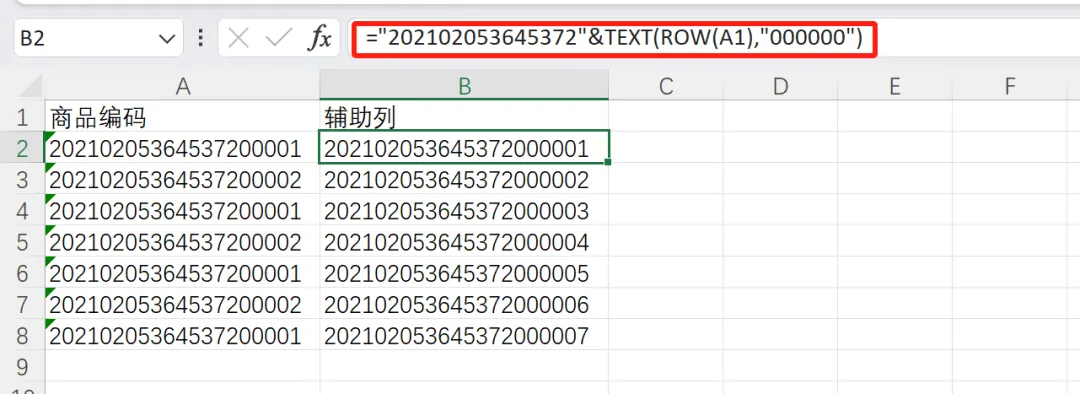
引号内的内容为一个固定的前缀,TEXT(ROW(A1),"000000")可以自动生成带有前置零的递增值流水号,向下拖动填充时会逐级增加一位。
说到底,Excel不是坏,它只是"眼神不好"——15位之后的世界,它真的看不见。
要把它变成它可以识别的形式的话,就按照上面所说的去做。
下一次遇见长编码发疯,先别砸键盘,回来翻翻这篇。