ARTICLE · 1178293
Hermes Agent 全离线安装包 · 使用教程
一个文件,双击即装。全程不需要联网——运行组件、程序源码、Python 依赖都随包提供,装完直接有图形界面。
已在完全无外网的 Windows 10 机器上实测通过(安装结果见第五节)。
***
一、这个包解决什么问题
内网机器、涉密环境、或者网络受限的电脑,装 AI Agent 通常卡在三件事上:
1.拉不下代码 —— 代码托管在 GitHub,很多网络环境访问不了
2.装不上依赖 —— Python 包要从 PyPI 下载,Node 组件要从 npm 下载
3.缺基础组件 —— 安装器会去下载 git、Python、Node 等,一个都下不来
这个包把这三件事都提前打包好了,所以目标机器不需要访问任何外部服务。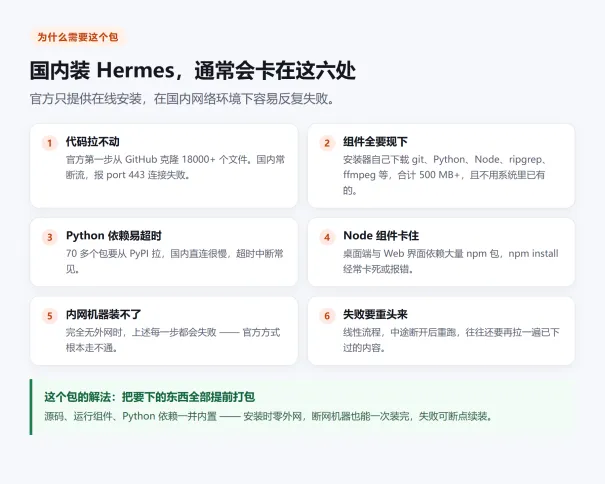
先说痛点:在国内装 Hermes,坑比想象的多
Hermes Agent 是海外开源项目,官方只提供在线安装方式。在国内网络环境下,直接照官方文档装,大概率会在下面几处卡住:
① 代码拉不下来
官方安装的第一步是从github.com克隆代码仓库(18000+ 个文件)。国内访问 GitHub 时快时慢,clone 到一半断流是常态——报错通常是 Failed to connect to github.com port 443或Connection was reset。反复重试也很可能一直失败。
② 基础组件全都要现下
官方安装器会自己去下载一整套运行组件:
组件 | 用途 | 体积 |
PortableGit | 版本管理 | 55 MB |
Python 运行时 | 跑 Agent 本体 | 21 MB+ |
Node.js + npm | 构建界面组件 | 数百 MB |
ripgrep / ffmpeg / uv | 检索、音视频、包管理 | 各自数十 MB |
它不会用你系统里已经装好的 git 或 Python,而是一定要下一份自己的。任何一个下载失败,安装就停在那一步。
③ Python 依赖从 PyPI 拉,慢且易断
Hermes 有 70 多个 Python 依赖包。国内直连 PyPI 速度很慢,超时中断很常见;即使换了镜像源,某些包仍可能因平台或版本问题找不到对应轮子。
④ Node 组件从 npm 拉,同样不稳
桌面端和 Web 界面依赖大量 npm 包,npm install在国内经常卡住或报错。
⑤ 企业内网 / 涉密机器:直接装不上
如果目标机器完全不能上外网,上面每一步都会失败——官方安装方式在这种环境下根本走不通。
⑥ 装一半失败,要重头再来
官方安装是线性流程,中途失败后重新执行,往往还要重新拉一遍已经下过的内容。
这个包的解法
把上面所有要下载的东西提前打包进一个 exe:
1.代码拉不动 → 随包提供完整的本地仓库包,安装时从本地建立代码目录,不碰 GitHub
2.组件下不来 → 随包提供全套运行组件(含 git、Python、Node、ripgrep、ffmpeg 等),安装时直接放到本机,一个字节都不用下
3.依赖装不上 → 随包提供 76 个 Python 依赖包,安装时只从本地读取,不访问 PyPI
4.内网机器装不了 → 全流程零外网,完全断网的机器也能一次装完
5.怕失败重来 → 断点续装:已完成的部分会自动跳过,重新双击即可继续
代价是安装包变成 1.58 GB,换来的是在没有外网的机器上也能双击装成。
二、三步用起来
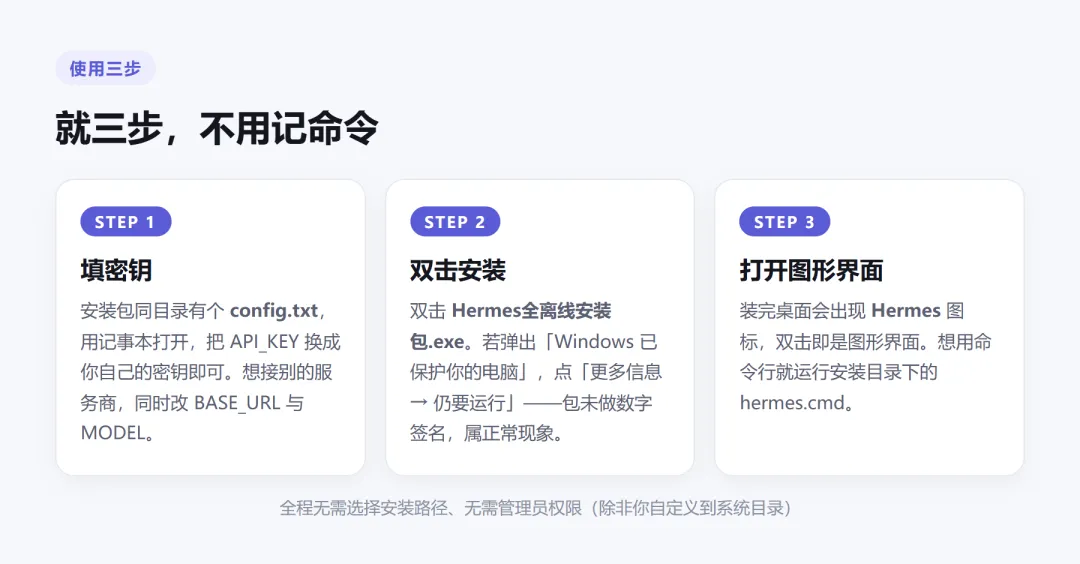
第 1 步:填密钥
安装包同目录有个config.txt,用记事本打开:
API_KEY=sk-你的密钥
BASE_URL=https://api.deepseek.com/v1
MODEL=deepseek-flash
把API_KEY换成你自己的即可。要接别的服务商,同时改BASE_URL和MODEL。
不想现在填也行 —— 装完运行 hermes model交互式补上。
第 2 步:双击安装
双击`Hermes全离线安装包.exe`(1.58 GB)。会弹出一个控制台窗口显示进度,中途不需要做任何选择。
如果弹出「Windows 已保护你的电脑」,点「更多信息」→「仍要运行」。
这是未签名程序的常规提示,不是病毒告警。
第 3 步:打开图形界面
装完桌面会出现Hermes图标,双击就是图形界面。
想用命令行,运行%LOCALAPPDATA%\hermes\hermes.cmd。
***
三、双击之后发生了什么
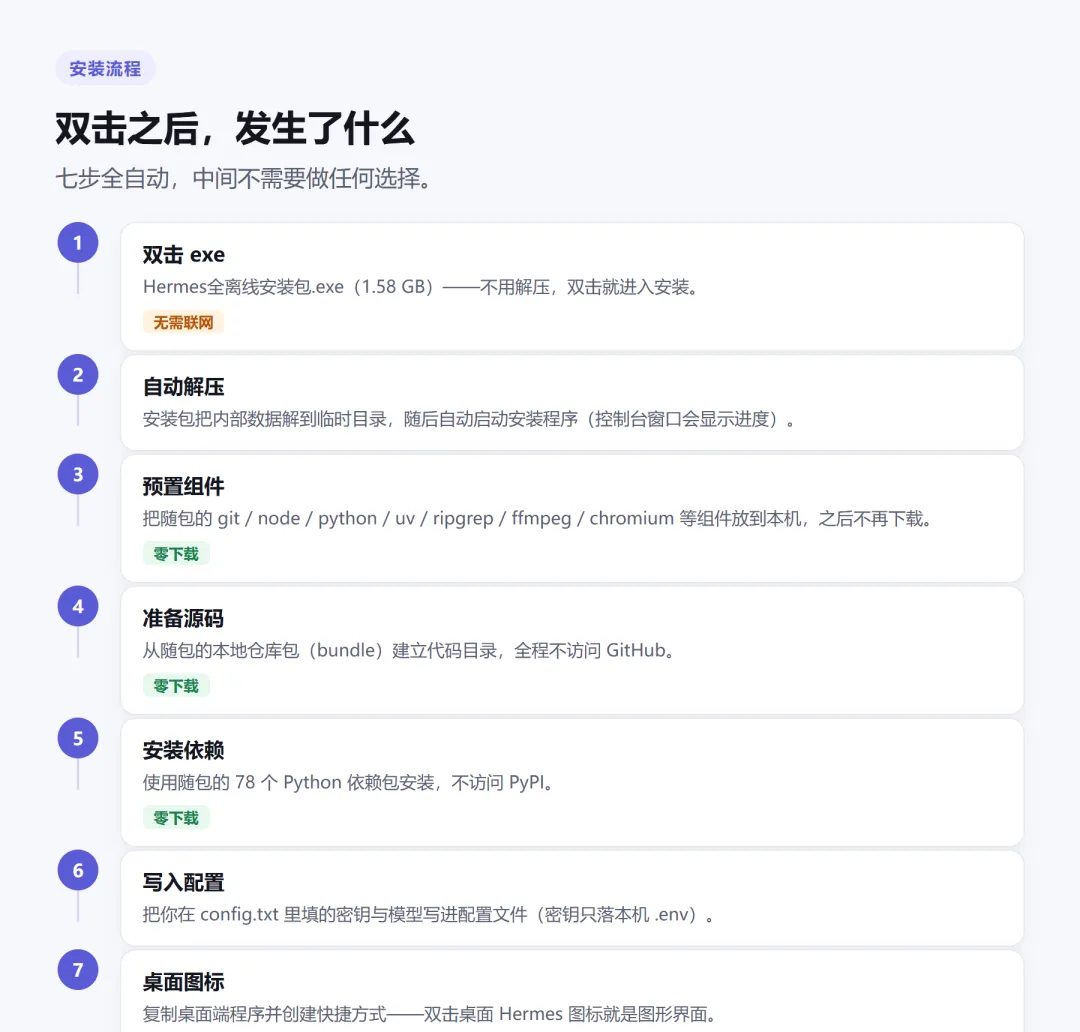
安装流程一共七步,其中四步完全不联网:
步骤 | 动作 | 是否需要网络 |
1 | 双击启动,解压内部数据 | 否 |
2 | 预置运行组件(git / python / node / uv 等) | 否(随包提供) |
3 | 从本地仓库包建立代码目录 | 否(不访问 GitHub) |
4 | 用随包的 76 个 wheel 装 Python 依赖 | 否(不访问 PyPI) |
5 | 写入模型与密钥配置 | 否 |
6 | 复制桌面端程序 | 否 |
7 | 创建桌面快捷方式并询问是否启动 | 否 |
关于"零下载"的实现
安装包用的是 Hermes 官方安装器自带的离线机制,没有修改官方脚本:
· 组件:官方 PM 在 %LOCALAPPDATA%\hermes\tools下按facts.json里的 digest 校验组件;随包已放好完整组件与 facts.json,校验通过即跳过下载
· 依赖:官方支持隔离网络,通过UV_FIND_LINKS指向本地 wheel 目录、UV_NO_INDEX禁止访问包索引
· 源码:官方支持HERMES_REPO_URL指向本地仓库包
实测证据(断网机器上的真实输出)
上面每一条都是安装过程中终端实际打印的内容。可以看到:
· 组件是「已预置」而不是「下载中」
· 依赖走的是「纯离线依赖模式」
· 源码来自 ...hermes-agent-repo.bundle(本地文件),不是 github.com
安装结束时的画面
***
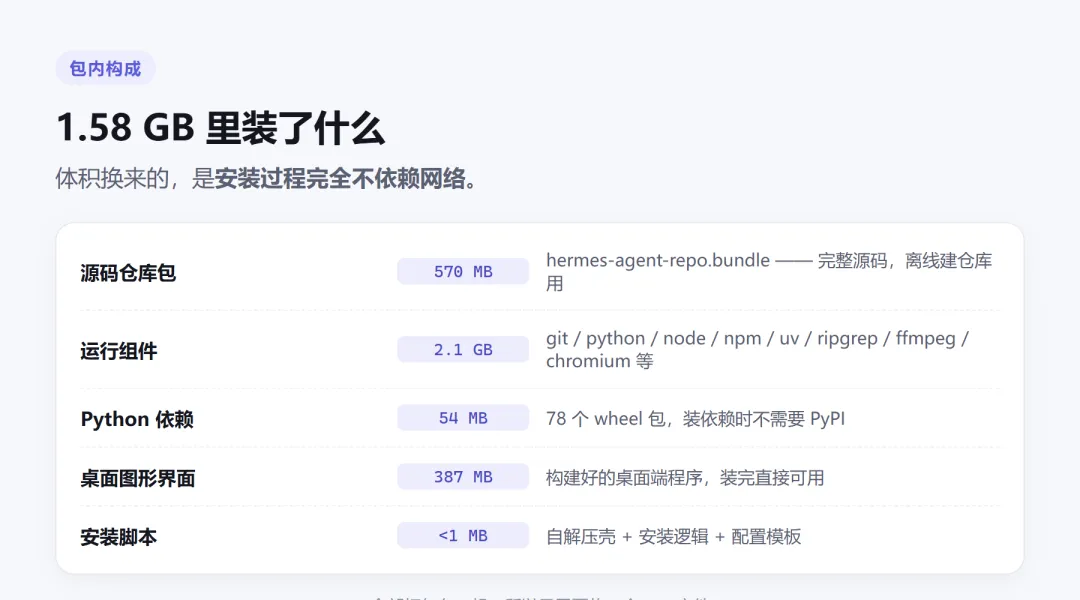
四、包内构成
内容 | 体积 | 作用 |
源码仓库包 | 570 MB | 完整源码(含 git 历史),离线建仓库 |
运行组件 | 2.1 GB | git / python / node / npm / uv / ripgrep / ffmpeg / chromium / cua-driver |
Python 依赖 | 54 MB | 76 个 wheel 包 |
桌面图形界面 | 387 MB | 构建好的桌面端程序 |
安装脚本 | <1 MB | 自解压壳 + 安装逻辑 + 配置模板 |
总计 1.58 GB(压缩后)。体积换来的是安装过程完全不依赖网络。
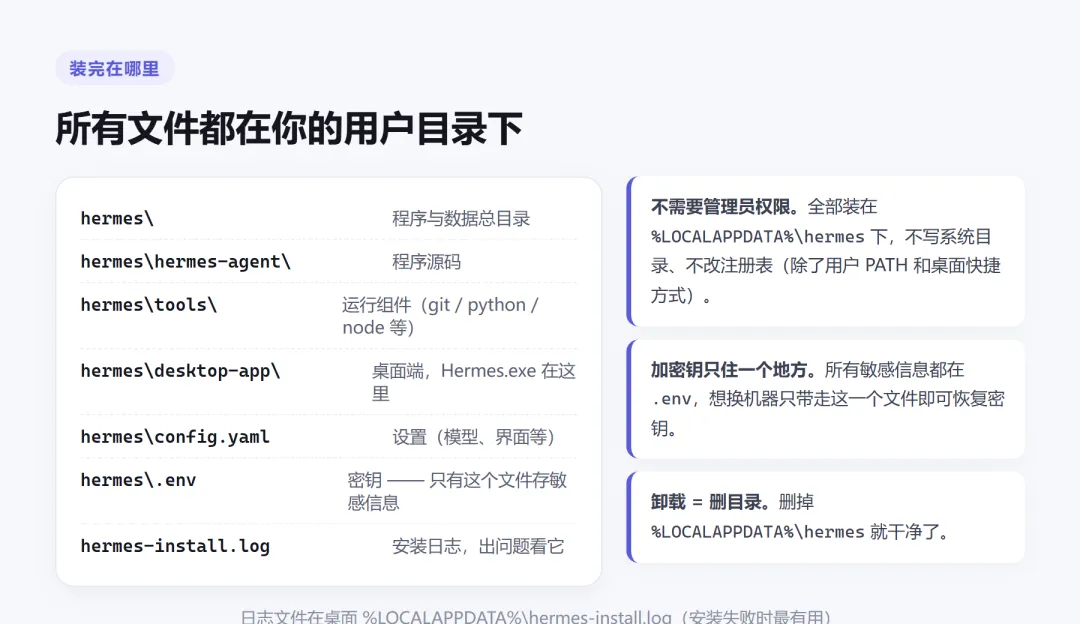
五、装完在哪里
路径 | 内容 |
%LOCALAPPDATA%\hermes\ | 程序与数据总目录 |
%LOCALAPPDATA%\hermes\hermes-agent\ | 程序源码 |
%LOCALAPPDATA%\hermes\tools\ | 运行组件 |
%LOCALAPPDATA%\hermes\desktop-app\ | 桌面端(Hermes.exe) |
%LOCALAPPDATA%\hermes\config.yaml | 设置文件 |
%LOCALAPPDATA%\hermes\.env | 密钥(唯一存敏感信息的文件) |
%LOCALAPPDATA%\hermes-install.log | 安装日志 |
不需要管理员权限,全部装在当前用户目录下。
卸载:删掉%LOCALAPPDATA%\hermes目录 + 桌面快捷方式即可,不留残留。
***
六、首次启动:连一次模型服务商
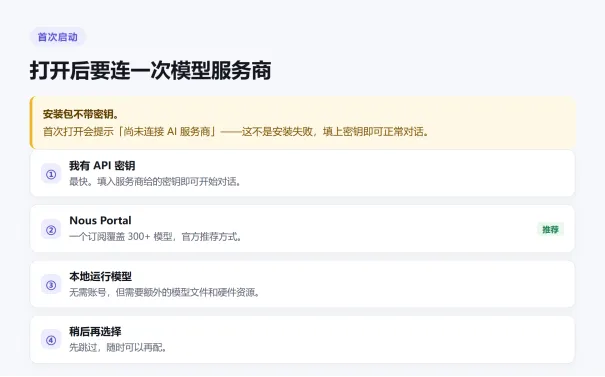
装完第一次打开图形界面,会看到「尚未连接 AI 服务商」的提示。
这不是安装失败 —— 安装包不包含任何密钥(也不该包含),需要你自己选一个模型来源:
选项 | 说明 |
我有 API 密钥 | 最快。填入服务商给的密钥就能开始对话 |
Nous Portal | 一个订阅覆盖 300+ 模型,官方推荐的省事方式 |
本地运行模型 | 无需账号,但需要额外的模型文件与硬件 |
稍后再选择 | 先跳过,随时能再配 |
想装完就能直接用:提前把密钥写进config.txt,安装时会自动配置好(安装过程中会显示[OK] 供应商配置已写入)。
***
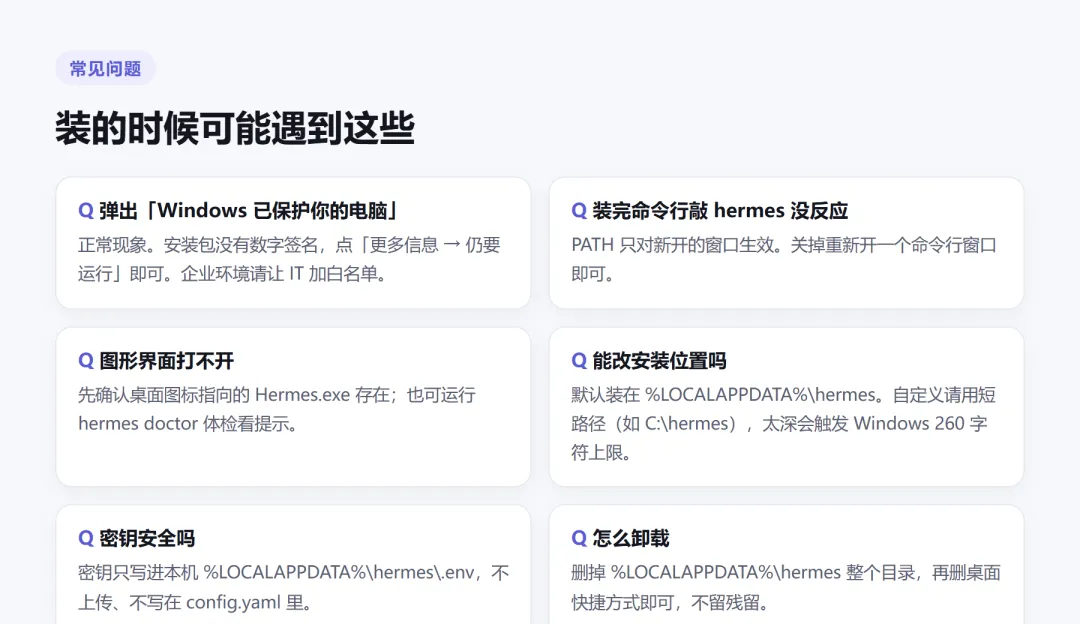
七、常见问题
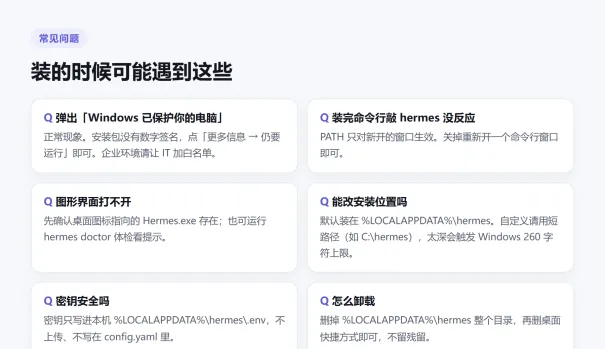
Q:弹出「Windows 已保护你的电脑」怎么办?
正常现象 —— 安装包没有购买数字签名。点「更多信息」→「仍要运行」。企业环境可以让 IT 加白名单。
Q:装完命令行敲 `hermes` 没反应?
PATH 只对新开的窗口生效。关掉重新开一个命令行窗口即可,或直接用桌面图标。
Q:图形界面打不开?
先确认%LOCALAPPDATA%\hermes\desktop-app\Hermes.exe存在。也可以在命令行运行hermes doctor看诊断。
Q:能改安装位置吗?
默认装在%LOCALAPPDATA%\hermes。建议保持默认 —— Windows 有 260 字符路径上限,装太深会导致文件写入失败。确实要改就用短路径(如 C:\hermes)。
Q:密钥安全吗?
密钥只写进本机%LOCALAPPDATA%\hermes\.env,不上传任何服务器,也不会出现在config.yaml里。
Q:装完还需要联网吗?
安装过程不需要。但 Hermes 运行时要调用 AI 模型接口,那一步需要能访问你配置的 API 地址(config.txt里的BASE_URL)。如果你的使用场景连模型接口都访问不了,需要单独部署本地模型。
Q:中途失败了怎么办?
重新双击即可 —— 已完成的步骤会自动跳过(断点续装),不会从头再来。详细原因看 %LOCALAPPDATA%\hermes-install.log。
Q:安装花了多久?
实测在普通机器上约 10–15 分钟,主要时间花在解压 1.58 GB 数据和安装 Python 依赖上。中途请不要关闭窗口。
***
八、给分发给同事的人
如果要把包发给别人,建议这样组织:
Hermes/
├── Hermes全离线安装包.exe ← 主推(单文件,1.58 GB)
├── config.txt ← 密钥模板(可按团队改好再发)
└── 使用教程.md ← 本文件
发送时提醒对方两件事:
1.首次运行会被 SmartScreen 拦一次 —— 点「更多信息 → 仍要运行」
2.密钥要自己填 —— 打开 config.txt改API_KEY那行
***
九、实测环境说明
本文档中的「实测证据」与「安装结束画面」来自下列环境的真实运行:
项目 | 值 |
系统 | Windows 10(无外网) |
安装包大小 | 1.58 GB |
关键结果 | 组件预置成功、依赖纯离线安装、源码从本地 bundle 建立 |
图形界面 | 启动成功,进入「连接模型服务商」引导页 |
说明:截图中涉及本机用户名与网络会话的内容已做屏蔽处理。
***
附:命令行速查
装完之后(新开一个命令行窗口):
想做的事 | 命令 |
全面体检 | hermes doctor |
改模型 / 供应商 | hermes model |
改单项设置 | hermes config set KEY VAL |
打开图形界面 | 双击桌面 Hermes 图标 |
查看版本 | hermes --version |
官方文档:<https://hermes-agent.nousresearch.com/docs>