ARTICLE · 1187572
灵雀AI检测助手新功能上线!AI检测结果现在可以下载PDF检测报告了
做完AI检测,想把报告保存下来,怎么办?
之前,有些用户会直接截图保存检测结果。如果文章比较长,可能需要截好几张图。等到论文或文章修改了几轮,再回头找之前的检测结果,也不太方便。
现在不用这么麻烦了。
灵雀AI检测助手小程序新增PDF检测报告下载功能。
完成AI检测后,就可以在结果页面找到报告下载入口,把检测结果保存下来,方便后续查看、整理和对比。
一、PDF报告下载入口在哪里?
新功能已经添加到AI检测结果页面。
正常完成检测后,向下滑动页面,就能看到新增的「检测报告」区域。
这里有一个很明显的按钮:
下载PDF报告
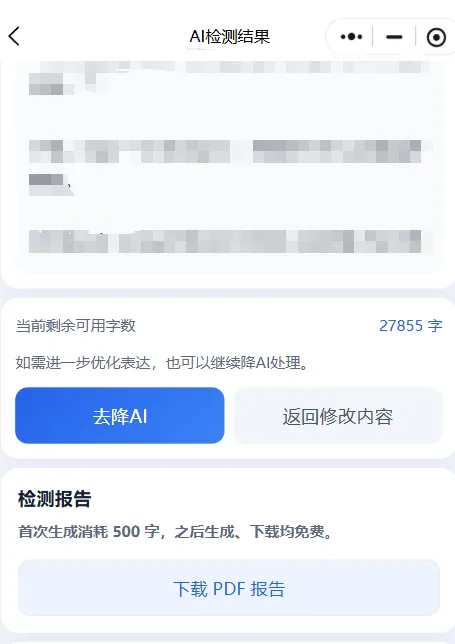
从当前页面可以看到,报告生成规则也已经写得比较清楚:
首次生成消耗500字,之后生成、下载均免费。
对于需要反复查看检测结果的用户来说,不必每次下载都重复消耗字数。
二、PDF报告怎么保存?三种方式都可以
点击「下载PDF报告」后,会进入专门的AIGC检测报告下载页面。
页面提供了三种操作方式。
方式一::复制报告链接
如果微信内下载不成功,可以点击「复制报告链接」,尝试在其他浏览器中打开。
方式二:通过二维码打开
页面还提供了报告二维码。
长按识别二维码,可以打开对应报告。如果长按无法识别,也可以截图后使用微信扫一扫。
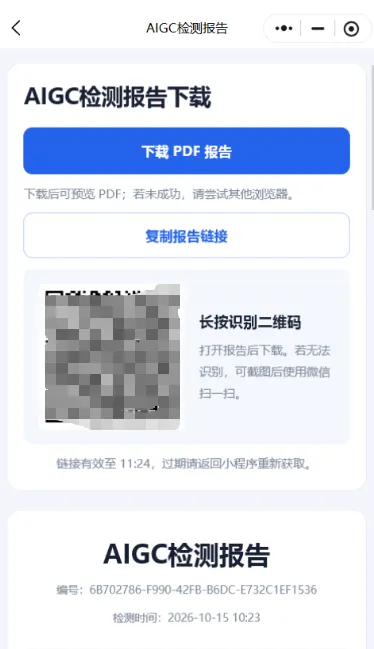
▲ 灵雀AI检测实际报告下载页面
这里有个细节需要注意:
报告链接和二维码有有效期。
具体过期时间会显示在页面上。建议生成报告后及时下载保存,不要等到需要使用时才发现链接已经过期。
三、PDF报告里能看到什么?
在目前的报告页面中,可以看到对应的AIGC检测报告,以及报告编号、检测时间等信息。
这些信息可以帮助用户区分不同时间生成的检测记录。
例如,一篇论文可能经历三个版本:
初稿、导师修改后的版本、最终提交前的版本。
如果每次检测后都保存对应的PDF,并使用清晰的文件名进行整理,之后就更容易找到各个版本的检测记录。
不过,有一点需要说明:
PDF检测报告是检测结果的记录,不等于学校或其他机构出具的官方证明。
如果学校要求使用指定的AIGC检测系统,仍应以学校相关规定为准。
四、新功能使用规则,一次说清楚
功能 | 使用说明 |
|---|---|
PDF报告入口 | AI检测结果页面 |
首次生成报告 | 消耗500字 |
后续生成、下载 | 免费 |
获取方式 | 直接下载、复制链接、二维码 |
报告信息 | 包含报告编号、检测时间等 |
链接有效期 | 以下载页面显示时间为准 |
如果下载过程中遇到问题,可以先尝试复制链接,在其他浏览器中打开。
五、现在就可以体验
这次增加PDF报告下载功能,主要是让用户在完成AI检测后,能够更方便地保存检测结果。
不管是毕业论文、课程作业,还是日常写作内容,都可以根据自己的需要使用。
微信搜索「灵雀AI检测助手」小程序。
打开小程序,完成AI检测,在结果页面找到「下载PDF报告」即可。
后续我们也会继续完善检测和文本优化相关功能,让日常使用更方便。
温馨提示:AIGC检测结果仅供辅助参考,不能单独作为文本真实来源的认定依据。具体功能与消耗规则以小程序页面显示为准。