ARTICLE · 1188112
如何用 AI 接管工作通讯软件里的琐事?| AI 办公必修课 07
QwenWorkhow-to
每天一开工,工作通讯软件里的消息、@提醒、日程变更和会议通知便不断涌入。约 70% 的会议产出难以落地,会议决议的执行率不足 30%。而每日清单、会议纪要、工作周报这些“收尾动作”,往往还要靠人工一条条整理,既费神,又容易遗漏。
千问办公想做的,是把这些琐事接过来:你只需要把需求说清楚,剩下的交给它。
这一期,我们用三个技巧,演示如何把每日清单、IM 工作流和周报串成一条自动化的工作线。
前提:绑定企业 IM
先把企业 IM 接入千问办公。接入完成后,看消息、查日程、订会议室、发通知,都能在同一个对话框里完成。原本要在多个窗口之间来回切换的操作,被收拢到一处,这是后面三个技巧能够顺畅跑起来的基础。
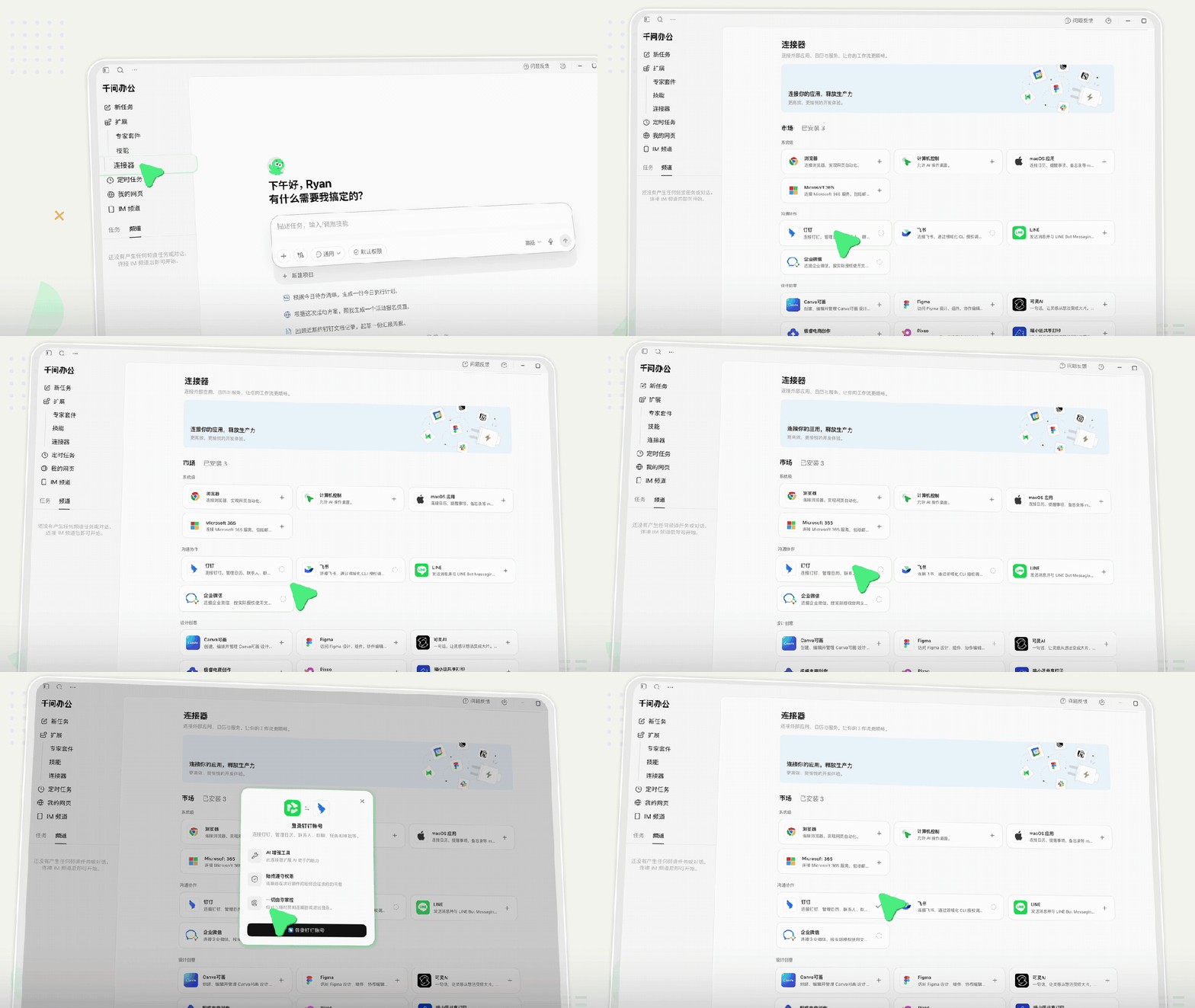
操作路径:打开千问办公,在左侧栏依次点击「扩展」→「连接器」,在「沟通协作」分类下找到需要接入的 IM(钉钉、飞书等),点击对应卡片,在弹出的授权窗口中确认,即可完成绑定。
01
技巧一:自动汇总今日待办清单
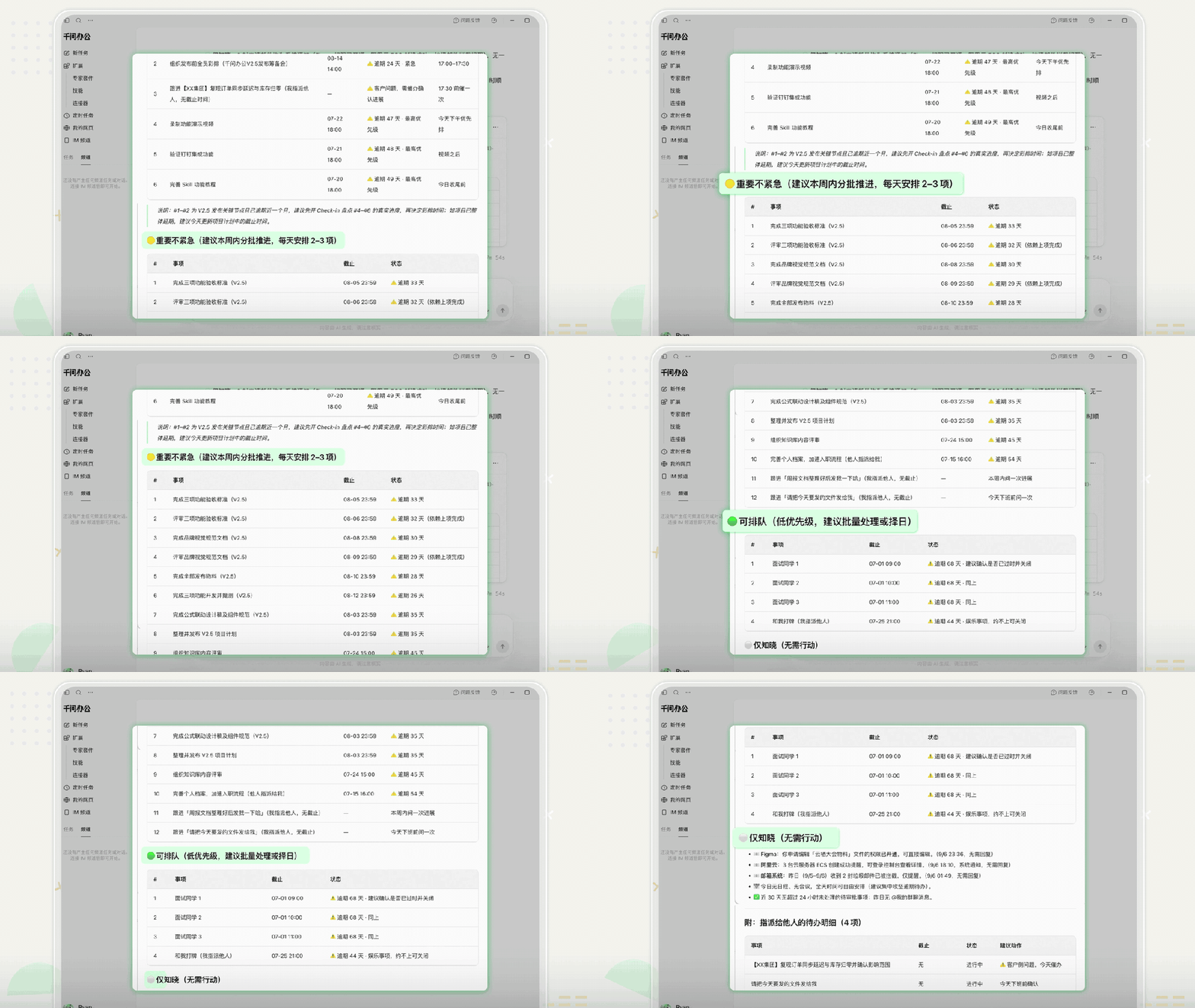
在对话框输入一段结构化的需求,千问办公会把多来源信息拉齐,并按“紧急且重要 / 重要不紧急 / 可排队 / 仅知晓”分组,生成一份今日待办清单。示例指令如下:
提示词 · 可直接复制
请帮我生成今天的待处理清单,信息来源:1. 超过 24 小时未处理的待审批事项;2. 昨天的邮箱未读邮件(标题 + 发件人 + 是否需要回复);3. 昨天所有 @我的群聊消息(群名 + 摘要 + 是否需要跟进);4. 今天的日程和会议(时间、主题、参会人);5. 我自己的待办,以及我指派给他人的待办(标注逾期项)。全部拉齐后,按“紧急且重要 / 重要不紧急 / 可排队 / 仅知晓”分组,生成一份今日待办清单。
↕ 提示词较长,可上下滑动查看全文
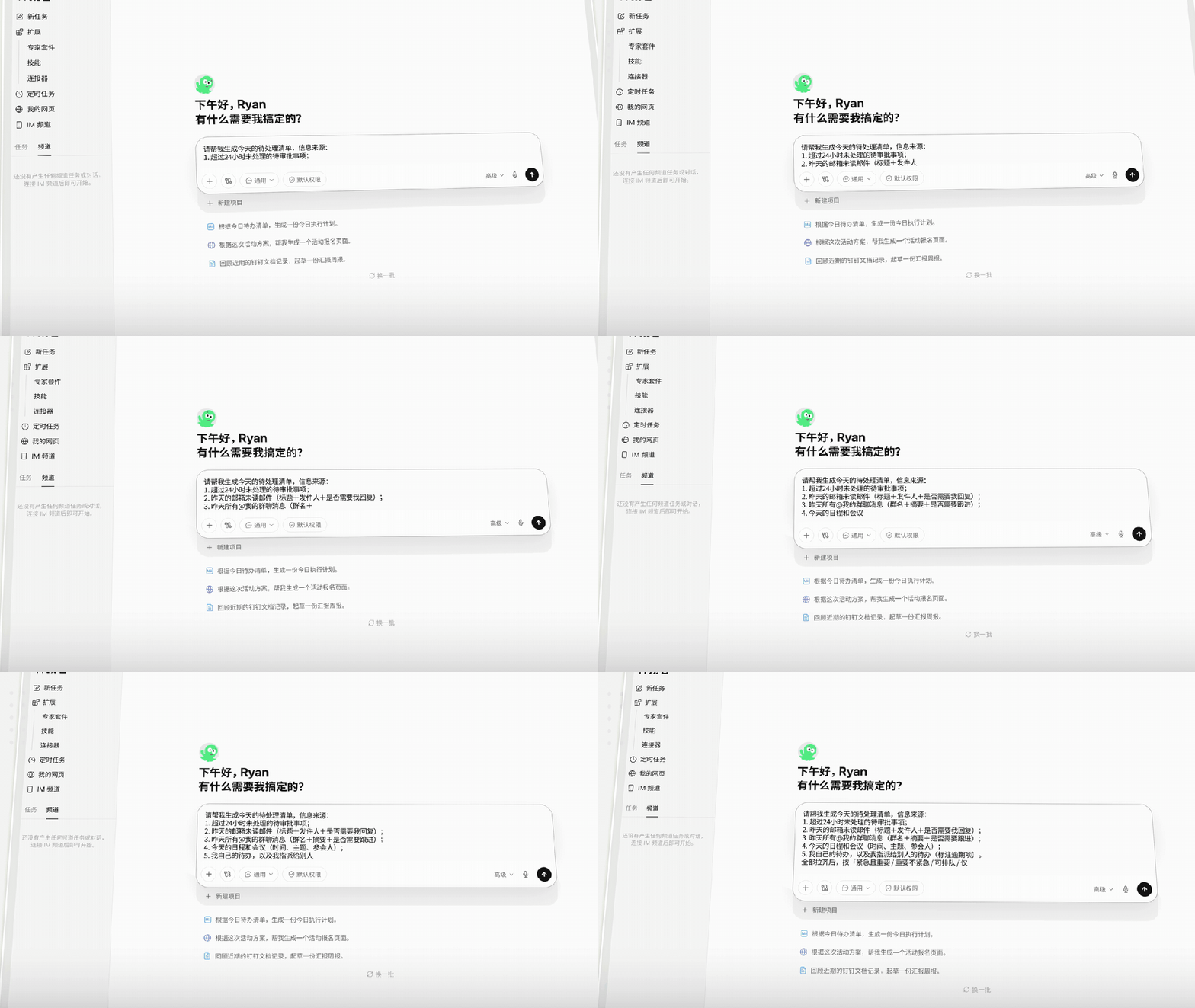
清单生成后,还能顺着追问一句:
追问 · 一句话
根据今日待办清单,生成一份今日执行计划。
一天的节奏,就这样被安排妥当。
02
技巧二:设计你的 IM 工作流
把通讯录、日程和群聊串起来,一次会议就能自动完成“记录—归档—同步”。示例指令如下:
提示词 · 可直接复制
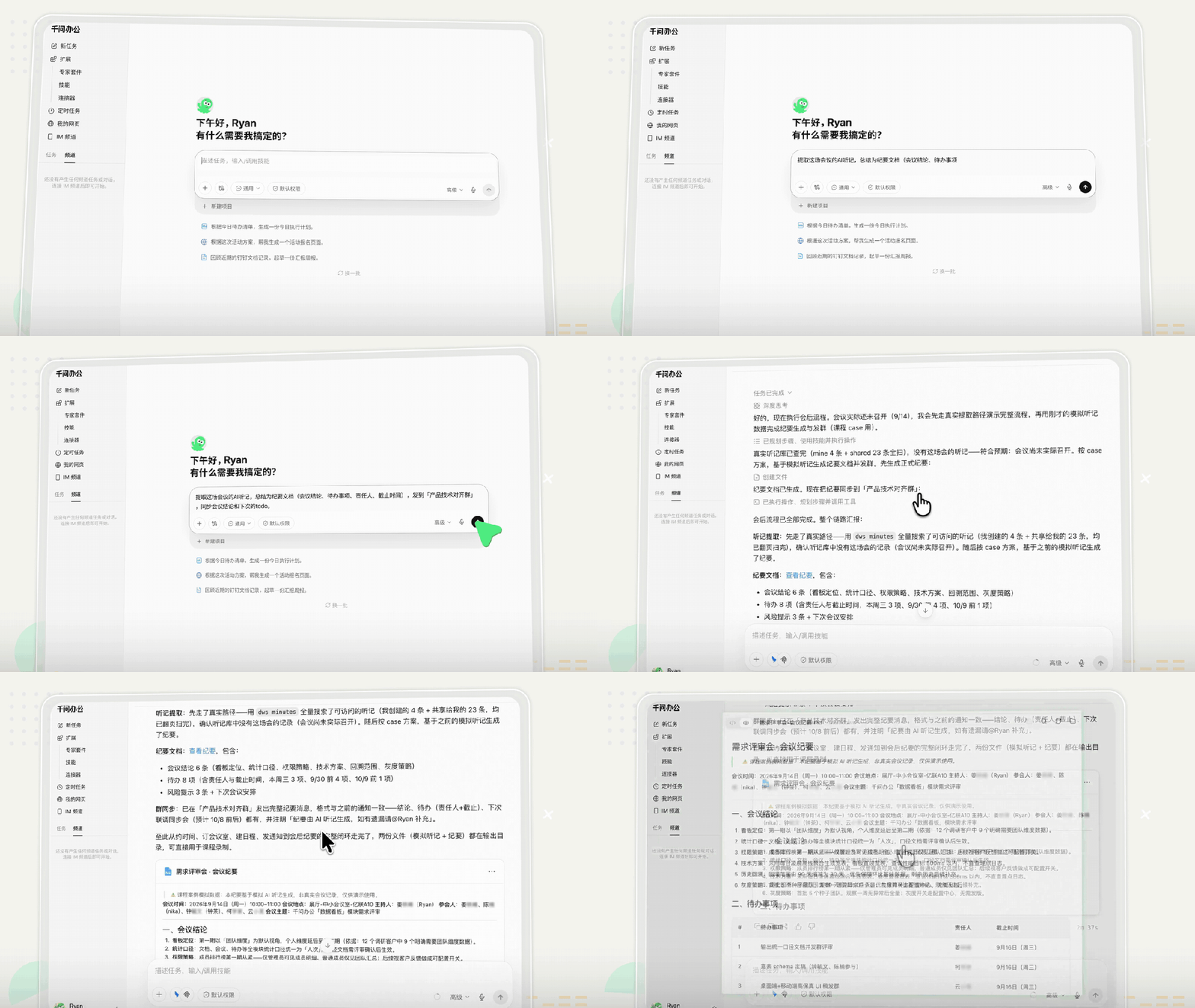
提取这场会议的 AI 听记,总结为纪要文档(会议结论、待办事项、责任人、截止时间),发到“产品技术对齐群”,同步会议结论和下次待办。
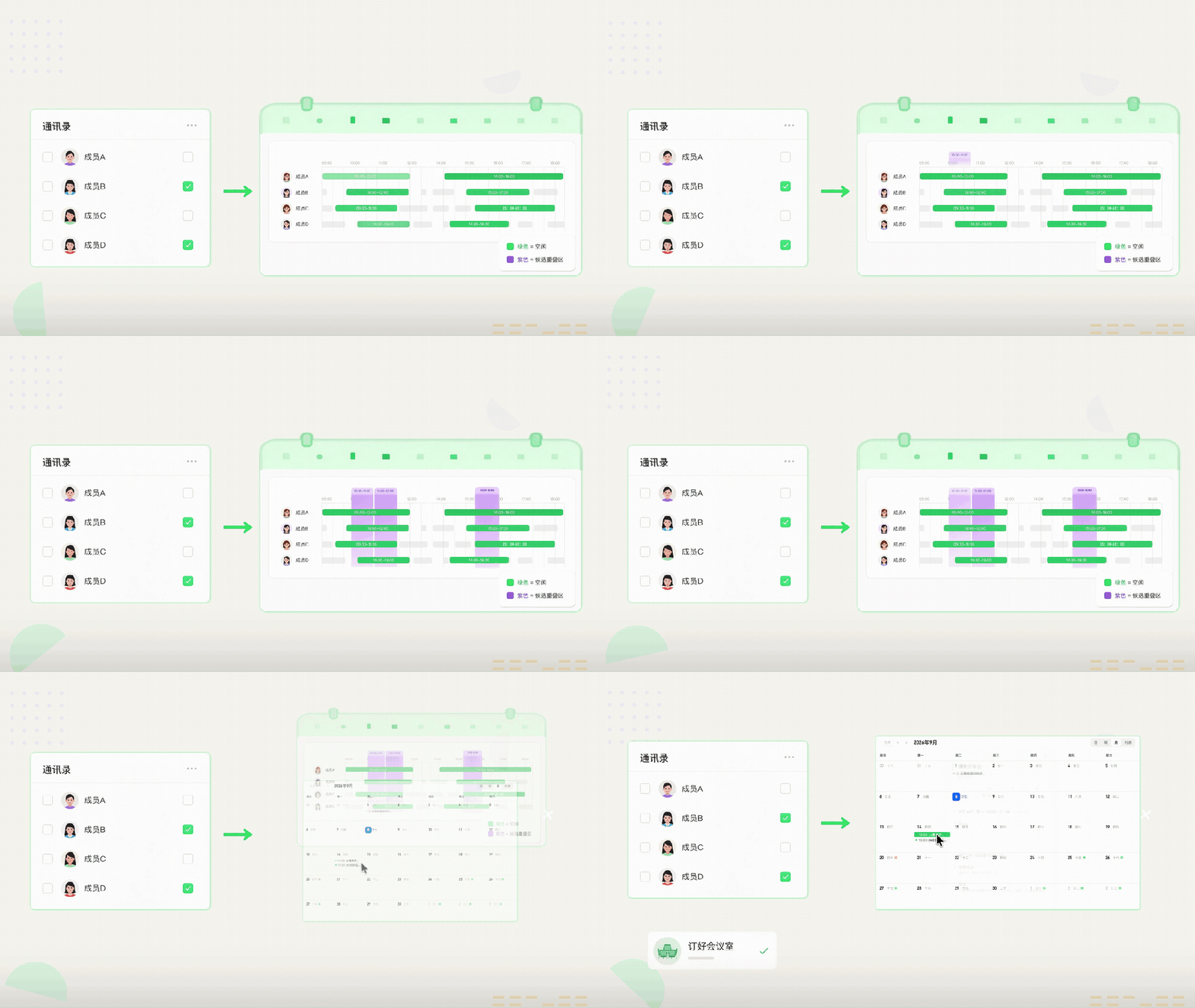
会议一结束,纪要自动成形并同步到群,责任人与截止时间一并落到日历。从此不必再靠某个人会后手动整理,也不易出现“开完就散、散完就忘”的情况。
03
技巧三:把周报变成定时任务
以“开发者反馈周度对比巡检”为例,创建一个每周一上午 9:00 自动执行的定时任务,每次运行会依次完成:
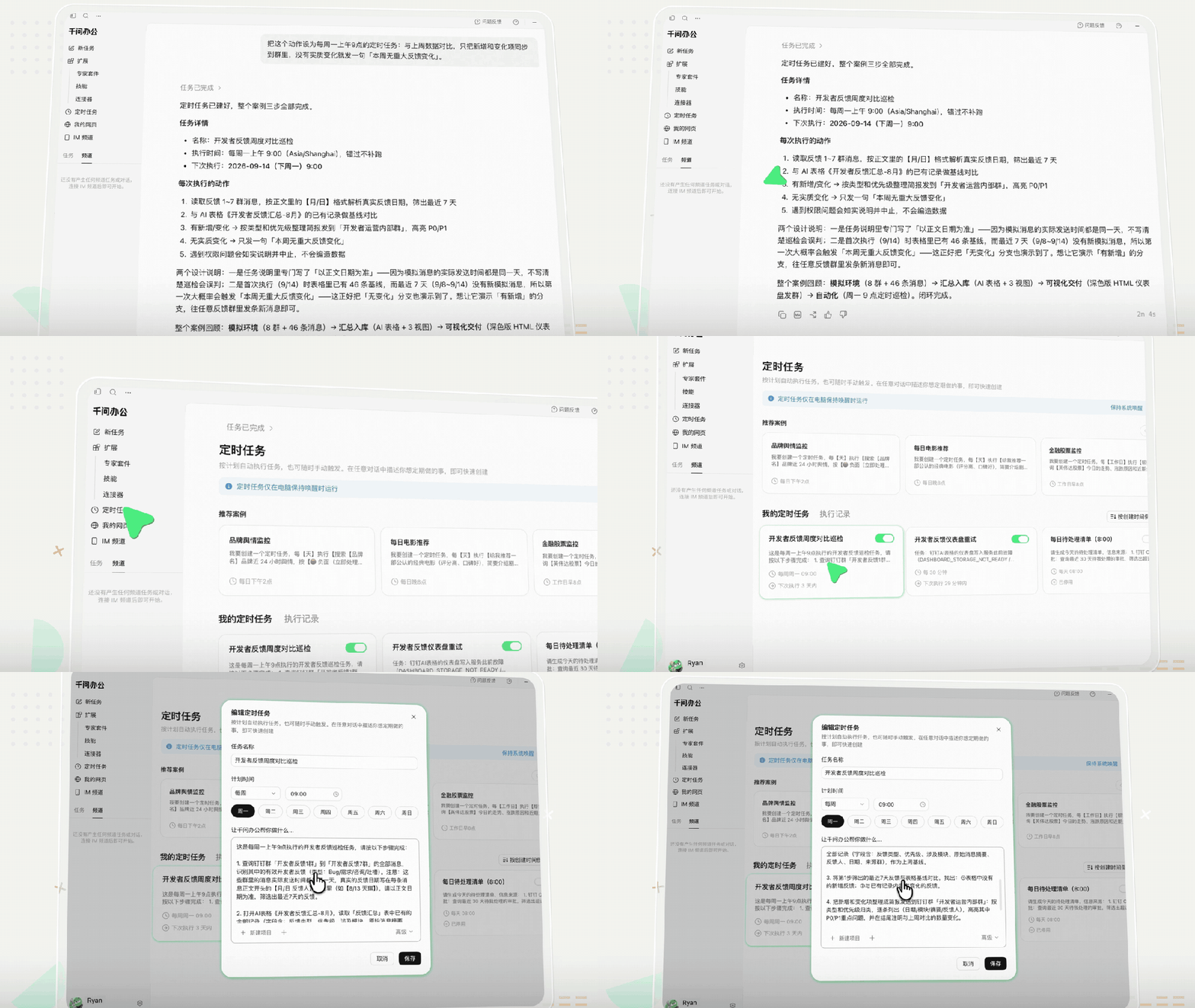
读取反馈群消息,按正文里的日期格式解析真实反馈时间;
与 AI 表格《开发者反馈汇总-8 月》的已有记录做基线对比;
有新增或变化时,按类型和优先级整理简报,发到运营内部群;
无实质变化时,只回一句“本周无重大反馈变化”;
遇到权限问题,如实说明并中止,不编造数据。
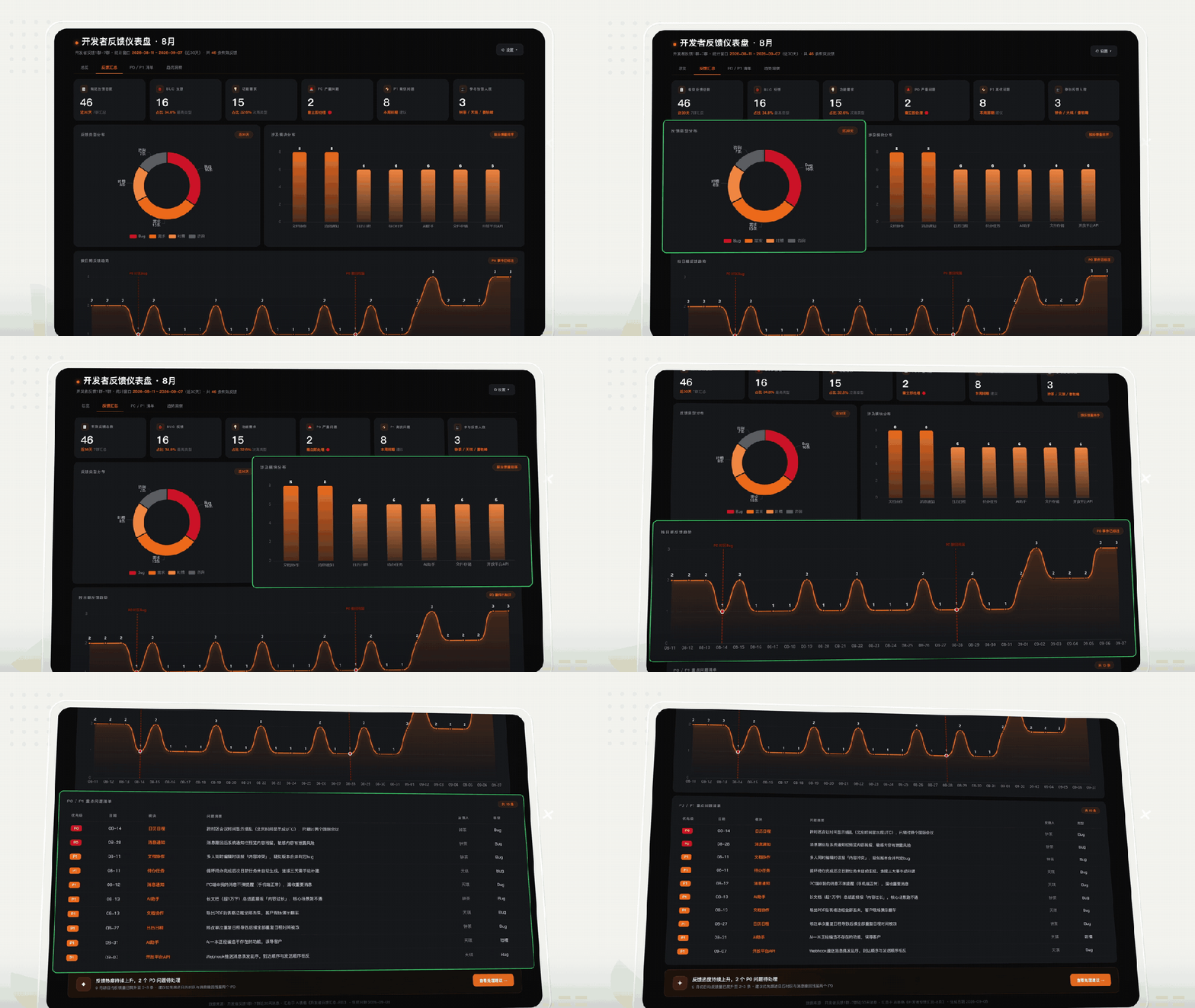
再把一周沉淀的文档、纪要和数据一键汇总,生成周报初稿。
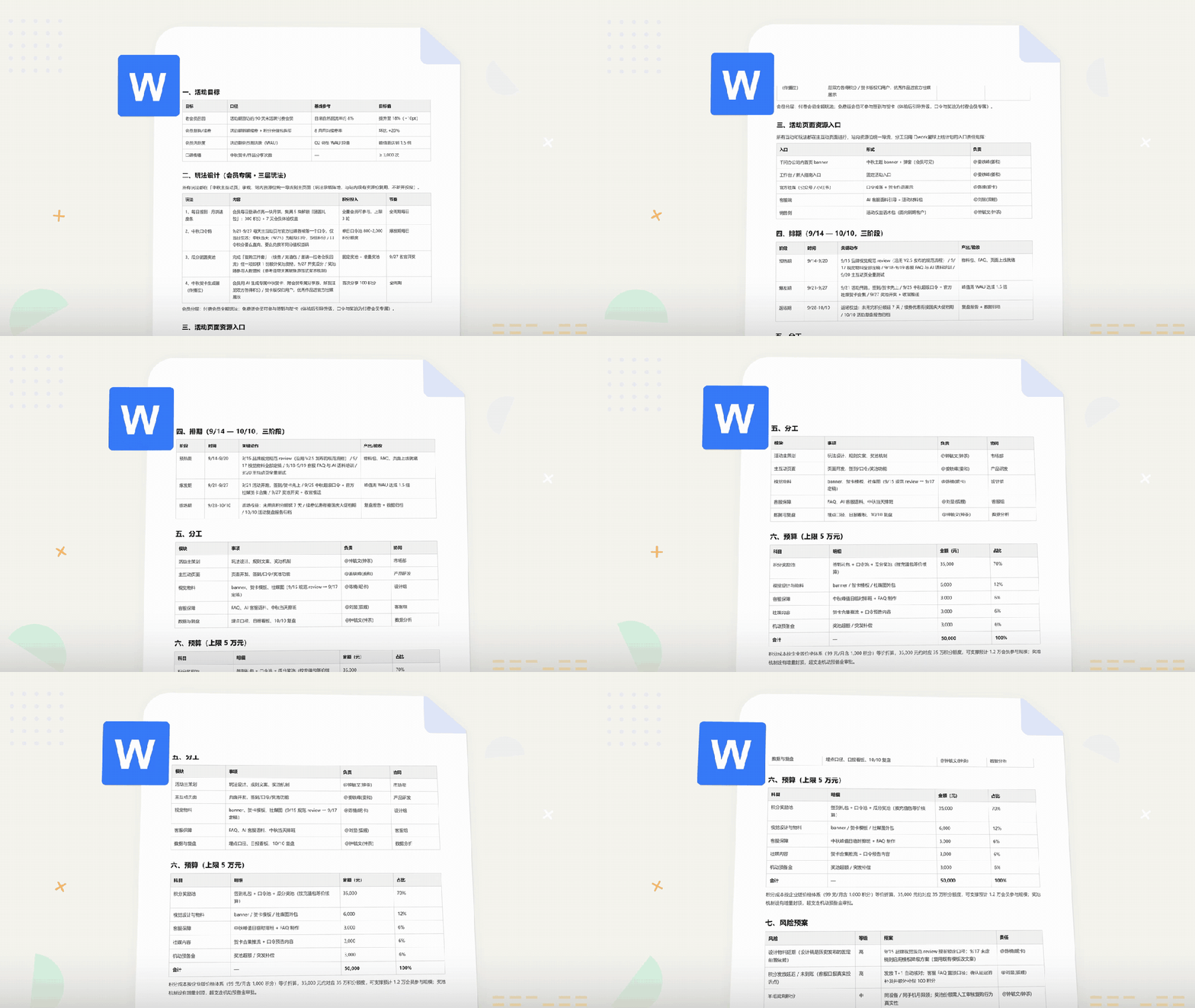
原本要回忆、翻找、拼凑半天的周报,变成了一件按点交付的常规事。
从每日清单到周报,千问办公的思路其实很朴素:把重复的整理交给工具,把判断和创造留给人。你要做的,只是把需求说清楚。剩下的,交给它。
以上就是第 6 期 AI 办公必修课 的全部内容。下一期,我们继续解锁千问办公的下一个效率场景。
关注「千问办公」公众号,更新第一时间推送。