ARTICLE · 1192281
DeepSeek出了电脑桌面版:以前要会命令行,现在装完就能用
DeepSeek出了电脑桌面版:以前要会命令行,现在装完就能用
两个月前DeepSeek出了个叫 Harness 的东西,那会儿我写过一篇——但说实话不太推荐普通人碰:要用命令行启动,光是"打开终端"这一步就能劝退90%的人。
9月29日,v0.2来了:macOS 和 Windows 都有了安装包,下载、安装、点开,跟装个普通软件一样。
这篇讲清楚:它是什么、怎么装、普通人能用它干什么。

一、这到底是个什么东西

一句话:装在电脑上的AI助理,能直接动你电脑里的文件。
以前你用网页版DeepSeek,它只能在对话框里"说"——你把文件传给它,它给你答案,你再复制回去。
Harness的区别是:它可以自己在你的文件夹里干活。你选定一个工作区(就是电脑里的某个文件夹),它能在里面读文件、建文件、改文件、跑程序。
二、怎么装(三步)

打开官网:deepseek.com/harness 下载对应系统的安装包(macOS 是 Apple 芯片版,Windows 是 64 位版) 装完打开,登录账号或者填 API Key,选定一个本地工作区——完事
⚠️ 关于计费:官方说明里提供了"登录账号"和"填API Key"两种方式,具体怎么计费、有没有免费额度,以官网和应用内的实际说明为准——装之前看一眼,别装完才发现用法和自己预期不一样。
三、普通人能用它干什么(三个场景)

场景1:整理资料
把一堆文档、表格、PDF丢给它:"帮我整理这批资料,按主题分类,做成一份摘要。"
它会自己读文件、整理,生成的文件直接出现在对话里,右侧边栏可以预览,不满意让它改。
场景2:分析表格、做图表
"把这个表里的销售数据分析一下,按月份做个图表。"
它能读表格、算数、生成图表——做完的东西你能用本地软件直接打开继续编辑。
场景3:做幻灯片
"把这份旅行攻略做成一套幻灯片。"
官方演示里就有这个:给它资料,它产出幻灯片。当然,AI做的PPT是要你自己过一遍再用的——版式和内容都得检查。
加分项:自动化任务
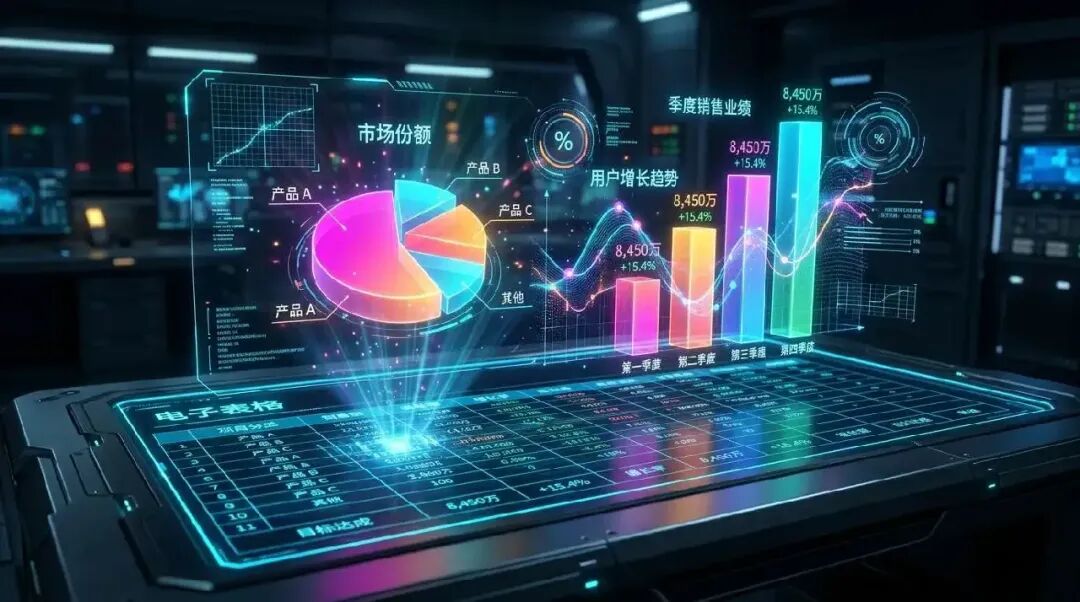
有个"自动化任务"插件,把重复工作设成定时任务。有媒体实测发现一个细节:把App关了,任务照样在后台跑。
比如"每周一早上帮我汇总上周的文件夹变动"这种事,设一次就不用管了。
四、说点实在的(4条)

这是预览版。官方自己都说"仍在起步阶段",后续还要改沙箱安全、长期记忆这些东西。别拿它干特别要紧的活,重要文件先备份。 工作区权限要想清楚。它能动你指定文件夹里的东西——别把整个硬盘设成工作区,单独建一个文件夹给它用,最稳。 插件能装,但要挑。v0.2加了插件管理页,输个名字就能装,也能看插件来源。官方口径是约60%的API用户在用第三方插件——但来路不明的插件别装,跟浏览器插件一个道理。 和手机上的DeepSeek不冲突。手机App管"随时问",电脑Harness管"干整活"。
一句话总结

你装了吗?第一句让它干了什么?评论区聊聊,我想看看大家都拿它干嘛。
朋友♡ 觉得有用点个「在看」,转给电脑里堆满文件待整理的朋友~