ARTICLE · 1201534
客户记在 Excel,跟进靠脑子?WorkBuddy一天做了个双击就能用的 CRM
PRODUCT NOTE
一个双击就能用的客户管理系统
不装环境、不配数据库,给 3~30 人小团队的一份私有台账
1 天
从零到能用
1 个
免安装程序
0 配置
开箱即可用
QUOTE
「工具该替你省时间,而不是先花一周去配置它。」
—— Powershell 中文社区
LIVE DEMO
在线体验:打开就是登录页
https://crm.powershell.com.cn/
演示账号 admin / admin123,随便点,别删数据就行。先看一圈,觉得对味再往下读。
上周有个做系统集成的朋友问我:有没有那种……不用折腾的客户管理工具?
他问这话的时候,桌面上开着三个 Excel:一个记客户,一个记项目进度,一个记回款;微信里躺着半年的报价单和聊天记录;手机备忘录里还有几条「下周三记得问验收」。
这不是个别现象。这两年我们聊过十几家小团队,几乎都在同一个循环里打转——知道该管,但一想到要「上一套系统」,就一直在往后拖。
本篇看点
01
小团队到底卡在哪
02
一天能做出什么
03
为什么不用配环境
01
TROUBLE
先说说那些让人想放弃的日常
第一个是版本。销售改一版,财务改一版,最后文件夹里躺着「客户清单-最终版-最终版2-真的最终版.xlsx」,谁也说不清哪一份才是对的。
第二个是人。客户资料在销售的笔记本和微信里,人一离职,交接只能靠回忆。公司还在,客户关系断了。
第三个是钱的节奏。合同签了,回款分三期,第一期什么时候到期、哪笔到了、哪笔还差,全靠脑子记。等想起来核对,账期已经过去两个月。
第四个,是「上系统」本身的成本。买 SaaS,按人头收费,数据在别人服务器上,有的公司还要走采购审批;自己找人搭,得先装数据库、配运行环境、开端口、写部署文档——一周过去,第一个客户还没录进去。
「真正贵的从来不是软件本身,而是启动它的成本,和维护它的心力。」
所以我们的判断很简单:如果一个工具需要你先学一周才能开始用,那它大概率会被放弃。
02
BUILD
一天时间,从「能做吗」到「已经在跑」
我们是 Powershell 中文社区的一群运维和自动化爱好者,平时的工作就是把重复的事写成脚本。这段时间也一直在试各种 AI 编程工具,这次用的是 WorkBuddy。
CRM 是社区里被问得最多的需求,于是决定试一次:不追求做大,只做一套我们自己愿意每天打开的台账。
那一天大概是这样过的。
只做减法
先列出三条主线——客户、项目、收款,其他一律往后放。附件、权限、操作日志被定为「必须有」,因为它们决定了这东西能不能长期用,而不是能不能演示。
边写边点,随手就改
一版一版地生成和修改。数据模型、页面、表单校验、列表筛选,改完立刻在浏览器里点一遍,哪里别扭当场改掉。
补功能,然后跑测试
导入导出、待办提醒、经营看板先后补上,最后跑自动化测试。测试不是为了好看——这种「一个人维护」的系统,改一处很容易碰坏另一处,没有测试根本不敢改。
一天下来,系统能跑了。说实话,我们自己也有点意外。
几个数字都是真跑出来的,不是估的。
1 天
从零到可交付
14 张
数据表覆盖
283 项
自动化测试
还有一条不在上面:整个系统 0 外网依赖,不连任何第三方服务,断网也能照常用。
它不是演示,是真的能日常用
这里得把「完善」说清楚。它不是大厂的 ERP,但在「客户台账」这件事上,该有的环节基本都在。
客户侧:档案、多个联系人、来源渠道、跟进记录时间轴、录入时自动查重。
项目侧:合同编号、签订日期、付款条款、账期、含税与不含税自动换算、回款计划分期。
收款侧:登记、核对流水、计入已收,逾期自动标红,流水可导出给财务。
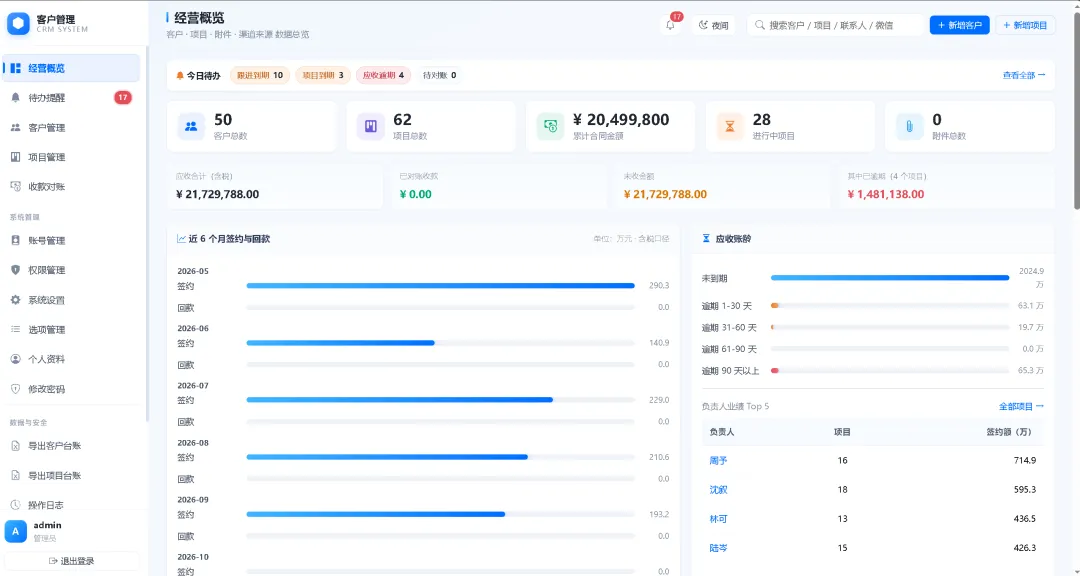
提醒侧:跟进到期、项目七天内到期、应收逾期、待对账笔数,进首页就能看到。
管理侧:角色与数据范围、操作日志、回收站、一键备份、Excel 批量导入导出。
说明
功能多不是卖点。我们的标准是:常用操作两次点击内到达,超过就得改。
03
READY
它是个程序,不是一套「要部署的系统」
这是我们最想强调的一点。
很多同类工具给你的是一份代码仓库和一份部署文档,然后说「很简单,装个 Python 就行」。对开发者确实简单,对使用者不是。
我们交付的是一个打包好的可执行程序,Windows 上双击就能开。
解压到任意目录
别放 C 盘根目录或系统文件夹,普通文件夹就行,路径里最好没有特殊符号。
双击那个 exe
窗口一闪,浏览器自动打开;如果没弹出来,手动访问本机的 8081 端口也一样。
登录,改密码,开始录客户
首次运行会自动建库、建表、建默认管理员;登录后第一件事,记得把默认密码换掉。
没有 Python 环境,没有数据库安装,没有配置文件要改,没有端口要申请。数据就存在程序旁边的一个文件里。
「换句话说:它是软件,不是项目。」
如果连解压都懒得做,还有一条更快的路:打开 https://crm.powershell.com.cn/就是同一套系统的在线版——独立服务器、HTTPS 加密,功能和本地版一模一样,账号数据各自独立。想验证「这东西合不合我的用法」,点开看一眼比读十页说明快。
第一次启动时,能看到的状态大概是这样。
服务已就绪 → 127.0.0.1:8081
数据目录 → crm.db · uploads/
外部依赖 → 无
想换电脑,把这两样一起拷走就行。想备份,后台点一下「生成备份」,得到一个 zip,扔进网盘或移动硬盘。
三种做法放一起对比,差别很清楚。
注意
一个诚实的小提醒:程序没有数字签名,个别杀毒软件第一次会弹提示,加个信任即可;8081 端口被占用时它会自动顺延到下一个可用端口。
04
DETAILS
几个用起来顺手的细节
待办不用自己建。系统里没有「任务表」,待办是从业务数据里实时算出来的:哪个客户该跟进了、哪个项目七天内到期、哪笔应收过了账期、有几笔收款还没对账。打开首页就是一屏「今天该干什么」。
删除不等于消失。删客户、删项目会先进回收站,项目、收款、期次、跟进、附件一起留着,发现删错了可以原样恢复。真要清理,再彻底删。
改坏了也不怕。关键操作都会写日志,谁在什么时候改了什么都有记录;后台有一键备份,恢复之前还会自动再存一份。
数据能进也能出。客户和项目都能用 Excel 批量导入,先预览,逐行告诉你哪行能进、哪行重复、哪行缺字段;导出的 Excel 会跟着你当前的筛选条件走。
05
HONEST
也说清楚它不适合谁
我们不想把它说成万能。它现在的边界很清楚。
适合
3~30 人的小团队,尤其是系统集成、软件外包、设计咨询这类乙方公司;客户不多但每个都要长期跟;数据必须留在自己手里。
不适合
需要多级审批流、要做营销自动化、必须要手机 App 的团队,以及已经有一套成熟 ERP 且用得很顺的公司。
如果你属于后者,这套东西大概率帮不上忙,别浪费时间。
∞
THE END
先点开看一眼,再决定装不装
我们做这个东西,本来是为了解决自己的问题。做完发现身边问的人不少,就想着先给社区里的朋友用起来。
它不完美,但它是那种今天就能打开、今天就能录第一个客户的「能用」。
最省事的验证方式在这儿:https://crm.powershell.com.cn/,浏览器打开,admin / admin123 登进去,随便点几下——客户列表、项目详情、收款对账、首页待办,五分钟就知道它合不合你的路子。
想拿到能装在自己电脑上的版本,在公众号后台私信我,发「CRM」两个字就行。如果能顺便说一句你的情况——多少人、什么行业、现在用什么记客户——我会更有针对性地告诉你它合不合适。不合适,我也会直说。
TRY IT
先在线体验,再拿本地版
https://crm.powershell.com.cn/
在线版现在就能点开用(登录页直接进,演示账号 admin / admin123)。想要装在自己电脑上、数据完全私有的打包程序,后台私信「CRM」,我把程序和使用说明一起发你。顺手说一句你的场景,我能提前告诉你哪些功能正好能用上、哪些还得等等。
在公众号后台私信我
装不上、不会用、用着别扭,也欢迎直接说,我们改。
我是 Powershell 中文社区的小编,这里主要聊 Windows 自动化、效率工具,和一些拿 AI 真的做出东西的过程。
如果你觉得今天这篇有收获,欢迎点赞、在看、转发三连,我们下篇见。