ARTICLE · 1201536
卸载软件总留一堆垃圾?火绒这个免费工具,把残留清得干干净净
免费工具推荐 · 第 3期 |火绒强力卸载
卸载软件这事儿,看着简单,其实特别容易"留尾巴"。
你在控制面板点一下卸载,进度条走完,弹一句"卸载完成",你以为它就干干净净地走了。结果过些天翻 C 盘,还能在某个犄角旮旯里找到以那个软件命名的文件夹,缓存、日志、配置塞了一堆,几十上百兆就那么躺着。

更别提有些软件,装的时候顺手给你塞几个"兄弟",卸的时候又留一堆尾巴。日子一长,系统越来越臃肿,开机越来越慢,你还找不到是谁干的。
那换个专门的卸载工具吧?结果一搜,要么收费,要么免费版天天弹广告,个别甚至自己就是流氓软件——请神容易送神难。
火绒大概是看到了这中间的别扭,最近下场做了款小工具,就叫火绒强力卸载(Huorong Uninstaller)。
先说结论
一句话:这是个免费的、无广告的、独立的 Windows 卸载工具,火绒安全团队做的,主打"卸得干净、卸得简单"。
它不依赖火绒安全软件,可以单独装、单独用。目前还是 Beta 版,但版本号已经迭代到 1.0.1.1,功能比年初刚出来那会儿成熟不少。
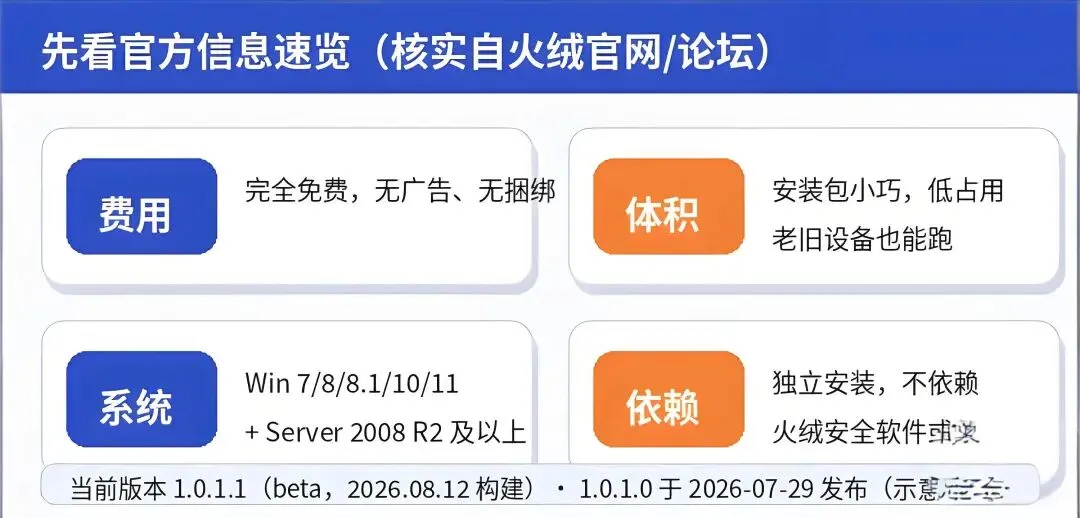
先把关键信息摆出来,这些都是我从火绒官网和官方论坛核实过的:
- 谁做的
:火绒安全(就是做火绒安全软件那家) - 多少钱
:完全免费,没有会员、没有内购,核心的卸载、残留清理、安装监控全开放 - 有没有广告
:没有弹窗、没有软广,官方明确说了"绝不捆绑或夹带任何无关软件" - 多大
:安装包体积很小,官方没单独标具体数字,实际下载二十来兆的量级(以你下载到的为准) - 装在哪台电脑
:Windows 7 / 8 / 8.1 / 10 / 11,外加 Windows Server 2008 R2 及以上 - 要不要先装火绒安全软件
:不用,它是独立工具
一句话,就是奔着"轻便、纯净"去的。官方原话是运行时对内存和 CPU 占用都极低,不影响你干别的活,老旧设备也能流畅用。
它到底能干什么
别看它小,该有的都有。挑几个真正用得上说。
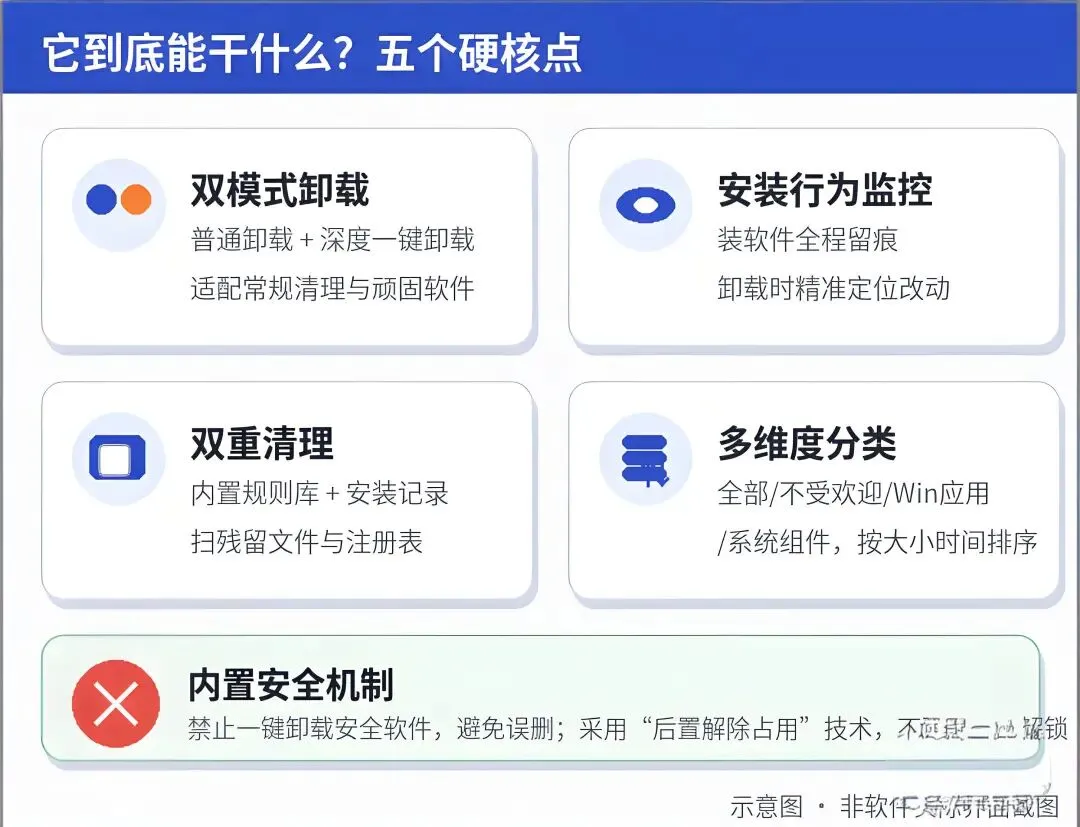
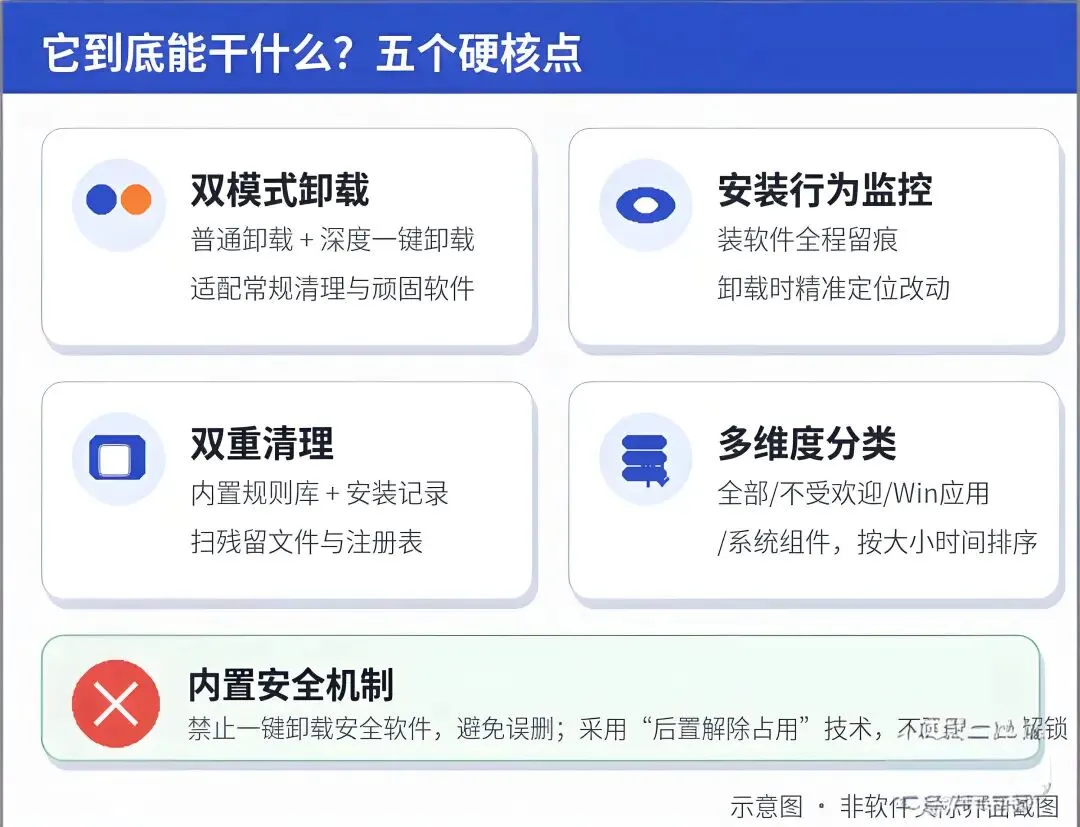
① 双模式卸载,看情况选
它给了两种卸法:"普通卸载"和"一键卸载"(也叫
深度一键卸载)。
普通卸载就是调用软件自带的卸载程序,走标准流程,稳当;一键卸载则是它自己上手,把软件连带着残留一口气清掉,适合那种自带卸载程序都卸不干净的顽固货。
有个细节值得说:在 1.0.1.0 这版里,一键卸载被收进了右键菜单——你右键点一个软件就能直接发起,不用先进去翻半天。而且点一键卸载会先弹个二次确认,免得手滑。
② 安装行为监控,这是它的"杀手锏"
你可以让它盯着软件的安装过程。装软件的时候它全程记着,动了哪些文件、写了哪些注册表,都留个底。这样等你哪天要卸载,它就知道当初改了哪儿,卸起来自然更精准。
这点在同类型软件里是要花钱的。官方自己也提到,像 GeekUninstaller、TotalUninstall 这些国外同类工具,类似功能通常得升级到收费版才能用。火绒这边是免费给的。
③ 双重清理,专治"残留"
清理这块它走了两条腿:内置规则库 + 安装行为记录。
规则库是火绒攒的"已知软件的残留都在哪儿"的清单;安装记录则是针对你实际装过、被监控过的软件。两个一叠加,扫描出来的残留文件和注册表项就比较准。
④ 分类管理,找软件不费劲
已装的程序会按全部 / 不受欢迎 / Win 应用 / 系统组件分好类,还会显示每个软件的大小、安装时间、使用频率。
顺带一提,1.0.1.0 之后默认那个分类改名叫"应用程序"了,会自动把另外三类过滤掉,界面清爽很多——这也是官方自己说的"界面更清爽"。
⑤ 安全机制,防止手一抖卸错东西
这点我挺在意的。它内置了几道保险:
- 禁止一键卸载安全软件
,避免你误操作把自己电脑的防护给端了 用的是"后置解除占用"技术,而不是上来就强行内核解锁,官方解释说这样能防止操作超限引发系统问题
说白了就是:能卸得干净,但不会为了干净而不顾安全。
怎么下载、怎么装(一步步来)
这一步我写得细一点,新手照着做就行。
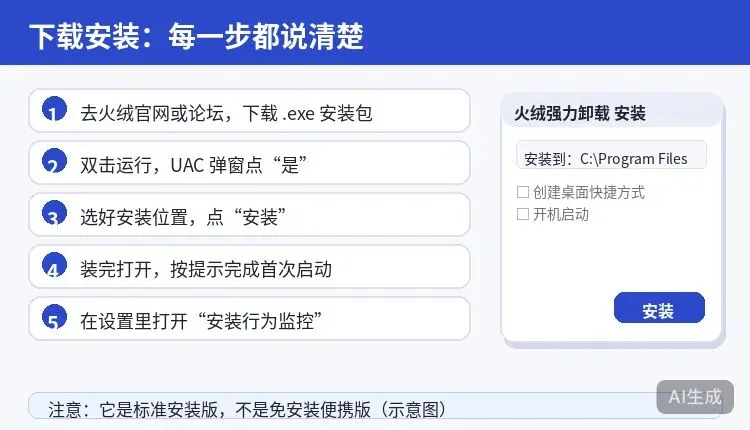
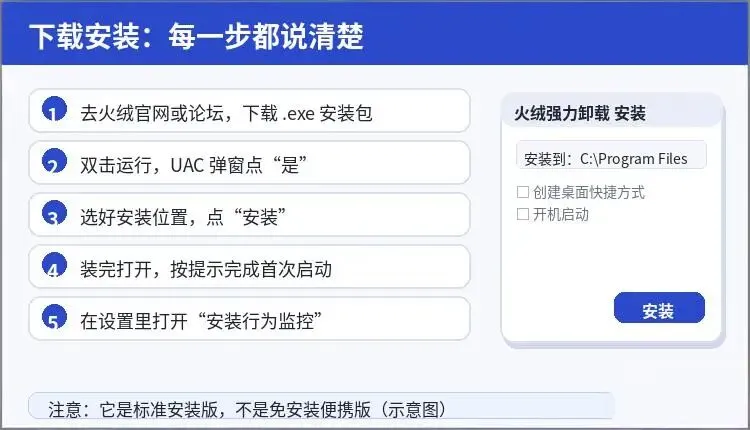
第 1 步:去官方渠道下载
打开火绒官网(www.huorong.cn),或者后台私信我都有评测好的也可以发给大家。
别去什么"XX软件站""XX下载吧",这类小工具最容易被套壳加料,认准官方。
第 2 步:下载安装包
下载下来是一个 .exe文件。目前官方提供的是 1.0.1.1 的 Beta 版。
第 3 步:双击运行
双击这个 exe。如果系统弹出用户账户控制(UAC)的窗口问你"是否允许此应用对你的设备进行更改",点"是"。
第 4 步:跟着向导装
安装界面很朴素:选安装位置(一般默认的就行),想创建桌面快捷方式就勾上,然后点"安装"。
这里提前说一个很多人会问的点:它不是免安装的便携版,是标准安装。火绒论坛里确实有人提过"能不能做成免安装版",官方回复是会评估,但目前还是安装版。所以别指望拷个 exe 就能用。
第 5 步:装完打开,按提示走
第一次打开它会加载已装软件列表。1.0.1.0 之后列表改成了实时流式渲染——不用等它把所有软件都扫完,边扫边显示,少等一会儿。
第 6 步:建议打开"安装行为监控"
在设置里把安装行为监控打开。这样你以后装的软件都会被记录,卸载时更准。
注意顺序:监控是"往后"记的,你之前装的软件它没盯着,那部分主要还是靠内置规则库来清。
平时怎么用
其实日常场景就两个。
场景一:卸一个普通软件
在列表里找到它,点"卸载",走软件自带的卸载流程。软件卸完之后,它会自动扫描残留,把文件和注册表项以树状列出来,你可以逐条勾选要清掉的,确认后清除。清完还会告诉你结果——是完全清干净了,还是有文件得重启才能删。
场景二:对付一个顽固软件
右键那个软件 → 一键卸载。它会先检测安装目录下有没有正在运行的进程,有的话尝试解除占用;万一某个文件死活删不掉,它会提示你重启电脑后再删,你可以选立即重启或者稍后再来。
清理完会有三种反馈:全部删掉显示"卸载成功"并自动从列表移除;有文件要等重启会标成"待重启删除";失败的话会弹窗告诉你是不是权限或者占用的问题。
几个你可能想问的问题
它能卸载 Windows 应用(就是那种从微软商店装的 App)吗?
暂时不行。官方明确说了,普通卸载和一键卸载两种模式都不支持卸载 Win 应用。
我给某个软件开了安装监控,还能一键卸载吗?
不能。官方特意标注了:已开启安装监控的软件,不支持一键卸载,走普通卸载就好。
它是免安装的便携版吗?
不是,是标准安装。它独立于火绒安全软件,但本身需要正常安装。
会不会把我系统里重要的组件也删了?
它内置了安全机制,禁止一键卸载安全软件,解除占用也用的是更稳妥的"后置"方式。但话说回来,任何清理注册表和文件的操作都有风险,官方自己在发布帖里也提醒过"删除文件操作存在风险",所以清理前勾选的时候自己看一眼,别一股脑全选。
优点、缺点和适合谁
优点
免费、无广告、无捆绑,这点在国产工具里已经算清流了 安装行为监控免费开放,同类工具里这功能常常要收费 双重清理,卸完自动扫残留,不用自己再去翻 轻量低占用,老电脑也能跑
缺点 / 要留意的地方
目前还是 Beta 版,功能还在迭代,遇到小毛病不奇怪 - 不支持卸载 Win 应用
,商店里装的那种还得走系统设置 不是免安装版,不能用"拷一个 exe 就走" 清理注册表本身有风险,勾选时别太大意
适合谁用
电脑里东一个西一个装了一堆软件、感觉越用越卡的人 之前被收费卸载工具、或者满屏广告的"优化大师"坑过的人 想给老电脑做减法、又不想装庞大安全套装的人
最后
卸载工具这东西,平时用不上,一到要清理就特别需要。能有一款免费、干净、还带安装监控的,说实话挺难得。
它不完美,Beta 阶段该有的小毛病估计还有。但至少方向是对的——把该做的事做干净,不靠广告和会员赚钱。
你要是最近正想给电脑"减减肥",可以把它收进工具箱,用得上