ARTICLE · 1204781
不用第三方软件、不用AI!手机照片秒变四宫格、九宫格拼图,中老年人一看就会
每次看到年轻人发游玩、家庭聚会照片,做成漂亮的三张、五张,或九张的拼图形式,都很羡慕。

想用美图秀秀、醒图等第三方软件,看到一堆功能按钮,就有点犯怵。
有的第三方软件,还有一大堆的广告,很是麻烦。
我原来常用AI去做,有时排出来的顺序,还不是自己想要的。
今天偶然发现,华为手机里就藏着一个简单的拼图工具!哇,非常惊喜,分享给大家。

第一步:打开手机图库,选中要拼图的照片
(以华为手机为例)
打开手机的图库/相册,在华为手机的右上角,找到“多选”,选中你要拼图的照片,
其他品牌手机,找不到“多选”按钮的,就用手指长按任意一张照片,页面左下角或右下角就会出现一个勾选标记,代表进入了多选状态。
接着依次点击勾选你要拼的图片:
想做四宫格:勾选4张照片;
想做九宫格:勾选9张照片;
想拼3张、5张、6张等,勾选对应数量照片即可。

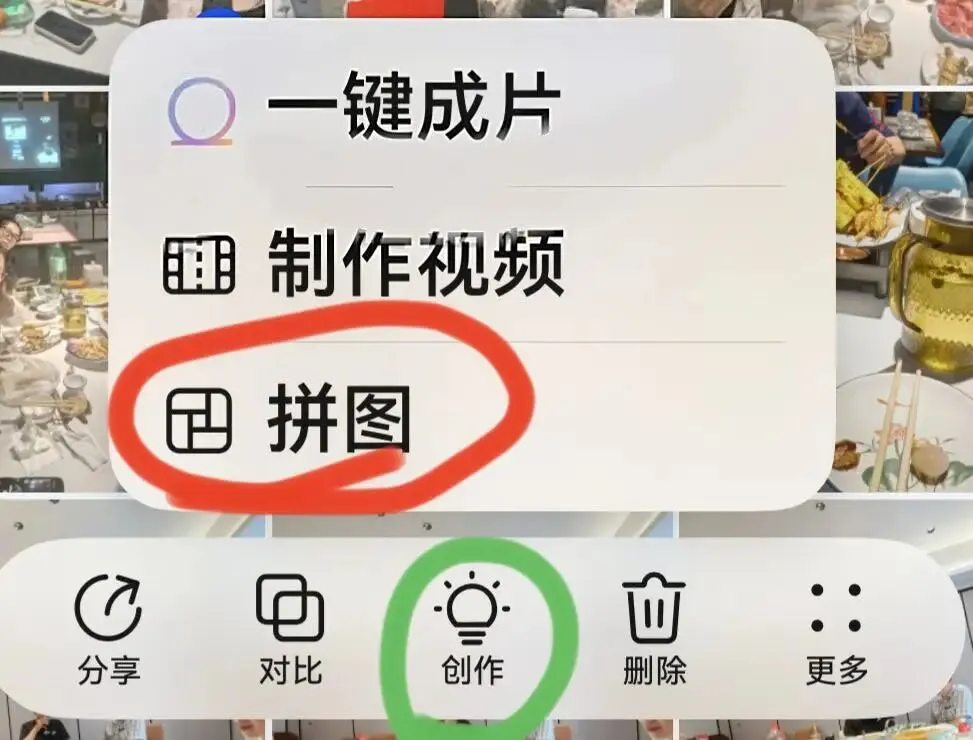
第二步:点击「创作」,打开手机自带拼图功能
照片全部勾选完成后,在页面底部的工具栏,找到【创作】按钮,直接点击。
会弹出几个功能选项,我们直接选择“拼图”。

第三步:一键生成拼图图片,保存照片
进入拼图页面后,手机会给出许多可以选择的拼图形式。
不一定非要排成方方正正的行列。像5张照片,华为图库会自动给出好看的混搭模板,不用自己费心排版。
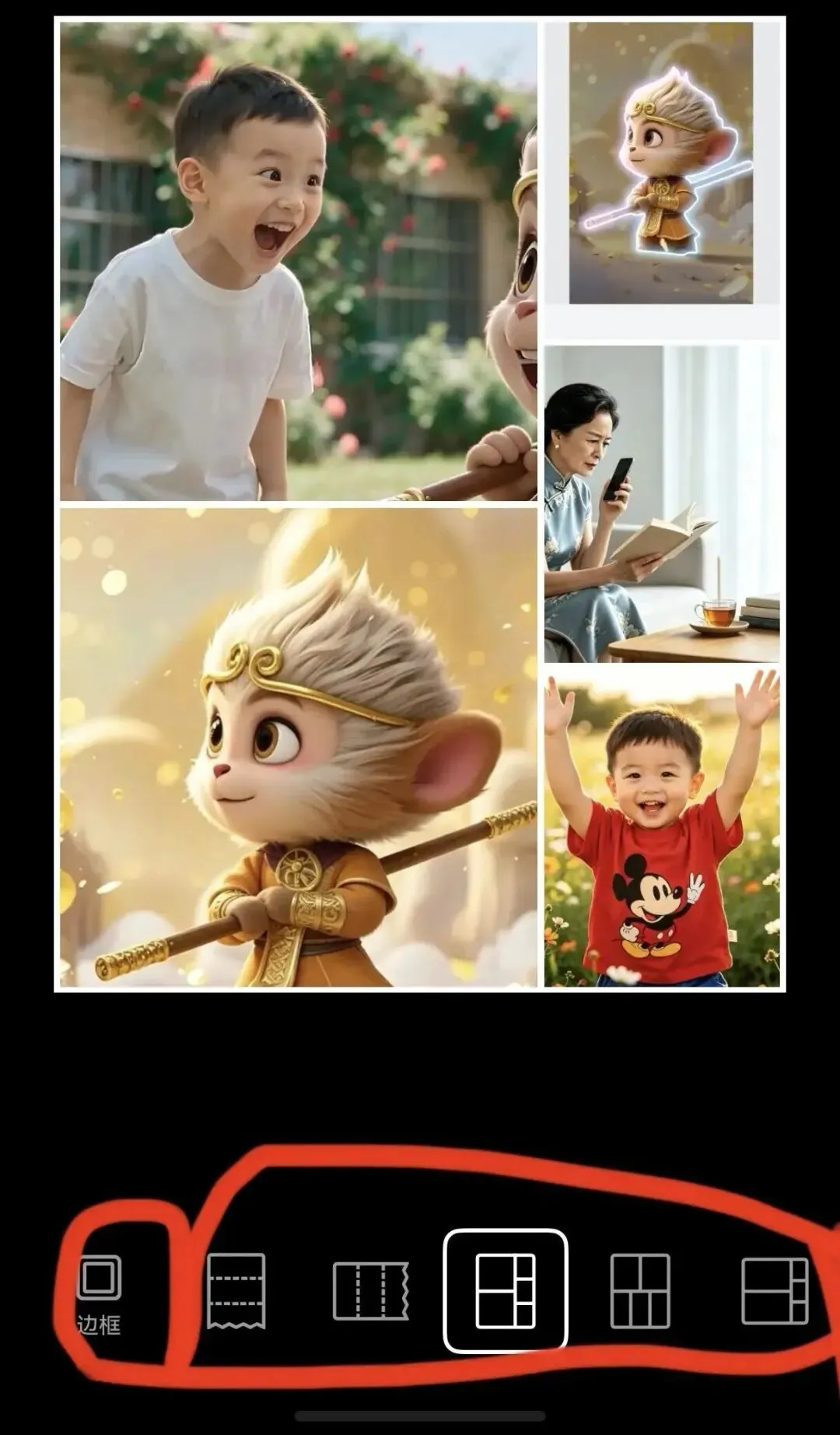
从其中选择一个自己满意的形式,它就会把照片自动排列成喜欢的模式。
这时可以直接点保存。也可以选择下面更高级的玩法。

✨第四步: 更高阶的玩法(简单易学)
1、可以调整照片的顺序:
长按想调换顺序的图片,轻轻拖动到想调到的位置,就能互换位置。
2、可以调整画面大小:
点击拼图中的单张照片,双指可以缩放本张照片中景物或人物的大小。
3、照片可以旋转:
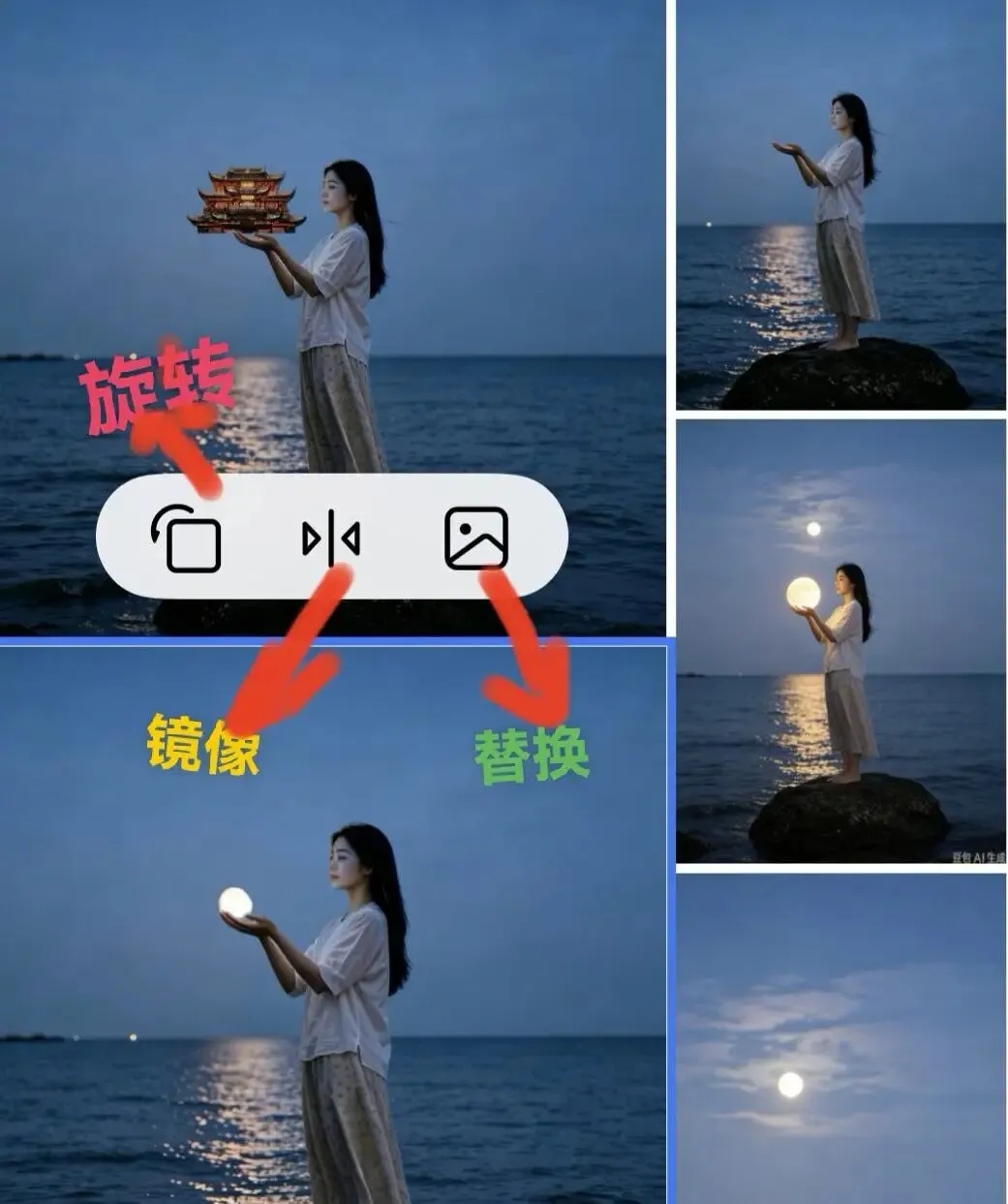
点击下图左侧的“旋转”按钮,可以调整照片的角度,每按一次90度旋转。
4、可以对单张照片进行镜像:
点击下图中间的“镜像”按钮,朝左看的照片,一镜像就是朝右看了。这个可以做成单人照的面对面效果等。
5、可以更换照片:
排列好拼图后,发现有一张照片不满意的话,可以点击上图最右侧的“替换”按钮,在图库中重新选择一张照片,替换掉原来的照片。
调整到自己满意的样式后,直接点击页面右上角的“保存”按钮。
一张漂亮的四宫格、五宫格或九宫格的拼图,就保存到手机相册了。随时可以发微信群、朋友圈、或发给家人。

这个方法的五大优点:
✅ 不用下载第三方软件、无广告、不花钱
✅ 不用AI,纯手机自带功能
✅ 支持二宫格到九宫格多种拼图样式
✅ 步骤简单,老年人好操作
✅不需要联网,就能用
除了华为手机,其他品牌手机也有类似的功能:
荣耀、小米、OPPO和华为手机的操作基本一致。
如果你在手机里,确实找不到这个拼图功能,就去问问豆包,把你手机的品牌和型号告诉豆包,让它帮你找一找,看看你的手机有没有拼图这个功能。
这就是咱们学AI的好处:万事不明,皆可问AI!
我是退休后学习AI的芒果,想把自己真实使用AI的方法、感悟,和踩过的坑,分享给大家。
如果您觉得我分享的东西有些用处,烦请您点亮下面的“💗”图标,支持一下,
并点击下方名片,关注我,一起学习成长。
往期文章: