ARTICLE · 1206426
学生成绩表别再手动标颜色了,Excel这3个设置自动搞定

做成绩表不用再手动标颜色,Excel可以自动搞定
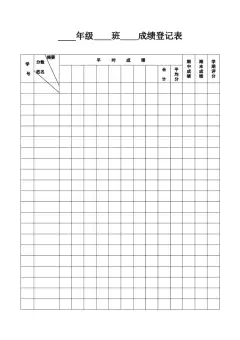
每次考完试,最头疼的不是改卷子,而是做成绩表。
把分数一个个输进去,然后手动把不及格的标红、把优秀的标绿、再一个个找谁进步了谁退步了。一个班四五十人,光做个成绩表就要半小时,眼睛都看花了,还容易标错。
我以前也是这样,直到发现Excel里有一个功能,设置一次,以后只要把分数粘进去,不及格自动变红、优秀自动变绿、分数段自动统计。今天就把这3个最实用的设置分享给各位班主任和任课老师,建议收藏。

条件格式就像给表格装了自动开关,满足条件就变色
01 不及格自动变红:一眼找到需要关注的学生
适用场景:分数低于60分自动标红,不用一个个找。
操作步骤:
选中所有学生的分数区域(比如B2到D45,包含语文、数学、英语三列)
点击顶部菜单栏的"开始"选项卡
找到"条件格式"按钮,点击下拉
选择"突出显示单元格规则" → "小于"
在弹出的框里输入60,然后在右侧选择"浅红填充色深红色文本"
点击确定
设置完之后,所有低于60分的单元格会自动变成浅红色、深红色文字。哪几个学生哪几科不及格,一眼就能看到。
进阶用法:可以再设置一个"大于90分标绿"的规则。同样的路径,选择"突出显示单元格规则" → "大于",输入90,选择"绿填充色深绿色文本"。这样优秀和不及格同时高亮,成绩分布一目了然。
小贴士:如果想取消某个规则,选中区域 → 条件格式 → 清除规则 → 清除所选单元格的规则。
02 色阶:用颜色深浅看全班分数分布
适用场景:不用做图表,就能直观看到哪里高分集中、哪里低分扎堆。
操作步骤:
选中总分列(或者所有分数列)
条件格式 → 色阶
选择"红-黄-绿色阶"(第一个就是)
设置完之后,Excel会自动把最高分标成绿色、最低分标成红色、中间分数标成黄色,颜色深浅代表分数高低。
这有什么用呢?比如你看数学这一列,如果大部分都是黄色和红色,说明这次数学考试整体偏难,需要在家长会上说明;如果语文大部分是绿色,说明语文成绩普遍较好,可以表扬一下语文老师。
进阶用法:色阶还可以用在排名上。选中排名列,设置色阶后,前几名绿色、后几名红色,中间黄色,比单纯的数字排名更直观。

设置好条件格式,以后每次考试粘贴分数就能自动生成分析表
03 图标集:进步退步自动标记箭头
适用场景:对比两次考试成绩,进步的标上升箭头,退步的标下降箭头,家长会上直接用。
操作步骤:
先在表格里加一列"成绩变化",用本次总分减去上次总分,得到分差(正数是进步,负数是退步)
选中"成绩变化"这一列
条件格式 → 图标集 → 选择"三色箭头"(方向组里的第一个)
设置完之后,进步的学生旁边会出现绿色向上箭头,退步的出现红色向下箭头,变化不大的出现黄色横向箭头。
开家长会的时候,把这张表投影出来,哪个学生进步了、哪个退步了,不用念数字,家长一眼就能看到。比你口头说"某某这次进步很大"有说服力多了。
进阶用法:如果觉得默认的箭头阈值不合适,可以自定义。选中列 → 条件格式 → 图标集 → 其他规则,在弹出的窗口里可以设置"多少分以上显示绿色箭头""多少分以下显示红色箭头"。比如进步5分以上才显示绿箭头,退步5分以上才显示红箭头,中间的显示黄箭头,这样更合理。
写在最后
总结一下今天的3个设置:
突出显示单元格规则 | 条件格式 → 突出显示单元格规则 → 小于/大于 | 不及格自动标红、优秀自动标绿 |
条件格式 → 色阶 → 红-黄-绿 | 用颜色深浅看分数分布 | |
图标集 | 条件格式 → 图标集 → 三色箭头 | 进步退步自动标记箭头 |
这3个设置,第一次设置可能要5分钟或者更长时间,但以后每次考试,只要把分数粘进去,自动变色、自动标记、自动分析,省下来的时间可以多改几本作业,或者早点下班。
建议你现在就打开Excel,用上次考试的成绩表试一下。设置好了,下次考试就不用再加班做成绩表了。
如果你在设置过程中遇到问题,或者有其他做成绩表的痛点,欢迎在评论区留言,我会一一回复。也可以把这篇文章转发给同年级的班主任,大家一起提高效率。