ARTICLE · 1208647
EXCEL表格,如何准确无误地导入CAD表格?这个方法,你肯定不知道!

本文由建筑电气与CAD整理首发,
版权归本公众号所有,
转载,请注明出处。

01 问题描述
大多数情况,设计本身对于excel表格导入cad,其实需求并不大,因为涉及可以直接制作cad表格,需要excel表格,通过cad导出就行。
这种反向导入的,往往是后期甲方提的需求,无论这个需求从何而来,重点是,设计后期服务,就是得做。
那么,对于excel表格导入cad,其实当前有很多方法,但这些cad形式,有时会带来显示或者卡图问题。
那么本文,给出一种方法,完全可落地使用,且简便。
02 解决方法
打开excel表格,ctrl+c,复制表格。
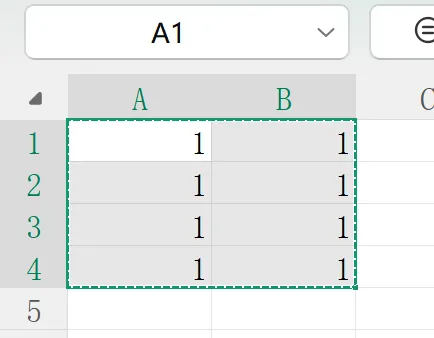
天正电气T30菜单栏,表格选项卡下,单击读入excel,如果弹出了窗口。

说明,你电脑使用的是wps创建的表格,而非office创建的,这时则单击读入wps,而不是单击读入excel。

在弹出的窗口中,单击是。

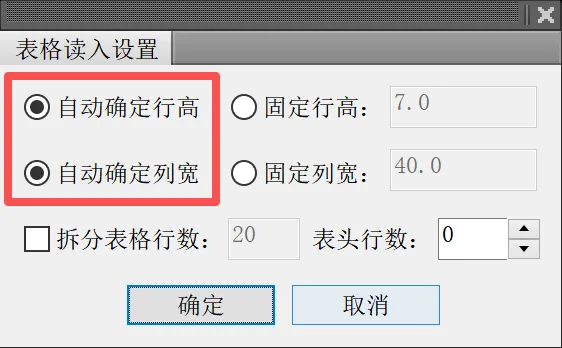
在命令行单击设置,或者输入s。
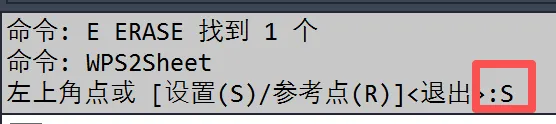
不用回车,只要输入s,就会自动弹出以下窗口。
勾选自动确定行高,自动确定列宽。单击确定。
这是为了让你生成的表格自适应文字,而不用调整手动再去调整行高和列宽,有时你收到的内容,一行文字很多,如果不进行自动调整,你就需要手动去调整。
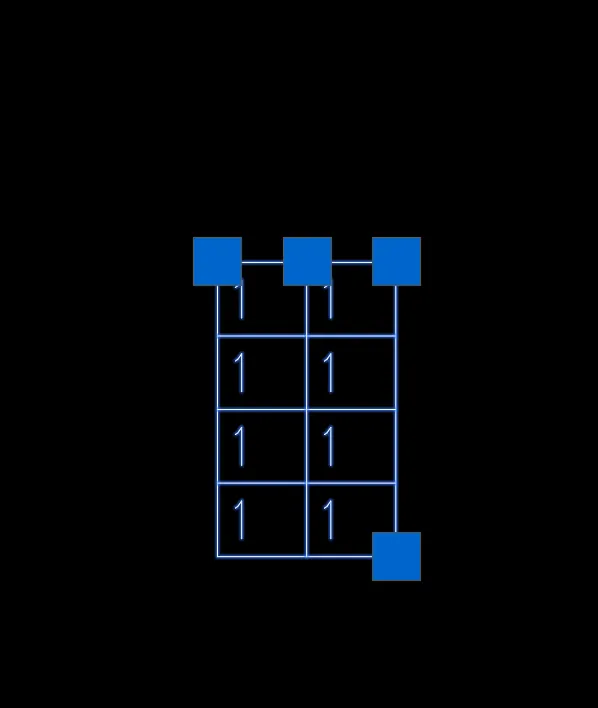
在图中单击任意位置,即可插入表格。
03 表格编辑
插入的表格,基本和cad表格功能相同。
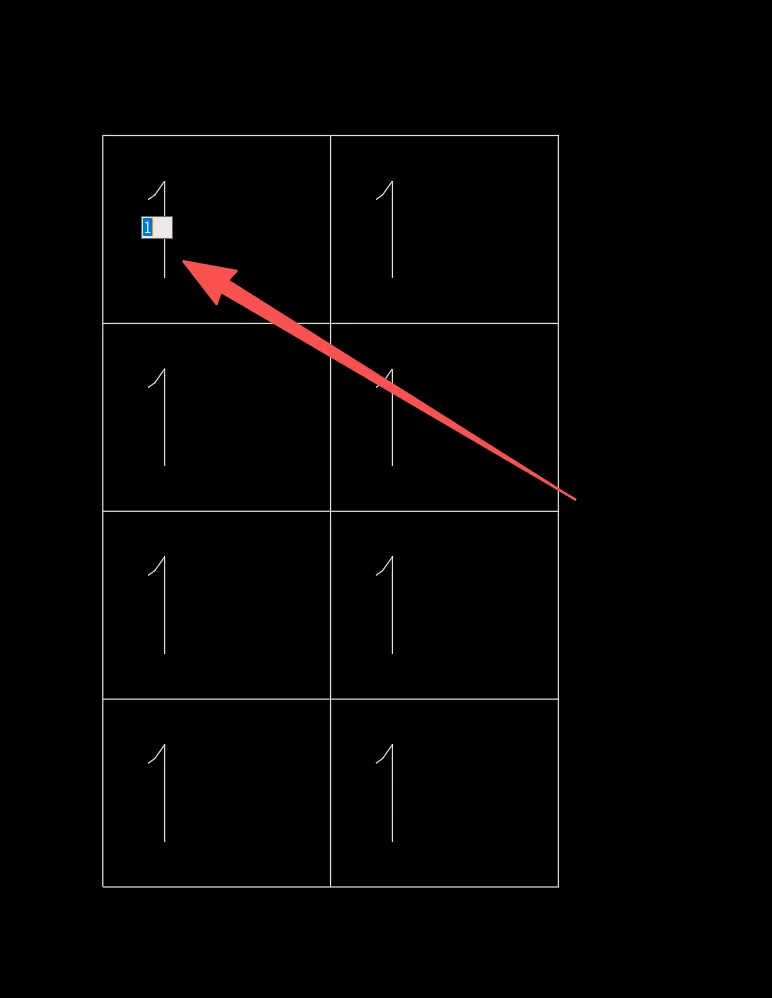
如果你要修改内容,直接双击相应单元格即可修改。
如果你没勾选自动调整行高,就插入了表格。那么手动修改,就选中表格,单击鼠标右键,单击表格编辑。
如果改固定行高,单击横线参数,输入行高值,勾选强制下属各行继承,单击确定,就会改成固定行高。
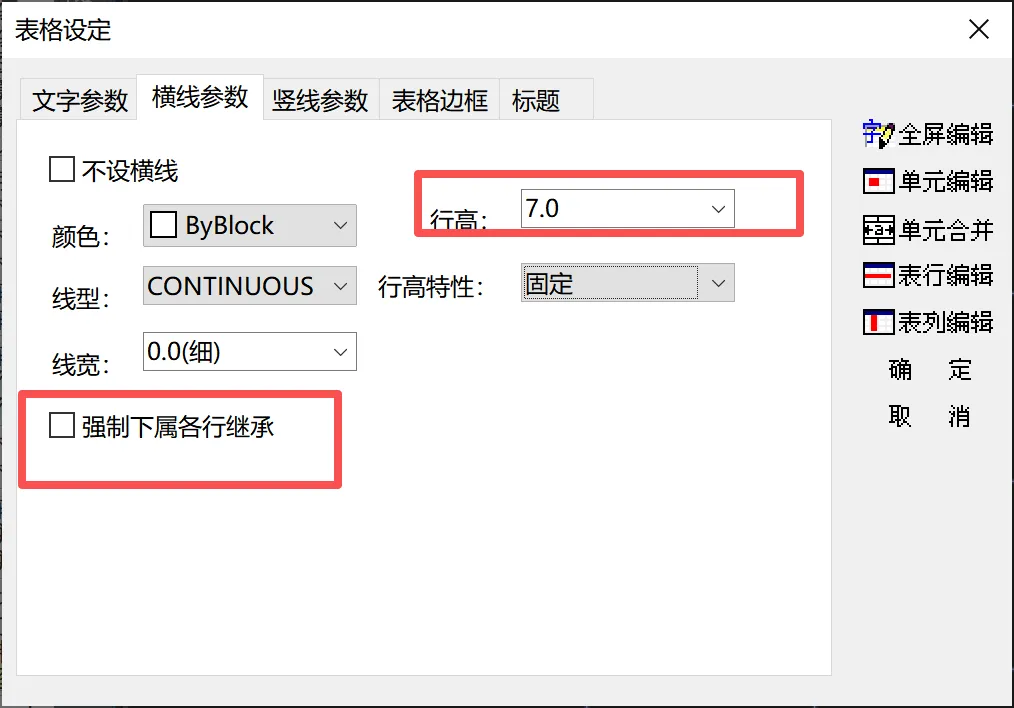
如果改自适应文字行高,单击横线参数,输入行高值,勾选强制下属各行继承,行高特性选择自动,单击确定,即可。
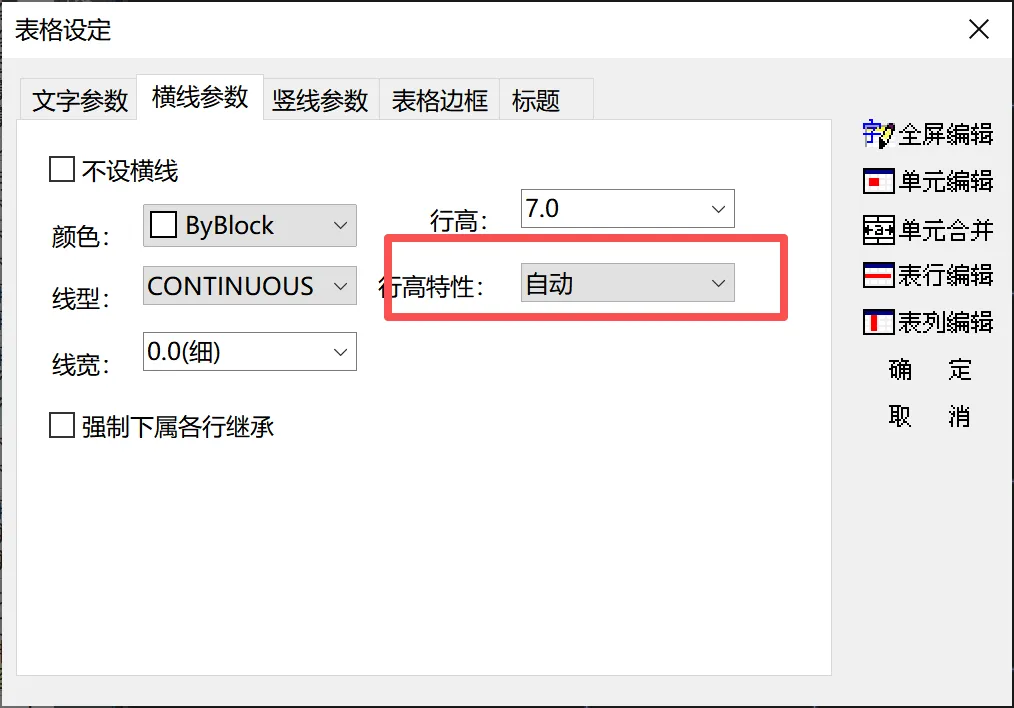
插入的文字高度,会根据天正电气下方这个比例自动调整,所以不用专门再去调整文字高度。

03 小结
这个方法正确度高,且符合cad表格需求,因为是cad图元,所以,卡图及显示问题会很少。而且操作简单,1分钟就能搞定。
天正电气 T30 入门教程,着重阐述天正电气 T30 的基本用法,还有电气绘图里最常用的一些操作。
看起来无压力,属于入门级内容,看就会。 遣词直白,让读者不用费脑子琢磨,跟着一步步操作就行。
很多新手刚接触 T30,看着界面一堆按钮不知道点哪里。这套内容不涉及复杂理论,就讲平时画图会用到的东西。 软件基础怎么设置,灯具、插座怎么布置,导线怎么画,回路编号,配电箱系统图,材料统计这些常用操作全都有。
全程简单易懂,不用死记命令,照着内容,跟着点鼠标就能上手。
天正电气t30教程合集:
(未完待续)
越是低能量,越不要,困扰在那些低质量的问题里。
那些低质量的问题,让ta去解决,你且往前,迎朝阳!
帮你倒出来磨脚沙子的CAD&天正交流群!戳看详情!
第1期《4天入门,如何用AI写出lisp插件》在线实时课程,即将开课。有兴趣可戳!没兴趣也戳!
没有编程基础,如何使用AI编写lisp插件?4天学习实操课!(第1期)
如果文章对您有帮助,不妨点赞、关注、分享。持续为您更新有价值的墨水。在这里,您也许会发现知识的另一面,有趣而神奇。
END.
有其他相关软件问题,欢迎随时后台留言,持续推文答疑。