ARTICLE · 1212739
这个 1万 star 项目,正在悄悄冲击Office!
* 戳上方蓝字“开源先锋”关注我
大家好啊,我是开源君!
现在的办公软件,几乎都在"加AI"。
但大多数的做法,是在侧边栏塞一个聊天框。你问它,它答你,然后你再自己复制、粘贴、调格式。
AI和文件之间,感觉始终还隔着一层。
最近在 GitHub 上看到一个项目 - GenOffice,思路不太一样:把AI当成编辑流程的一部分,而不是外挂。

项目简介
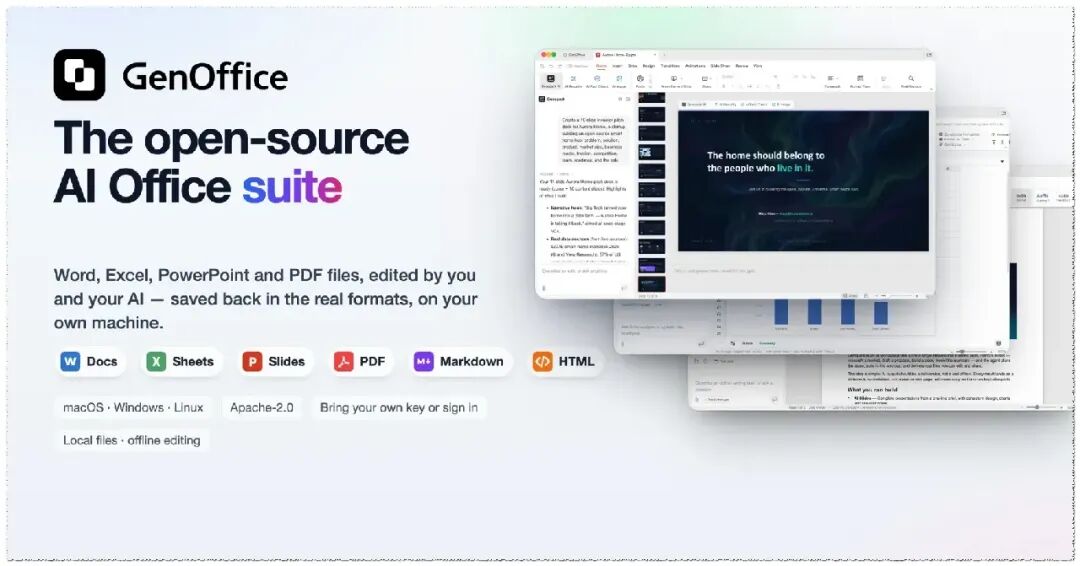
GenOffice是一个免费开源的 AI 办公套件,macOS / Windows / Linux 三端原生应用。官网给它的定位是"世界首个全功能开源 AI 办公套件"。
六个编辑器:Docs(.docx)、Sheets(.xlsx)、Slides(.pptx)、PDF、Markdown、HTML。每个编辑器旁边都坐着一个能干活的 AI。
它最要紧的设计,是"字节保留"。
很多工具打开 docx 再保存,会把整个文件重写一遍,样式、批注、修订全丢。GenOffice 反过来:只改你动过的那几块,其余原封不动。
打开 docx ─► 原文件按哈希存档(永不改动) ─► 解析成 block 树,每一块锚定自己的原始 XML编辑 ─► 只有 dirty 的块 → 生成 OOXML 片段保存 ─► 拼回原 document.xml;没动过的块按字节保留 ─► 重新打包 zip,其余条目逐字节复制所以它在 Word、Excel、PowerPoint 里打开,还是一份正常的文件。不是"导出的仿制品"。
架构上是七个 Electron 应用(六个编辑器 + 一个标签页外壳),共用一层纯 TypeScript 引擎包。
现在 GitHub 上已经收获 1万+ star,累计下载超过 16 万次。
功能特性
01 AI 改文档,改的是文件本身
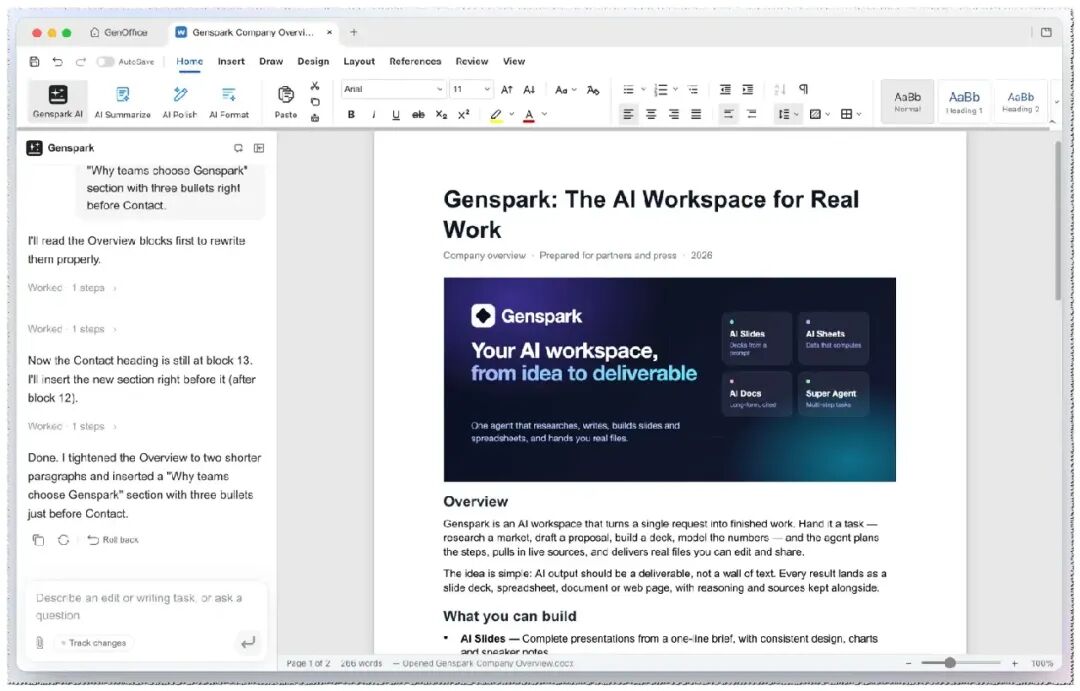
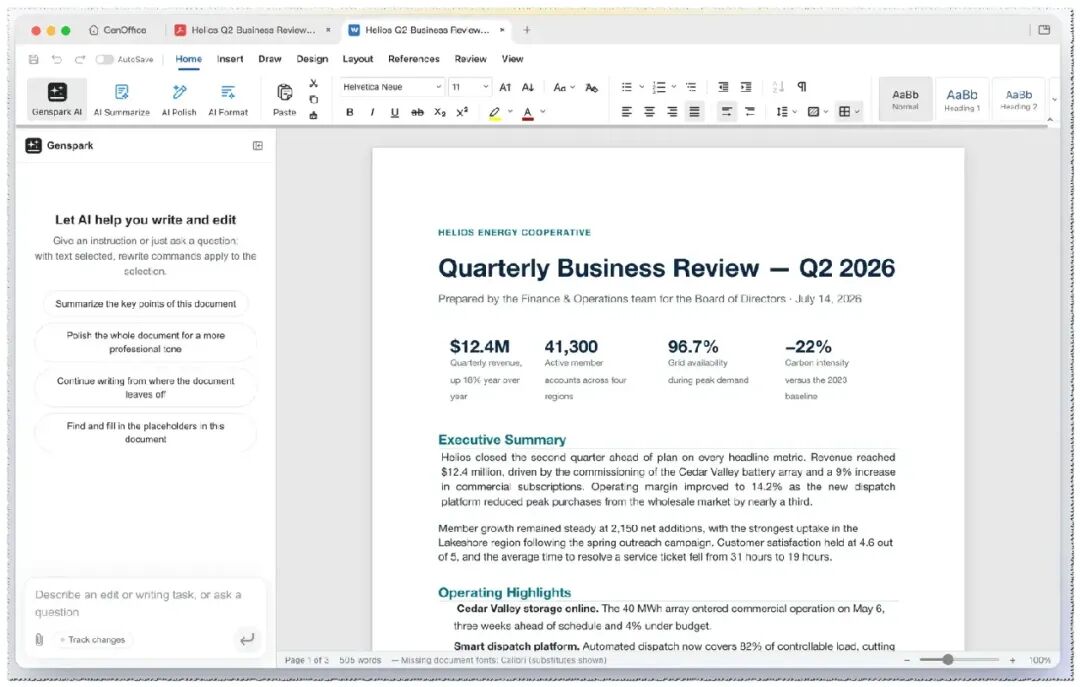
选中一段,旁边浮出 Ask AI 小气泡。打字提要求,或者点它给的建议:润色、精简、扩写、修语法。
AI 读完它需要的块,直接改文档,改完给你留一个快照,一键回滚。
开 Track changes,改动会变成 Word 那种修订痕迹,你觉得哪句不对,拒掉就行。
02 表格只给公式,不给数字
这是我最喜欢的一个细节。
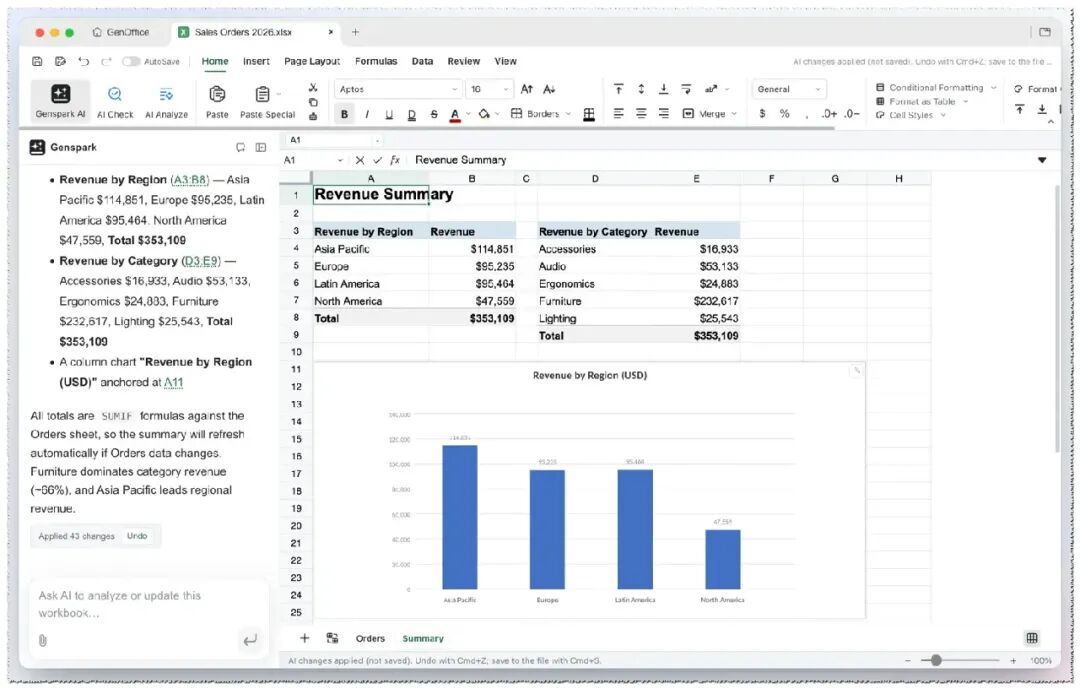
让它做一张汇总表,它会写真正的 SUMIF,按地区和品类算,再插一张柱状图。
43 处改动,打包成一次可撤销的操作——一个 Undo 全退回去,不是按 43 次 Ctrl+Z。
03 一句话,出一套 .pptx
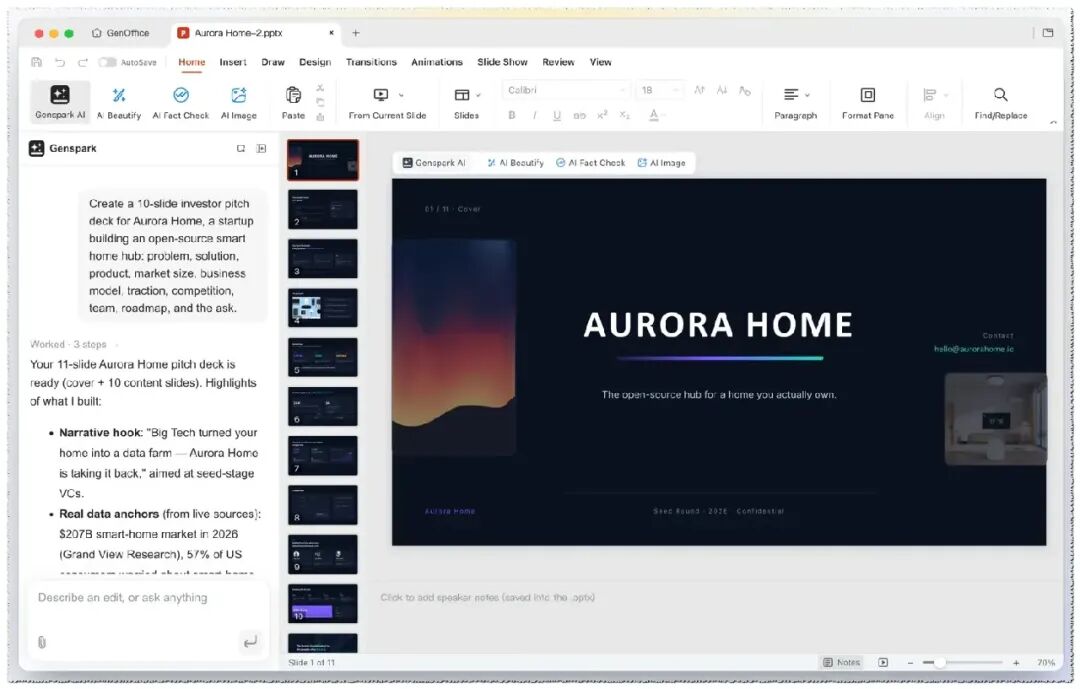
"做一个 Aurora Home 的 10 页投资人路演。"
它先在面板里规划叙事线,查数据,再把每一页画到画布上。要的是 10 页,最后交了 11 页——一份真正的 .pptx,字体、配图、收尾的行动号召都齐了。
重点是画完还能改。母版、版式、智能参考线、非破坏性裁剪都在,或者直接跟面板说:换风格、重写这页、把顺序调一下。
04 PDF 就地改字,还能本地转 Word
打开 PDF 的"编辑文字"模式,页面上每个文字块会被框出来,点进去直接改。
它是重写页面内容流(走 PDFium),保留原字体——不是贴一个白色方块盖上去。
"PDF 转 Word"也是纯本地跑:字符级提取 + 基于几何的版面分析,标题、数据行、段落都在。扫描件走系统 OCR。
05 让 Claude Code 变成文档工人
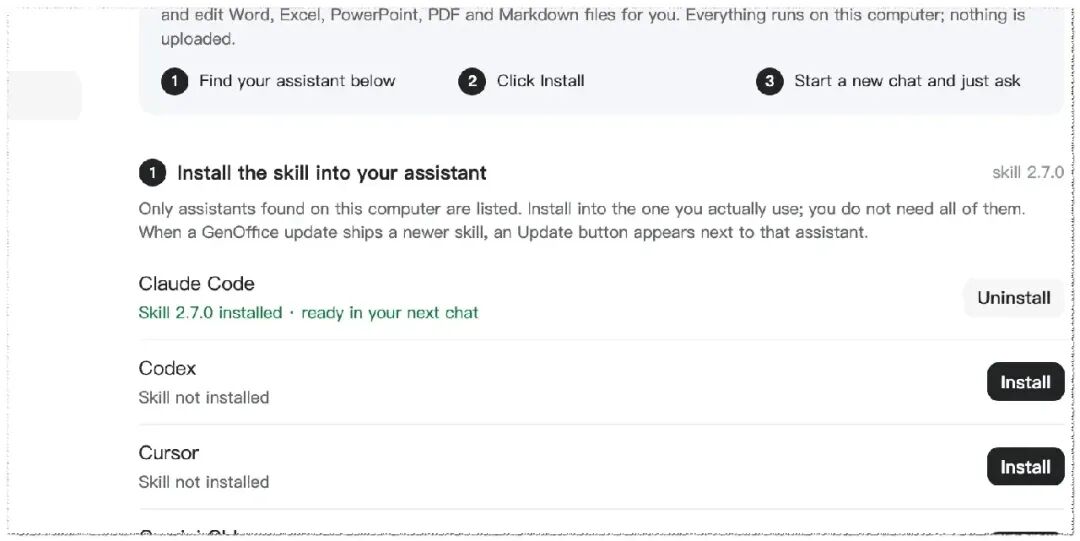
GenOffice 自带一个 genoffice 命令行,和一套 agent skill。
装上之后,Claude Code、Codex、Cursor、Gemini CLI、GitHub Copilot、OpenCode、Windsurf 都能直接创建、转换、读取、修改真的 Office 文件,全程不开窗口。
命令也能直接当 MCP 工具用。genoffice mcp 一条命令,29 个工具 + 操作手册作为 resource,Claude Code 里挂上就能跑。
06 搜文件,按"能不能回答问题"排序
这个容易被忽略但很实用。
工作文件夹里的 docx、xlsx、pptx、PDF、Markdown、HTML,全部在本地建 SQLite 全文索引,中文分词也做了。
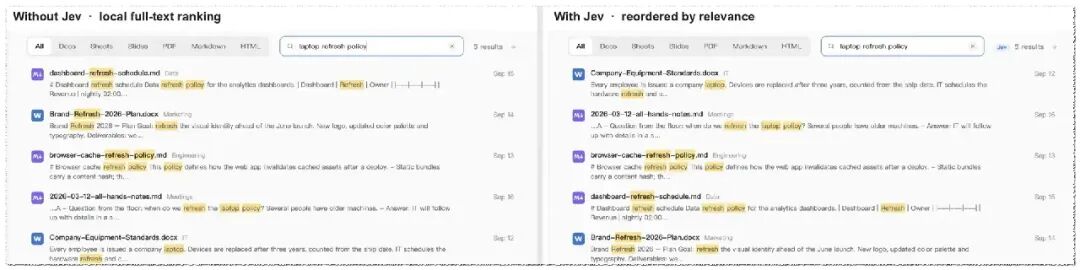
但全文搜索的老毛病是"字对上了,意思不对"。搜 "laptop refresh policy",排前面的是浏览器缓存策略、品牌焕新方案、看板刷新计划——因为它们字面全中。
打开 Jev 重排后,前 20 条交给 TypeSafe Jev 判一遍,返回一个校准过的相关度分数。真正写着"笔记本三年一换"的那份设备标准文档,从第五名跳到第一。
快速安装、使用
1、去 Release 页面挑对应安装包,全平台都有:
macOS 11+: .dmg,Apple Silicon 和 Intel 各一个Windows 10+: -x64.exe或-arm64.exeLinux: .deb/.rpm/.AppImage,要求 glibc 2.34+
Linux 用 deb 最省事:
sudo apt install ./genoffice_0.11.829_amd64.debFedora / RHEL 系换 sudo dnf install ./genoffice-0.11.829.x86_64.rpm;用 AppImage 的话先补 FUSE 2(Ubuntu 24.04 上是 libfuse2t64),再 chmod +x 运行。
2、接上模型。可以直接登录 Genspark 账号,不用配 key;
或者 Settings → AI 里填自己的。
支持的模型有巨多:Claude、OpenAI、Gemini、DeepSeek、Kimi、GLM、Qwen、豆包、MiniMax、Grok、Mistral、OpenRouter……外加一个自定义槽位,任何 OpenAI 兼容接口都能填,本地跑模型也行。
然后就可以开始使用了。
skill 从 Settings → Integrations 一键装,或者:
npx skills add genspark-ai/genofficeMCP 客户端一行接上:
claude mcp add --transport stdio genoffice -- genoffice mcp关于genoffice命令行
genoffice --versiongenoffice info report.docx --json # 看标题和块结构genoffice convert report.md --to pdf # 本地转,不传云genoffice create --type xlsx --from table.json --out sales.xlsxgenoffice render report.docx --out shots/ # 每页一张 PNG,自己验收小提醒
编辑、保存、PDF 转 Office 全在本地,但 AI 功能要联网。 README 里明说了:复杂排版可能有差异,重要文件发出去前自己过一眼。 官方构建默认会发少量使用统计,Settings → General 里能关;文档内容、文件名、路径都不发。 想接远程机器上的 genoffice mcp --http,记得加--token,不然谁都能连。
开源君想说
没有铺天盖地的宣传,但感觉 GenOffice 在悄悄冲击 Office。
靠的就是几件实在事:文件保存不乱版,AI 直接在文件里干活,免费无广告,模型还能自己选。
尤其是把 AI 真正放进了办公文件里,还给了你自己选模型的自由,对很多人来说,已经够用了。
当然,它还年轻。复杂格式的兼容性,需要你在实际使用中多留心。重要文件,保存前先检查一遍。
最近正好想换个办公软件,或者不想再为订阅付费的话,可以下载试试。
https://github.com/genspark-ai/genoffice又一个宝藏画图 Skill,329 种画风,像翻字典一样用!