ARTICLE · 1218745
10W 下载量的 docker 管理工具开源啦~ AI 部署真香!

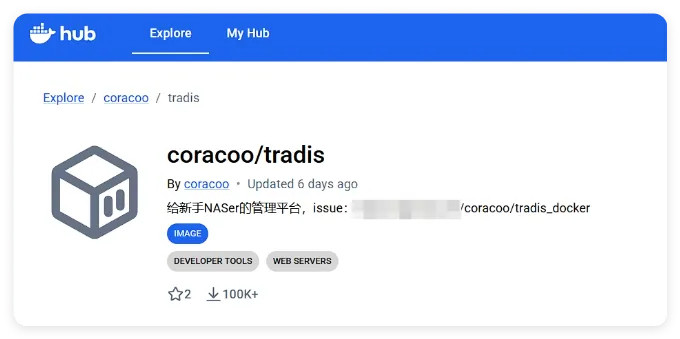
还记得我之前分享的自己做的 NAS docker 管理工具 —— Tradis 么 ?
发布至今镜像下载量已突破 10W+,我自己也是日常高频使用,并且不断优化和修复各种各样问题。
也有很多小伙伴对我进行了支持,在我前期提供大量激活码的情况下,依旧订阅了永久版,那这笔钱我又重新投到了 Token 和服务器开销里,后续也会一直优化,算是一个正向循环的开始~
从最早分享以来,目前已经优化了 10 个版本,新增和优化了数十项功能,日常优化也已经趋近平稳。所以现在我将其中的非服务器交互部分全部开源了出来,也欢迎小伙伴们一起参与建设~
Tradis 是一款立志让 NASer 可以最快、最简易安装各类应用的容器管理工具,它通过 AI 部署、Appstore 部署、Github 引入部署、Compose 部署等多种途径来提供服务。
整个项目最核心的部分是 AI 部署,通过内置的 docker MCP 服务,提供安全、有效的 Agent 部署渠道,内置极简 Harness + MCP + Memory,可以留存用户长期使用习惯,快速理解 NAS 影片、漫画、文档、音乐存储路径进行自动化的项目部署。
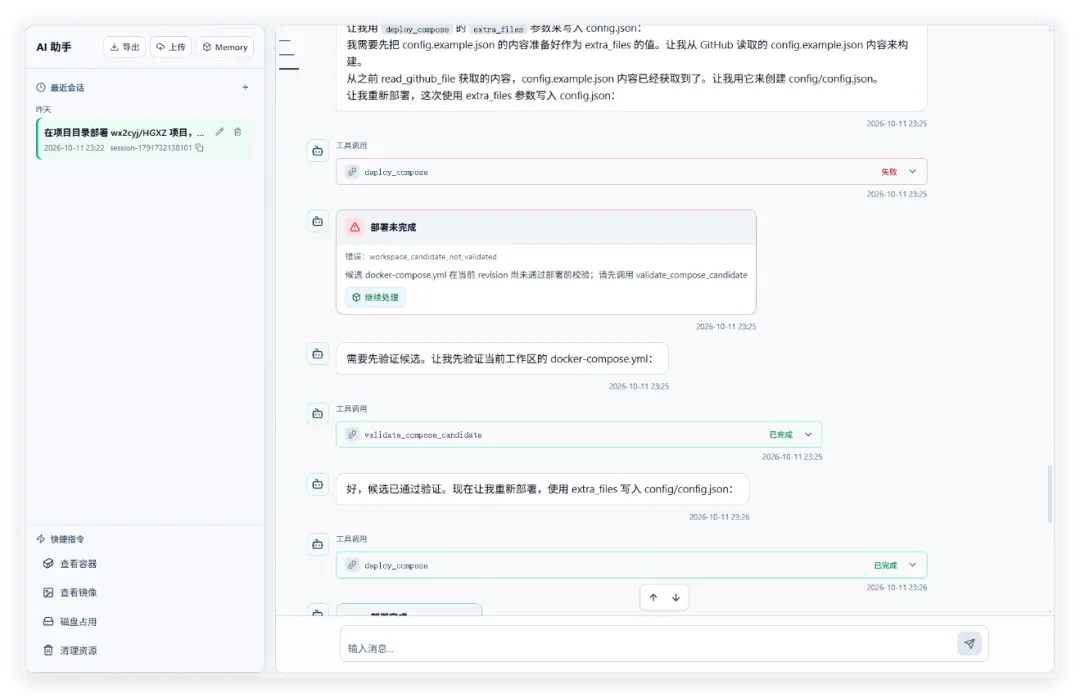
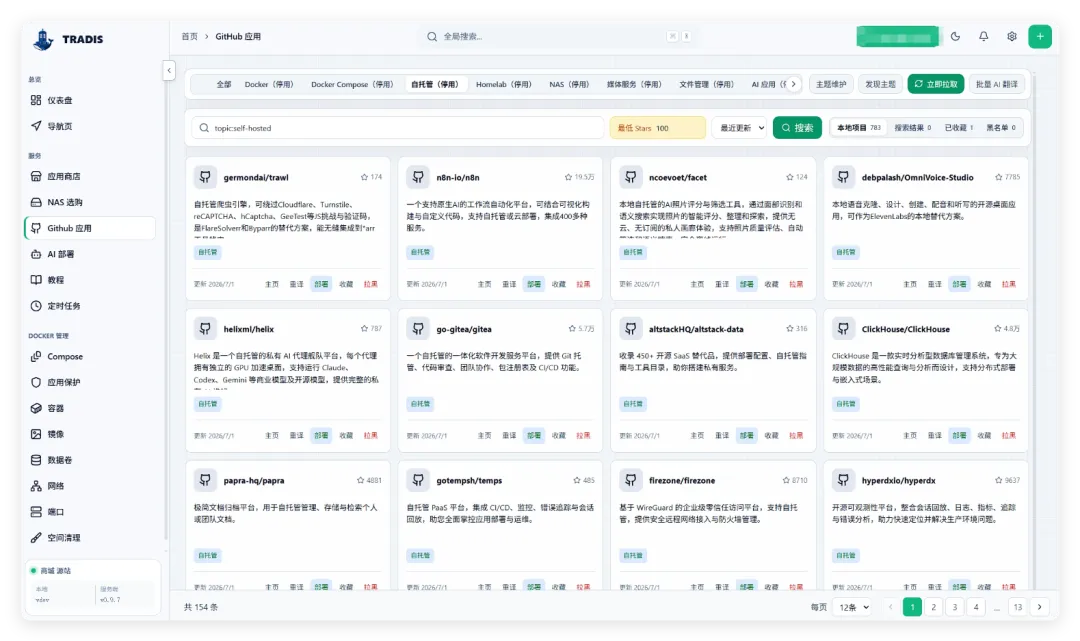
其次是 Github 应用中心,通过自动化任务,可以定期从 Github 上发现支持在 NAS 里部署的各类应用,并提供项目简介、地址跳转,并可以联合 AI 部署实现一键部署到 NAS 。
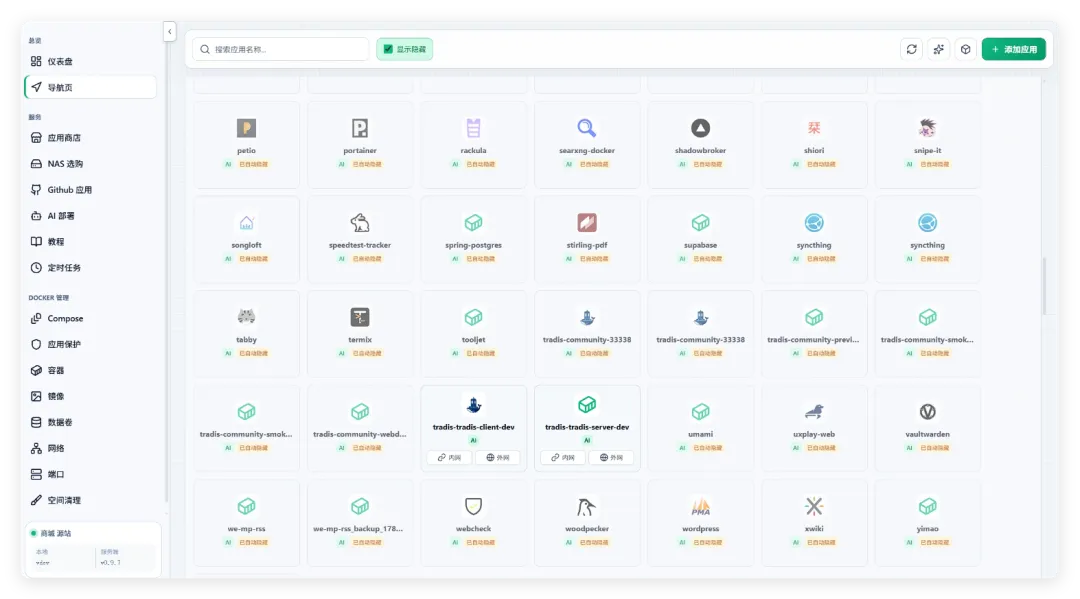
部署完成的应用,会由 Agent 自动发现并整理成导航页。内置 100+ SVG 库,同样会自动发现项目图标进行匹配,实现内网、外网的快速转跳。
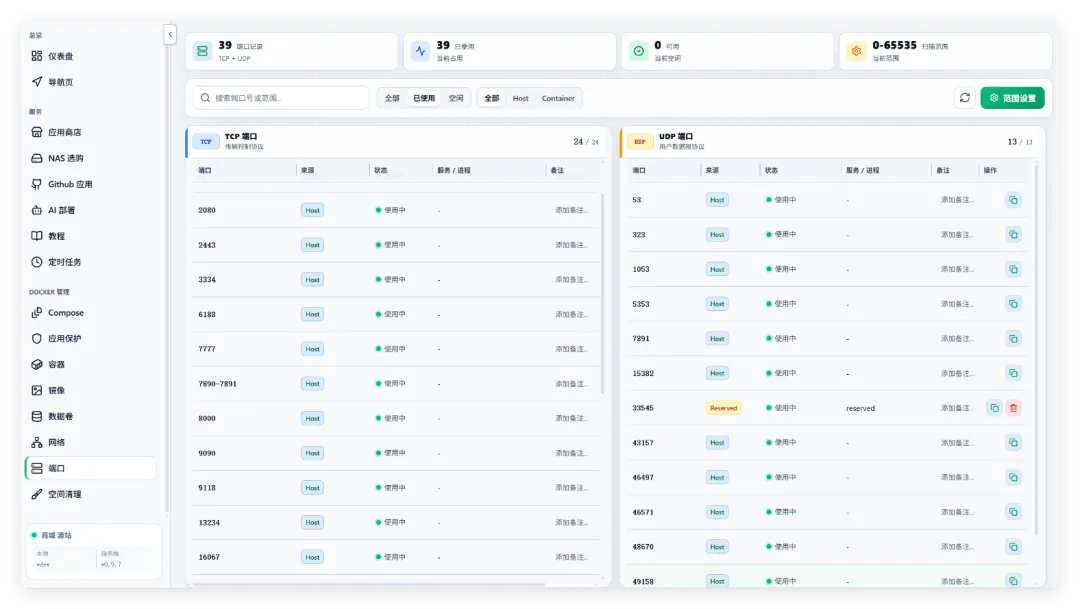
我还集成了自己的 DockPorts 项目,在授权 host 网络的情况下,可以一站式管理 NAS 、docker 的端口使用情况。
这一套端口管理方案,同样可以作用于 AI 部署、Appstore。
举个例子,我设定 docker 端口部署范围是 50000-55000,那么后续通过 Tradis 部署的项目端口都会在此之间,管理起来更得心应手。
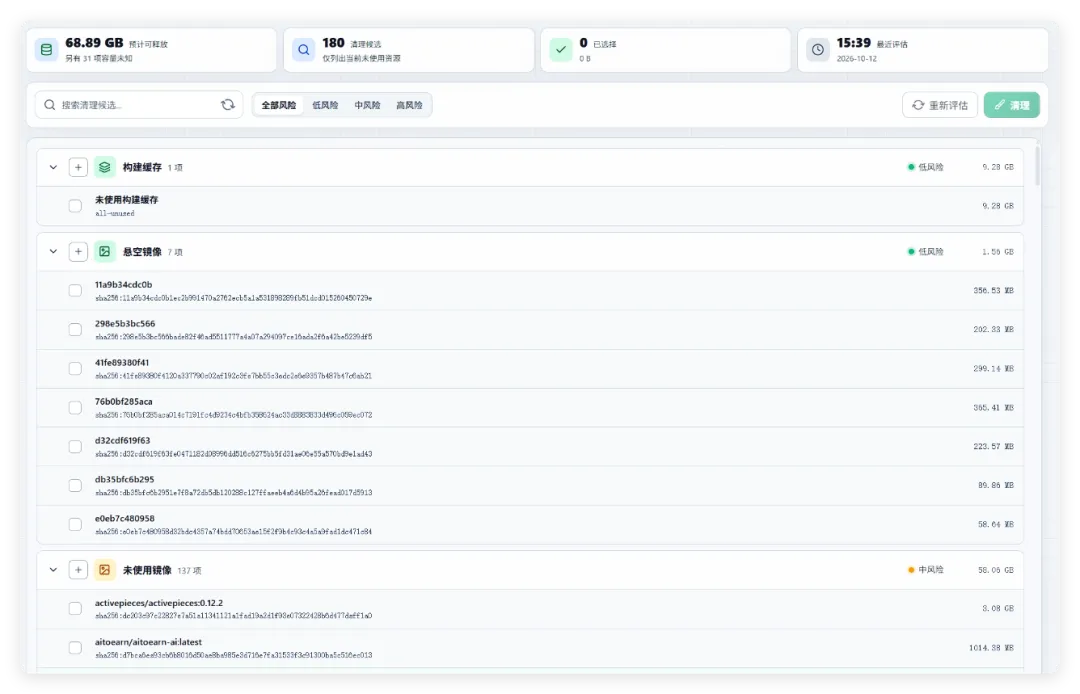
有时候 docker 玩的多了,其实有很多孤儿容器、存储、镜像缓存。所以我配置了单独的空间清理功能,可以帮助检索出不同风险等级的可清理目标,让大家可以腾出更多空间。
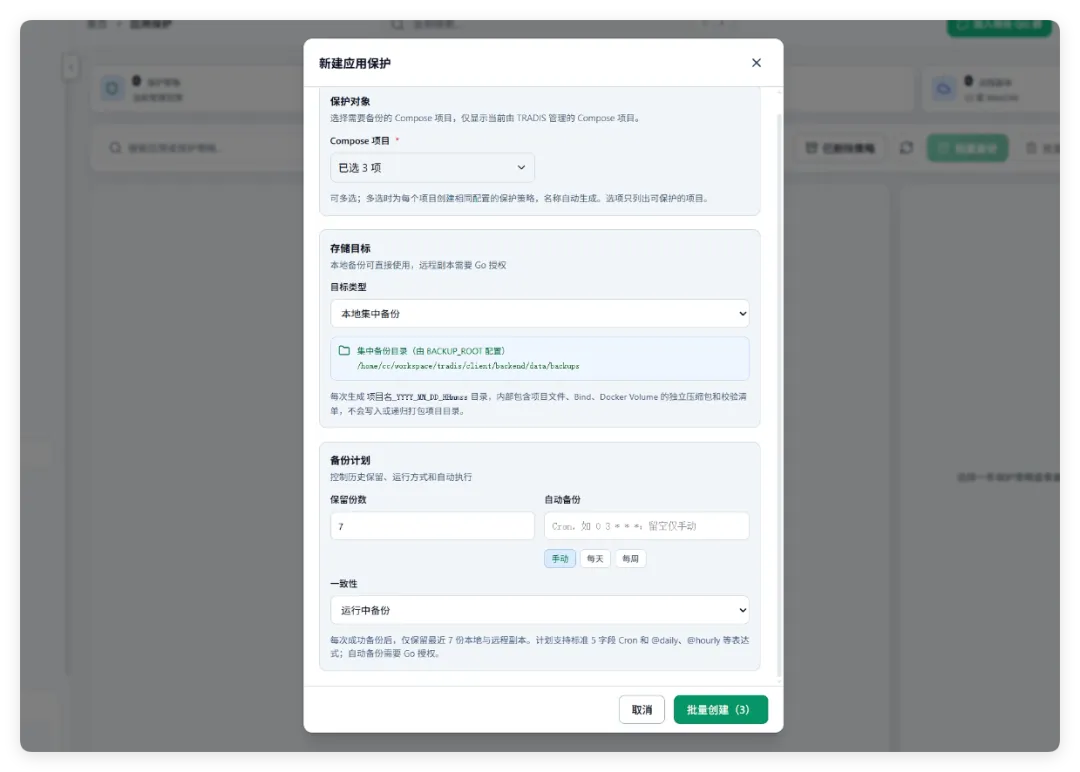
如果平时你对数据安全比较重视。可以试一试这个应用保护,它可以将 docker 和数据进行定时的压缩备份,并且支持一键还原。这里我还剔除了非必要的影音库数据,所以不用担心容器关联而占用大量空间。
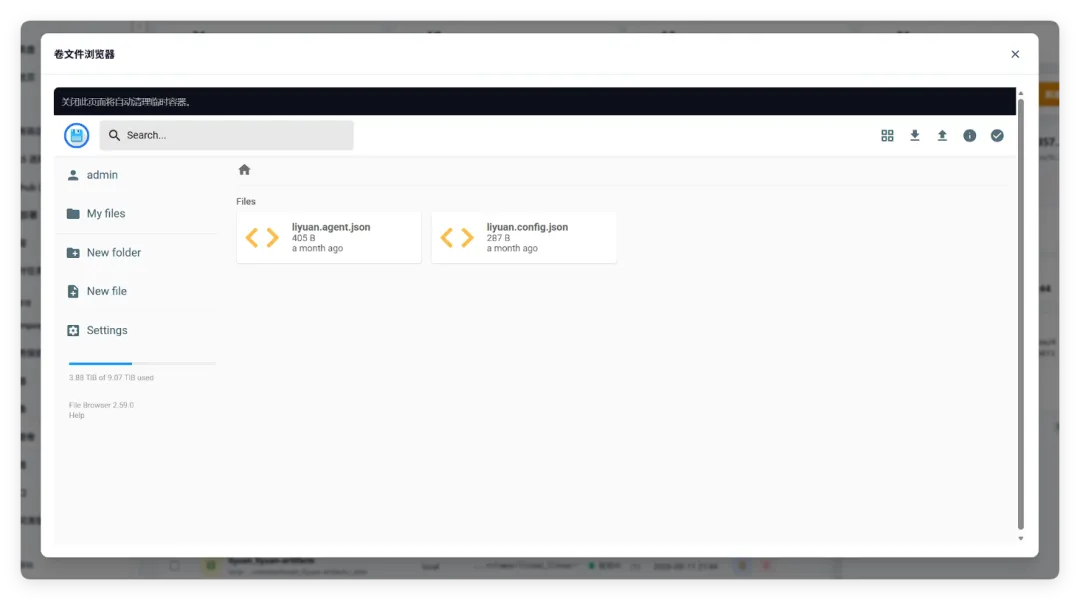
我还集成了一些额外的服务,用来管理 docker volume,比如定期进行卷备份、支持在浏览器直接查看 docker volume 内容,实现下载等等。
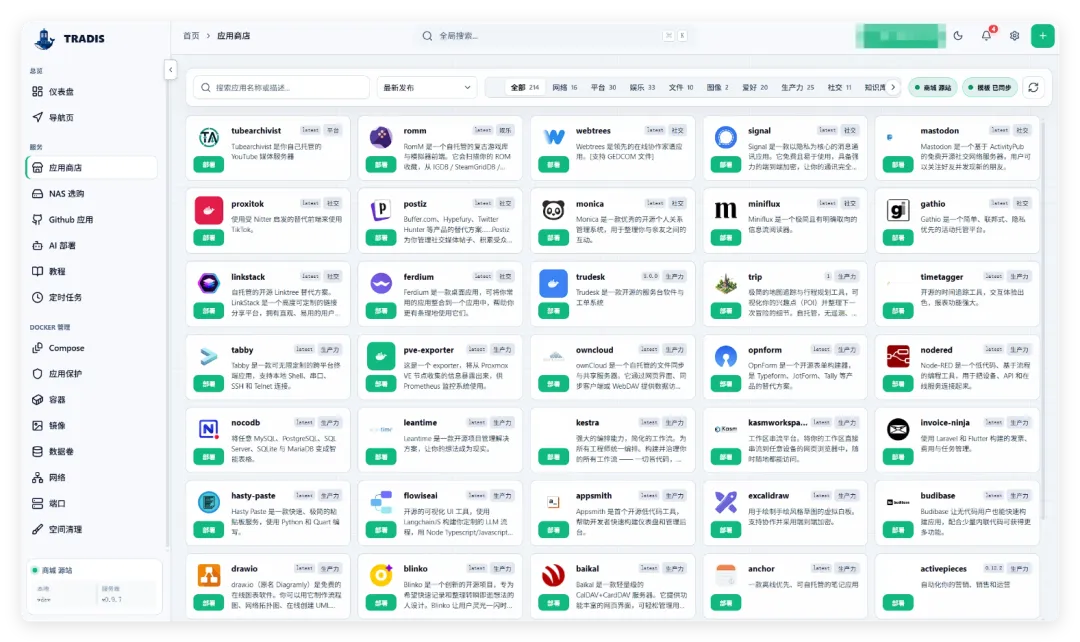
而对于普通玩家来说,我还在不断增加项目内 Appstore 的内置模板。每一个模板我都会真实测试过,尽量少的把编辑项给出来,让每一个人都可以点击即用。(这块还在不断优化,毕竟涉及到 x86 和 arm ,每一个都要真实测试,数量会慢慢增加)
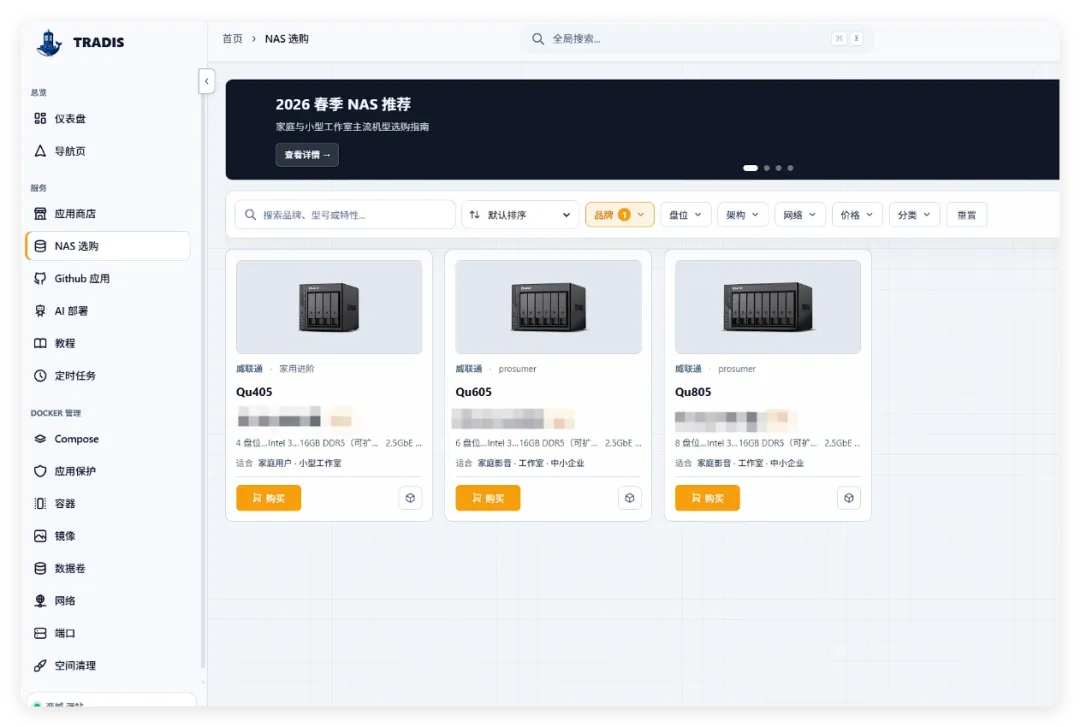
另外我还增加了一些有意思的小工具,比如内置 NAS 折腾教程、NAS 产品推荐等等,大家闲的没事的时候可以多逛逛、多看看。
如果有多台 NAS 要管理,也可以通过 Tradis Agent 来进行交互,无需暴露 docker proxy 端口就可以实现多台设备的集中管理。
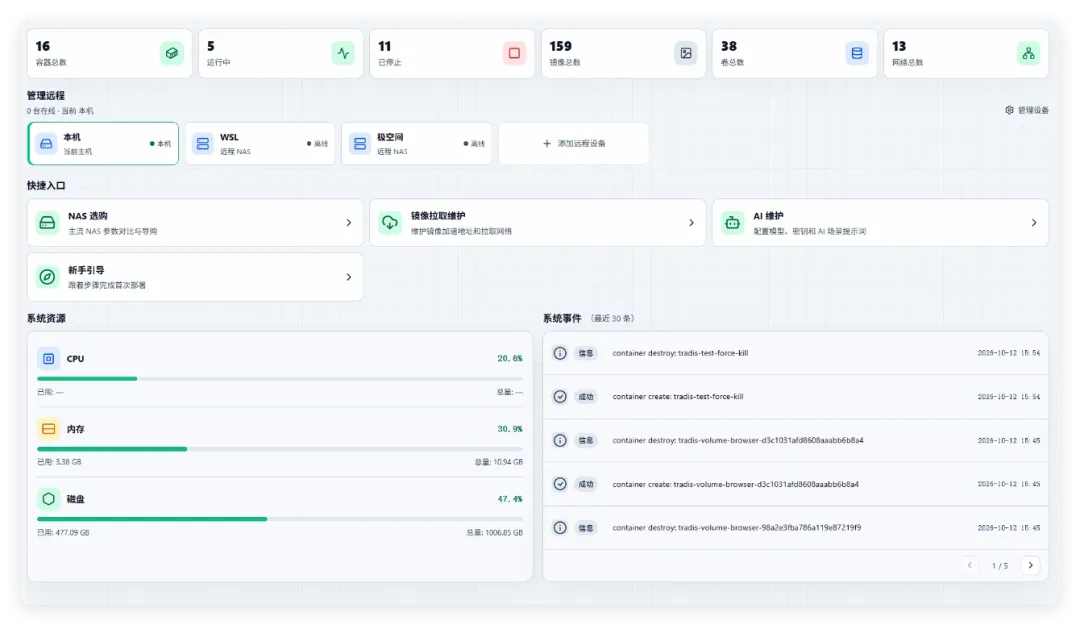
那现在,我基本同步在做三件事。第一是提高项目性能,不断优化 AI 部署 Harness 边界和能力,增加项目交互能力(比如正在做自动配置 lucky);第二是优化 NAS 产品、Appstore、教程;第三就是开发小程序(这部分也会开源),让大家可以自建小程序来管理。
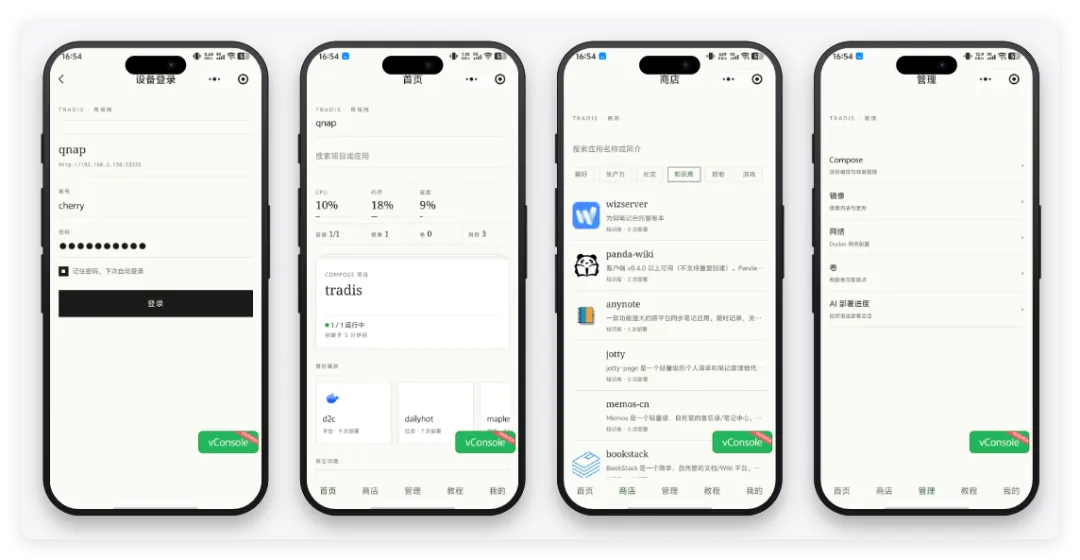
下面,和大家分享一下如何使用威联通 Qu805-N355-16G 来部署 Tradis。
威联通 Qu805-N355-16G 是一台八盘位私有云产品,N355 处理器,16G DDR5 内存,带 96 Tops,非常适合大容量存储团队、工作室使用。
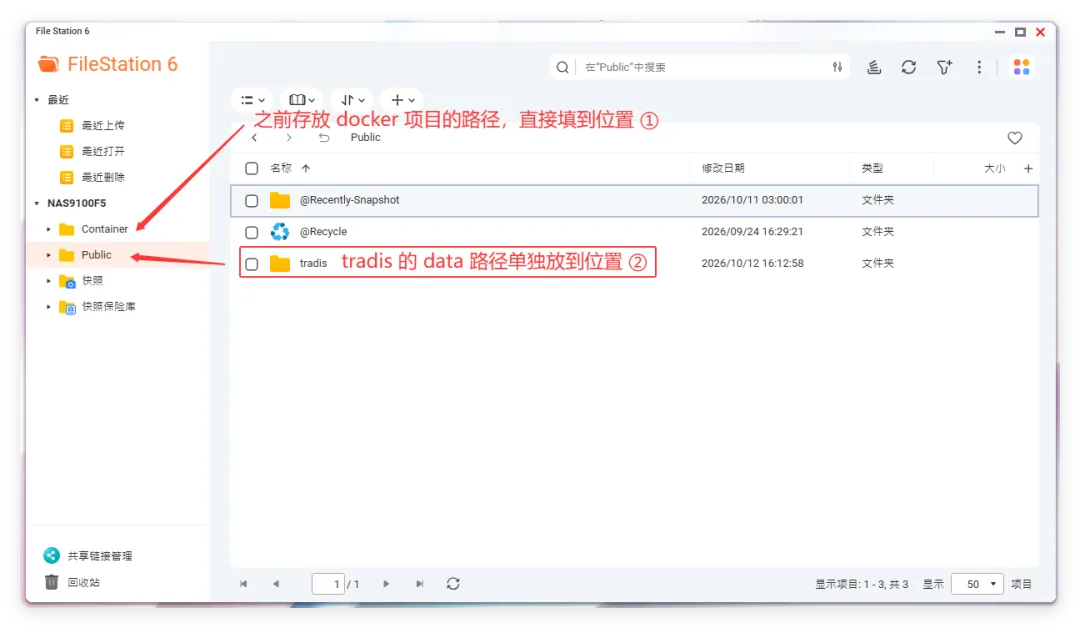
我们首先在 FileStation 6 里,找到 Public 文件夹,创建一个 Tradis 目录用来存放容器数据。
这里的 Container 文件夹就是之前在威联通上用来存放 docker 应用数据的,一会我们映射到 Tradis 里,后续就可以通过 Tradis 来管理,实现 NAS 和 Tradis 双重管理。
接着打开 Container Station 容器工作站,创建一个应用程序,取名 tradis,然后把下面的 yaml 代码复制进去,进行验证、创建。
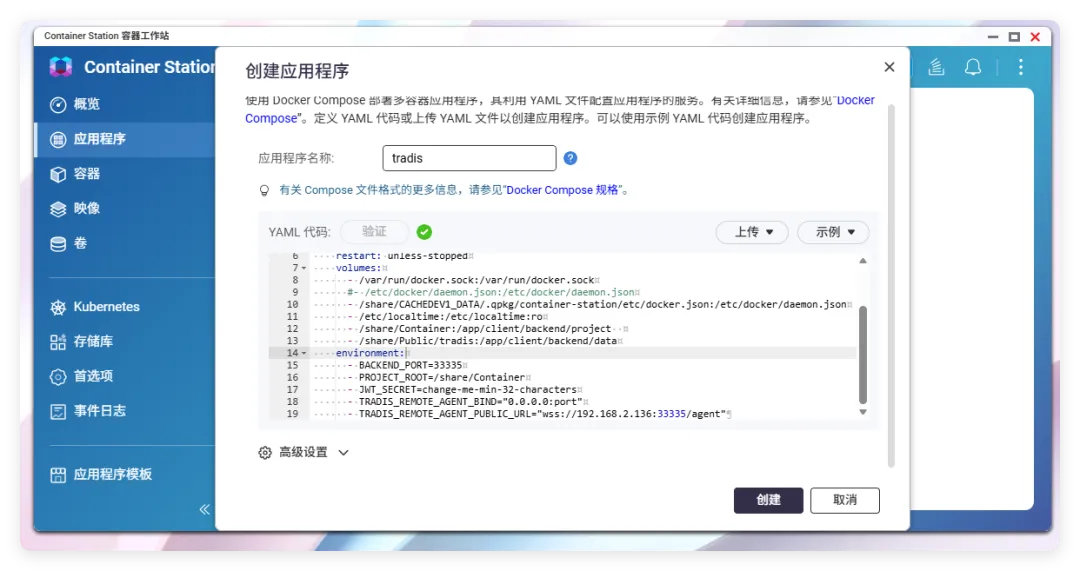
代码基本上不用改,我按照威联通的配置已经调整过了。主要要确保两个 位置① 填写同样的内容,然后 BACKEND_PORT 可以自定义,但是记得改成下面 TRADIS_REMOTE_AGENT_PUBLIC_URL 一样。
services: tradis: image: coracoo/tradis:latest container_name: tradis network_mode: host restart: unless-stopped volumes: - /var/run/docker.sock:/var/run/docker.sock #- /etc/docker/daemon.json:/etc/docker/daemon.json # 普通 NAS 用这个 - /share/CACHEDEV1_DATA/.qpkg/container-station/etc/docker.json:/etc/docker/daemon.json # 威联通用这一行 - /etc/localtime:/etc/localtime:ro - /share/Container:/app/client/backend/project # 位置①,左边部分和下面要一致 - /share/Public/tradis:/app/client/backend/data # 位置② environment: - BACKEND_PORT=33335 - PROJECT_ROOT=/share/Container # 和上面的位置① 左侧路径保持一致 - JWT_SECRET=change-me-min-32-characters # 下面的 wss 地址改成你的实际 NAS IP,用来实现多 NAS 管理 - TRADIS_REMOTE_AGENT_BIND=0.0.0.0:33336 # 端口不同 - TRADIS_REMOTE_AGENT_PUBLIC_URL=wss://192.168.2.136:33336/agent系统启动以后,可以点击屏幕中的新手引导进行配置。主要可以增加要 Docker 的镜像加速,这里我集成了一些监控,先做个速度测试,然后再进行添加即可。
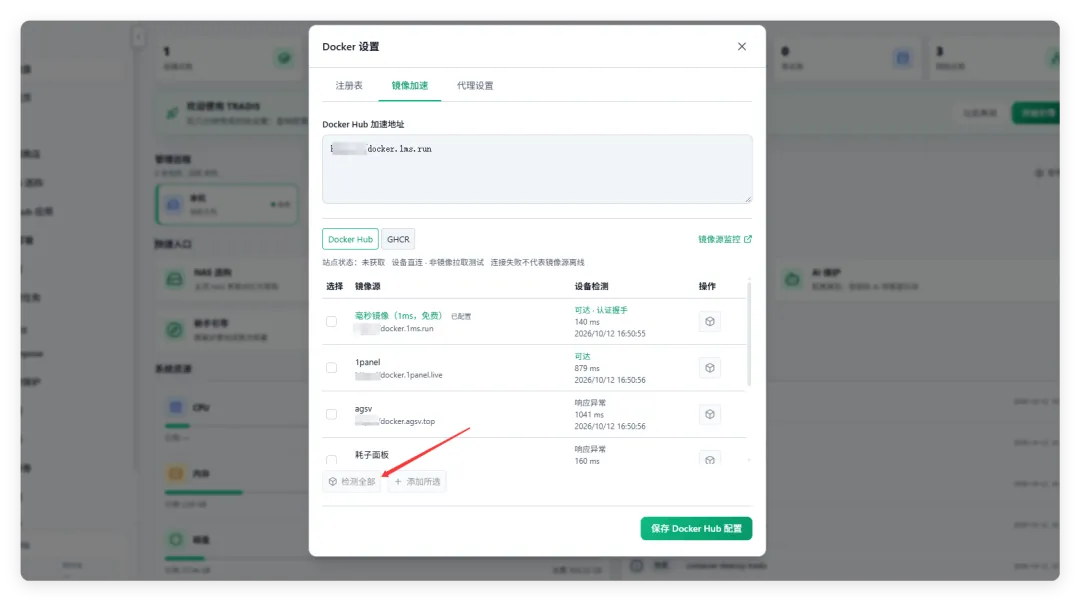
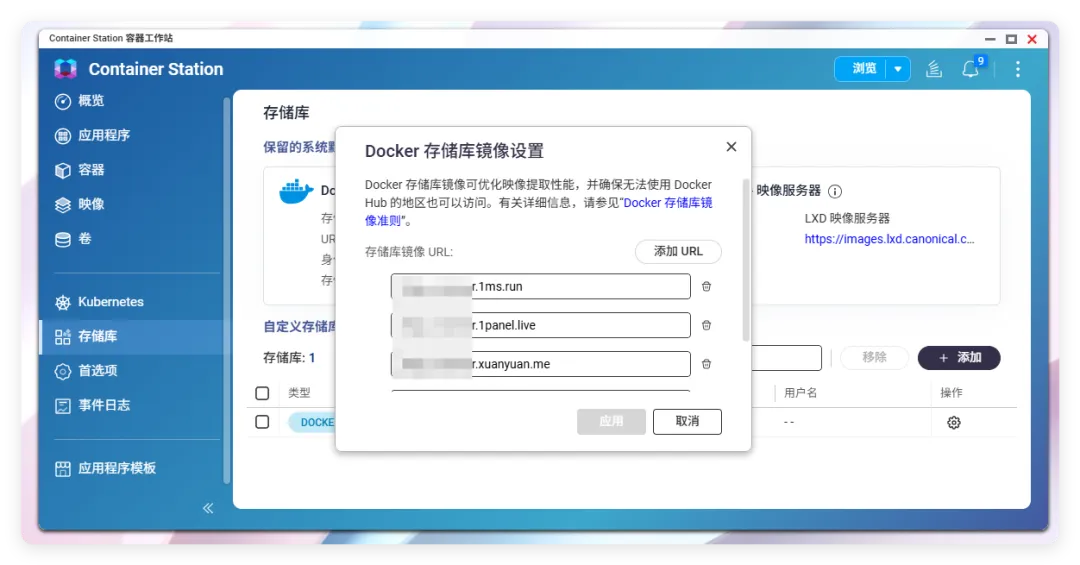
当然,也可以在威联通 Container Station 的 Docker 存储库里添加,两边是完全同步的。
最后,继续 share 一下月激活码 TRADIS-VQXZVURB-2PZ7U7R0-Z78HR9JB-YEIOKI27( 200 个名额),在设置里的 GO 订阅激活即可使用全功能。
然后新版本也在推进中了,优化了更好的性能,更强大的 AI 部署边界,安全性提高以及一些细节功能~

往期推荐:
NAS 玩法: 1️⃣NAS 终于上机柜了,分享一套 DIY 开放式全铝机架方案 2️⃣️120 元的飞牛 NAS,还要什么自行车?支持docker、飞牛音乐 3️⃣双雷电 4+NPU+18A,新一代低功耗 CPU 四盘位 NAS |
AI 玩法: 1️⃣又一个神级赚钱 Skill:甩个链接,豆包工作自动剪辑出金句 2️⃣华为云办公 Agent 果办给到夯!真正能干活的 AI 专家 + 人机互写! 3️⃣这个知识库工作流太强了,豆包工作+飞书+Obsidian,「云+本地」实时同步 |