ARTICLE · 1222821
不联网,也能继续办公:Ely Office 把六款桌面工具放回本地
摘要:文档、表格、演示、PDF、Git 和 Markdown,六款应用围绕“离线优先、本地保存”展开。Ely Office 想让日常工作少依赖账号和云服务,也让文件继续待在你熟悉的文件夹里。
有时候,办公软件最让人安心的时刻,是网络断了之后,它仍然能打开;是写完一份文件,不必先想它同步到了哪里;也是换一台电脑时,你依然知道资料就放在自己的文件夹中。
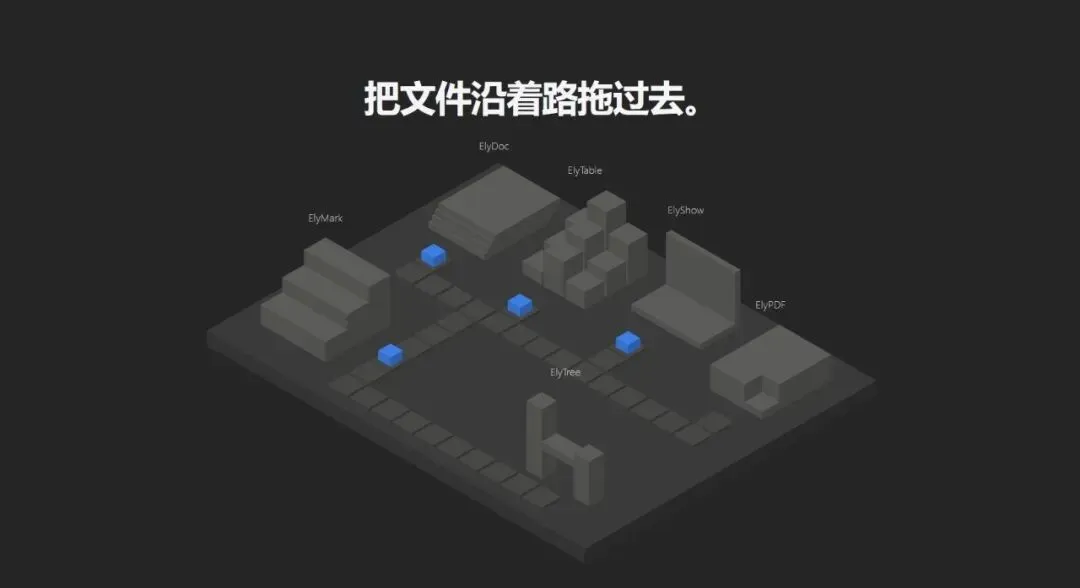
Ely Office 的产品思路很直接:把常见的办公和文件工具做成桌面应用,优先支持离线使用,让文件留在本地。它目前由六款应用组成,分别处理文档、表格、演示、PDF、Git 和 Markdown。
六款应用,各自做好一件事
ElyDoc:写文档
用于撰写和编辑文字文档,支持 DOCX 与 ODT 格式。需要起草报告、整理资料或修改现有文档时,可以从 ElyDoc 开始。
ElyTable:做表格
用于电子表格工作,支持 XLSX、ODS 与 CSV。整理数据、编辑表格,或处理日常计算,都可以在这里完成。
ElyShow:做演示
用于制作演示文稿,支持 PPTX 与 ODP。把想法整理成一页页内容,需要讲解时再打开演示文稿即可。
ElyPDF:读写 PDF
用于阅读和编辑 PDF,项目介绍还列出 OCR 与签名功能。扫描件识别、文件批注或签署需求,可以重点看看这一款是否符合自己的实际工作流。
ElyTree:看 Git 仓库
一款 Git 客户端,用图形界面查看和管理仓库。对于平时要处理提交、分支或版本变化,但不想每一步都在终端里完成的人,会更容易上手。
ElyMark:读写 Markdown
面向 Markdown 文档,支持数学公式与 Mermaid 图表渲染。写技术笔记、项目说明或包含公式和流程图的文档时,可以把它作为专门的阅读与编辑工具。
六款应用不是把所有功能塞进一个巨大的办公套件,而是按任务拆开:写文档时开 ElyDoc,整理表格时用 ElyTable,检查仓库时再打开 ElyTree。入口清楚,工作也更容易分开。
离线优先,文件留在自己的文件夹
Ely Office 官网与项目说明强调了几个关键词:离线优先、文件保存在本地文件夹、不需要账号,也不依赖云服务。
这样的设计适合希望保留本地文件管理习惯的人。网络暂时不可用时,桌面应用仍然是工作入口;文件放在哪里,由你自己的目录结构决定。对于不希望把每项工作都绑定到在线账号的人,这也是一种更清楚的使用方式。
当然,“支持某种格式”不等于所有复杂文件都能毫无差异地往返编辑。字体、宏、特殊排版、嵌入对象和高级功能都可能影响兼容结果。正式迁移前,建议先用几份自己常用、结构复杂的文件试开、编辑、保存,再检查输出效果。
谁适合试试 Ely Office?
如果你常处理文档、表格、演示或 PDF,同时也写 Markdown、管理 Git 仓库;如果你倾向于使用桌面应用,并且希望文件保存在本机,那么 Ely Office 的产品组合值得了解。
如果你的工作离不开多人实时协作、跨设备云同步,或对某些文件格式有严格的兼容要求,建议先确认相应功能是否已经满足需求。选办公工具,最终还是要看它能不能接住你每天真正要处理的文件。
下载与项目进展
Ely Office 的产品官网提供应用介绍与下载入口:
产品官网:office.elygpui.com
项目代码与开发说明也可以在 GitHub 查看:
GitHub:ELY-Open-Source/ElyOffice
截至目前,项目仓库列出了六款应用及其支持的主要文件类型。仓库说明包含 macOS 构建流程,同时也注明 Linux 与 Windows 的打包方案尚未在对应系统上运行验证。各平台的安装包、支持状态和系统要求可能随项目更新而变化,下载前请以官网当下展示的信息为准。
写在最后
Ely Office 让人感兴趣的地方,不是又多了一个“什么都能做”的大软件,而是它试着把几种常用工作拆成清晰的桌面工具,并把离线与本地文件放在产品思路的前面。
六款应用是否适合你,不妨从最常用的一类文件开始试用:打开、编辑、保存,再检查结果。工具是否好用,最后要回到自己的工作流里见分晓。
如果你已经体验过 Ely Office,欢迎留言告诉我们:你最想用哪一款?
资料来源:Ely Office 产品官网与项目 GitHub 仓库。本文按项目公开说明整理;具体功能、格式兼容性及平台支持,请以下载时的版本说明为准。