ARTICLE · 1223450
学会这58个Excel函数,你的工作效率直接翻倍 (建议收藏)
Excel 有四百多个函数,我们天天用的也就58个,用好这58个函数,你的效率直接翻倍——现在我把58 个函数按用途拆分成七组,读者可以按需取用。
一、求和与统计:12 个
求和和统计,这恐怕是工作场景里面使用最多的函数。
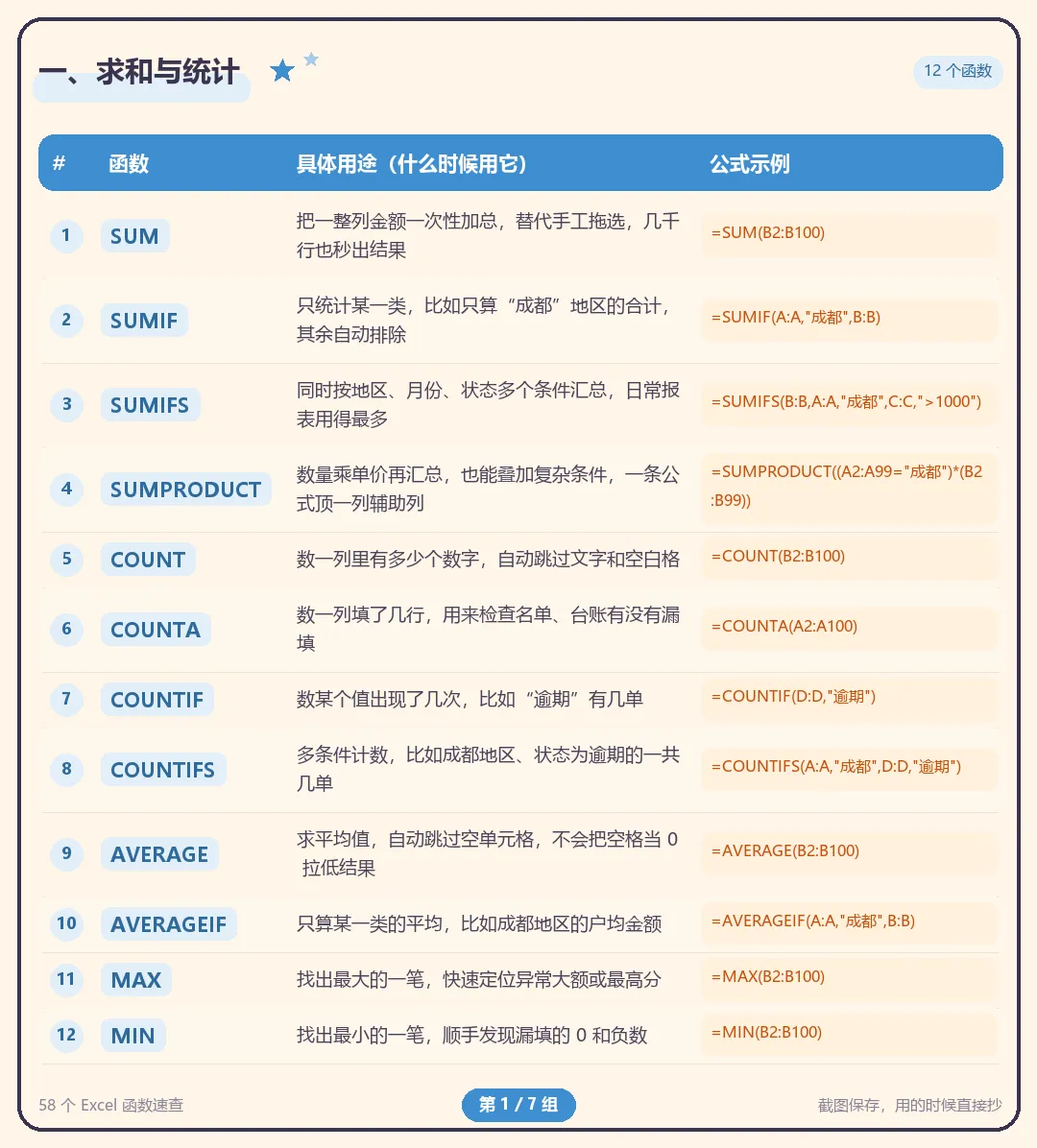
▲ 第 1 组:求和与统计,12 个函数速查
记一条规律:带 S 的都是多条件版本。 SUMIF 升级成 SUMIFS,COUNTIF 升级成 COUNTIFS,逻辑一样,只是条件可以继续往上加。学的时候建议先吃透 SUMIFS,这一组其他的都是它的变体。
二、查找引用:12 个
这是整篇里最关键的一组。会不会这组,直接决定了你做表的效率。
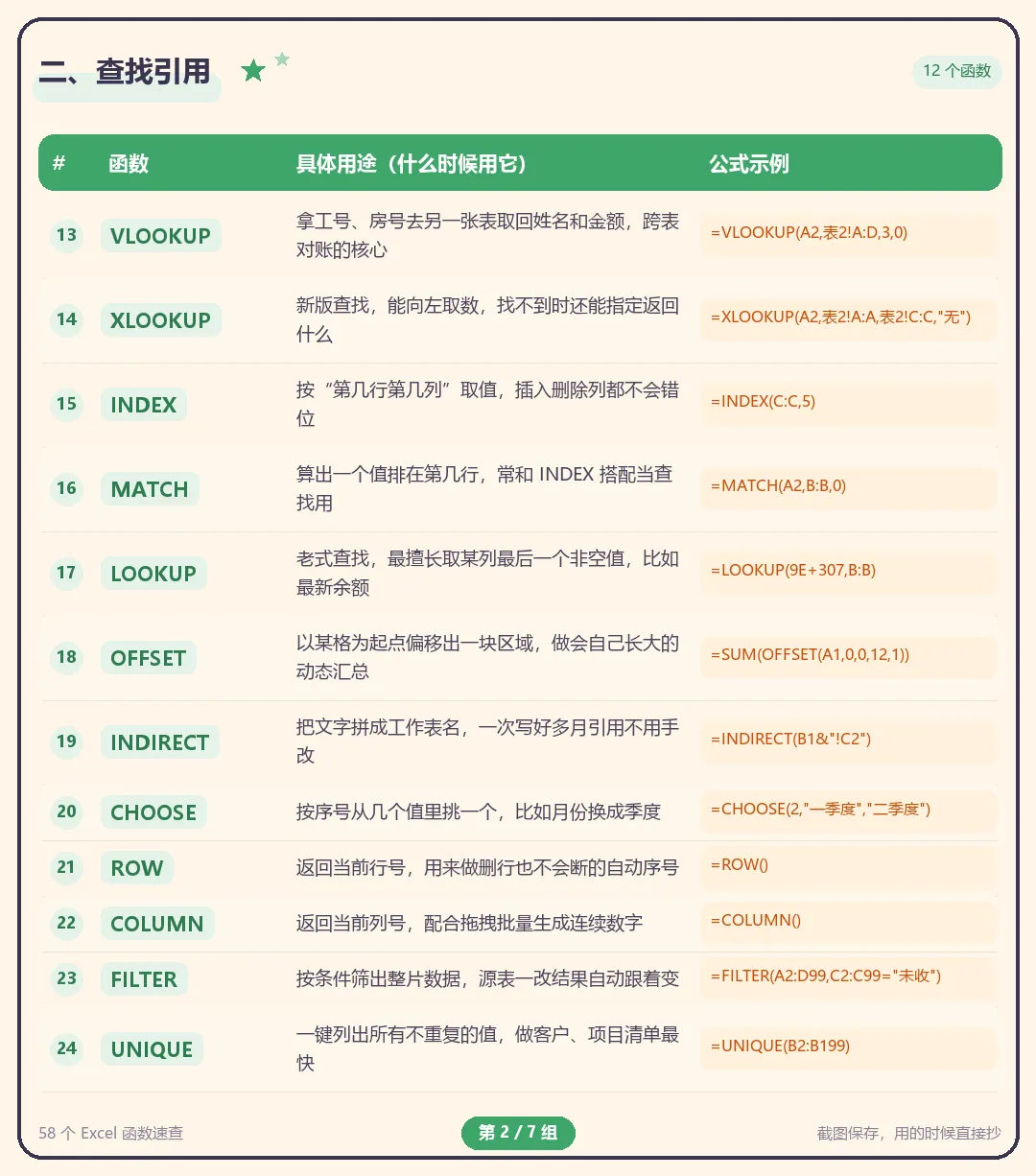
▲ 第 2 组:查找引用,12 个函数速查
VLOOKUP 有三个坑需要关注:①查找值必须在区域第一列、②第四个参数一定写 0(精确匹配)、③找不到会返回 #N/A。
等VLOOKUP熟练了,再换 INDEX+MATCH:往左往右都能取数,插入删除列也不会错位。软件版本新的话,直接上 XLOOKUP,它可以帮你把容错都写好了。
三、逻辑判断:7 个
这组函数可以让表格自己下结论,而不是你一行一行看。
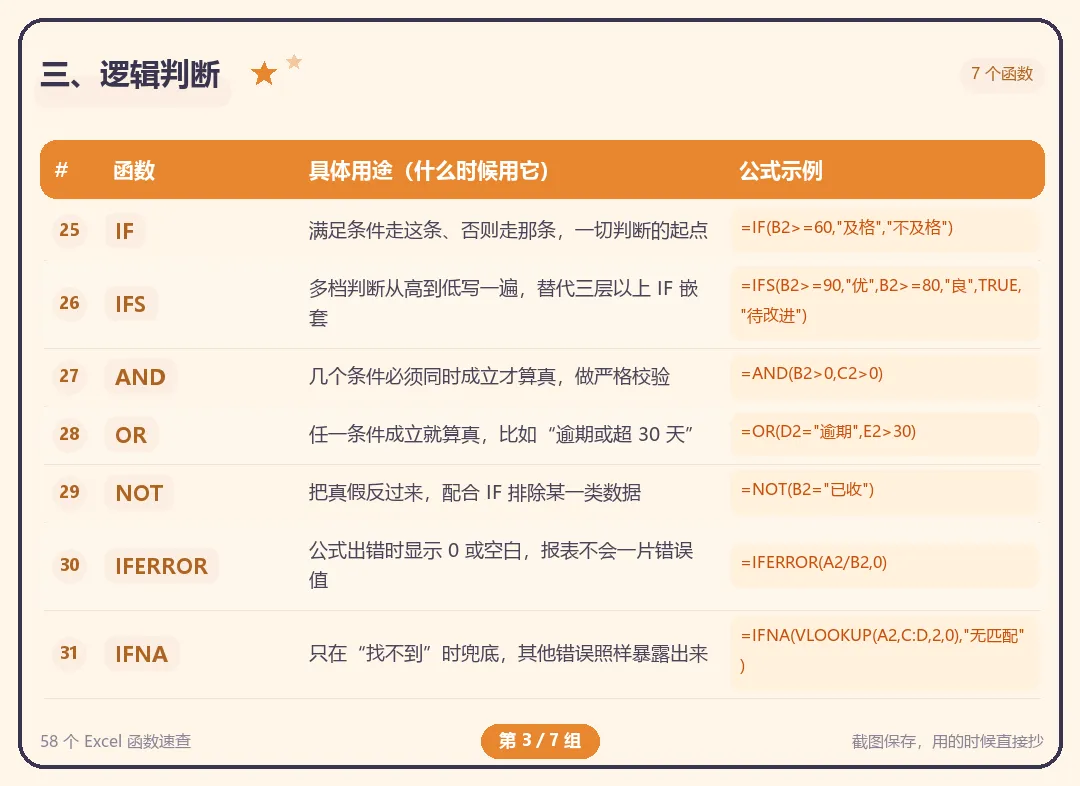
▲ 第 3 组:逻辑判断,7 个函数速查
IF 嵌套超过三层,就换 IFS。否则IF函数层层括号套下去,三个月后连你自己都读不懂。另外记住:IFERROR 是给报表穿的衣服,IFNA 才是精准兜底——一个全遮报错,一个只遮"找不到"的数据。
四、文本处理:10 个
数据从系统导出来,往往是一坨:例如,姓名和工号挤在一格、日期格式五花八门、前后带着看不见的空格。这组函数可以帮你轻松整理。
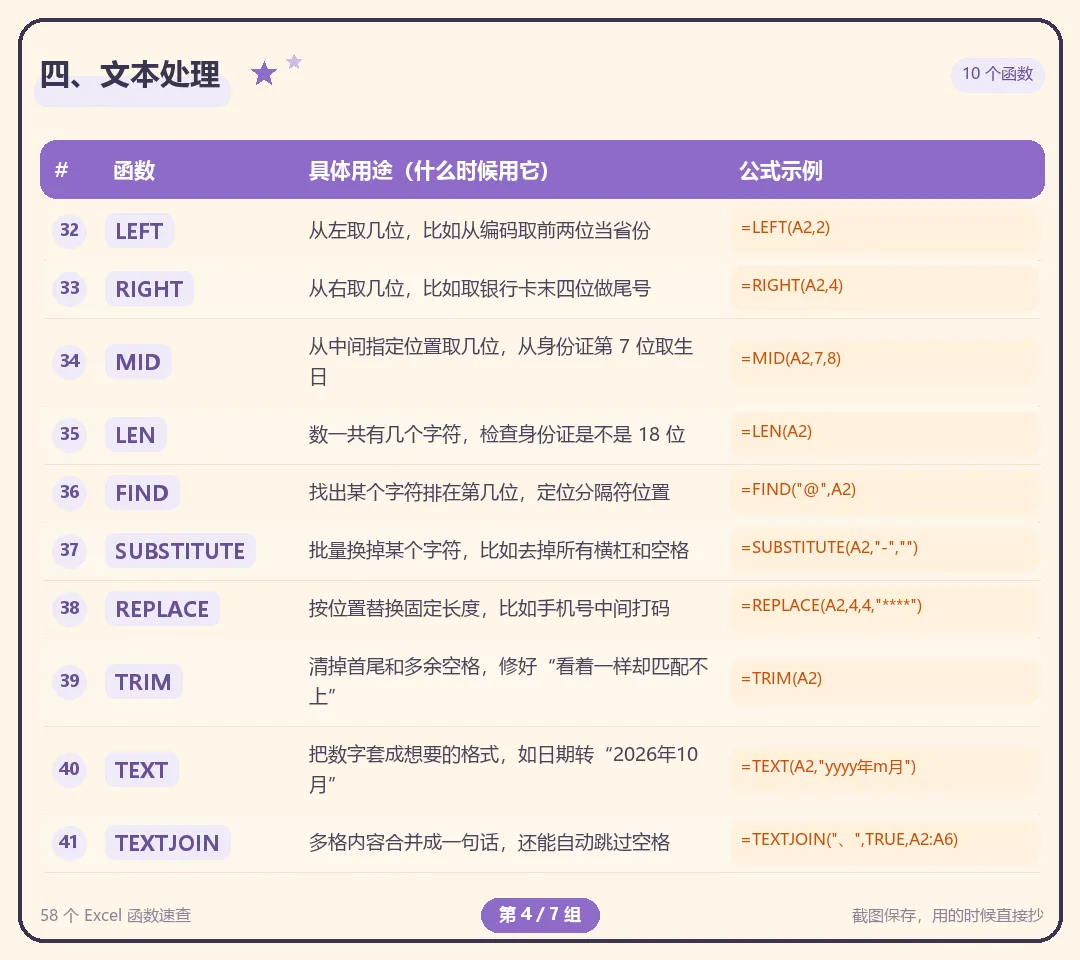
▲ 第 4 组:文本处理,10 个函数速查
用 =MID(A2,7,8) 从身份证里取出出生日期,外面再套一层 TEXT 转成 1990-05-12,比手工输入快得多,也不会错。TRIM 看着不起眼,但它专治"两个值看着一样、就是匹配不上"的玄学问题——八成是空格。
五、日期时间:9 个
所有的账龄、工龄、逾期天数,都可以靠这组函数加工。
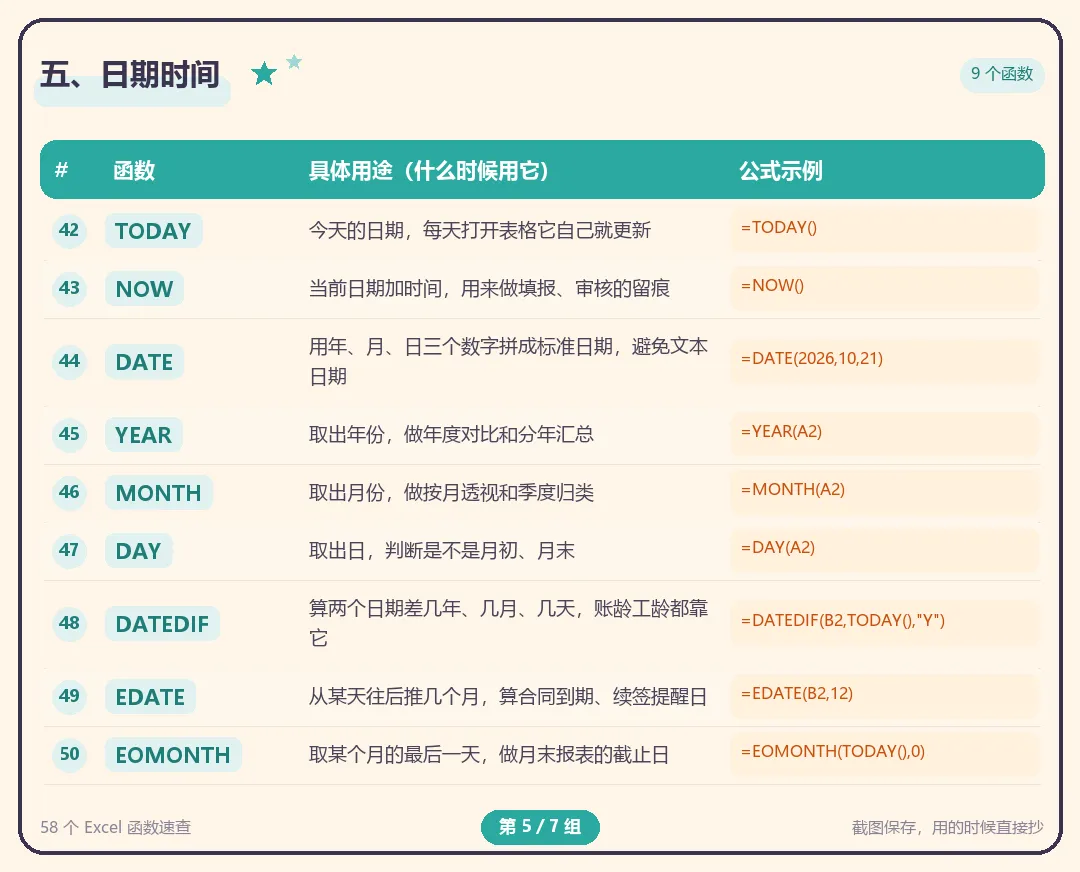
▲ 第 5 组:日期时间,9 个函数速查
=EOMONTH(TODAY(),0) 这一条,做报表的人每个月都要用:不管今天几号,它都给你当月最后一天。DATEDIF 是隐藏函数,输入时不会自动弹出提示,要手打全名。
六、舍入取整:4 个
这组函数主要功能是规范小数点保留位数,让数据格式保持统一性。
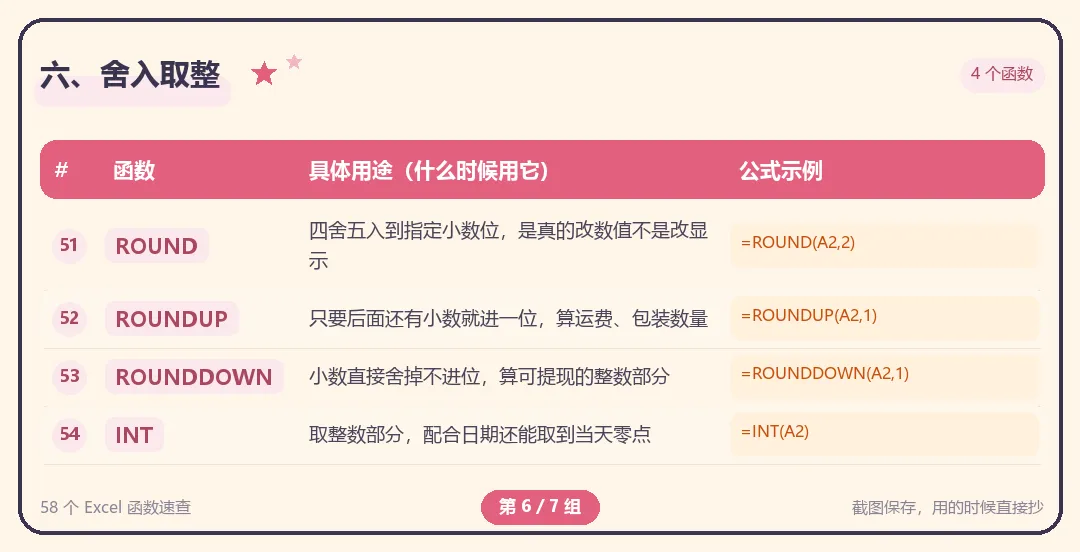
▲ 第 6 组:舍入取整,4 个函数速查
提醒一句:把单元格格式设成两位小数,只是"看起来"两位,实际值没变;要真的改值,用 ROUND。这两个混用,是核对时差几毛钱的常见原因。
七、极值与排名:4 个
谁第一、谁垫底、谁最接近常态,这组函数可以帮你一句话出结果。
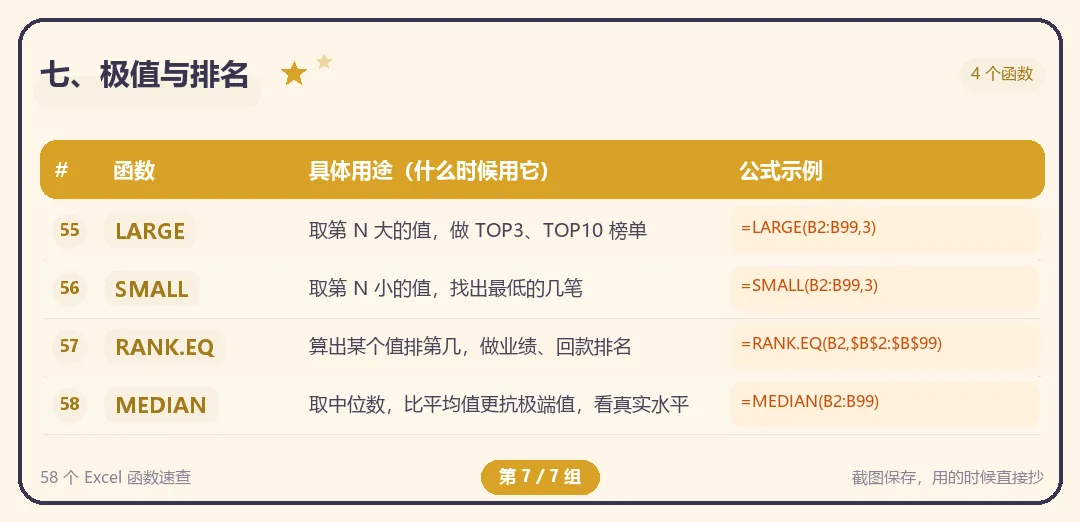
▲ 第 7 组:极值与排名,4 个函数速查
平均值会被一两个极端值带偏,MEDIAN 不会。汇报"平均水平"之前,我们自己也得先想想该用哪个。
三个组合技,比记函数管用
第一个:多条件汇总。 领导要"成都地区、第三季度、已收、金额大于一千"的合计,一条公式:
=SUMIFS(金额列,地区列,"成都",月份列,">=7",月份列,"<=9",状态列,"已收",金额列,">1000")
第二个:匹配不到不要一片红。 VLOOKUP 一出 #N/A,整列都是错误值,很难看。外面套一层:
=IFERROR(VLOOKUP(A2,表2!A:D,3,0),0)
找不到就给 0,报表干净,也顺便把"哪些没匹配上"标了出来。
第三个:账龄自动分档。 一行数据,自动落进"30 天内 / 31 到 60 天 / 60 天以上":
=IF(DATEDIF(B2,TODAY(),"M")<=30,"30天内",IF(DATEDIF(B2,TODAY(),"M")<=60,"31-60天","60天以上"))
下个月打开表格,它会自己重算,不用你再手动改一遍。
写在最后:函数从来不用背——收藏这篇,遇到场景翻到对应那组,抄公式、改区域,用三次就是你的了。