ARTICLE · 1236753
AI 工具号只能写行业大势?我打算只写 一个产品写到没人比我更熟
AI 工具号只能写行业大势?
我打算只写一个产品
写到没人比我更熟
不是它值得吹 · 是大部分人装了就没再打开
WorkBuddy 系列
📦 4 Parts + Conclusion
👉 滑动
PART 01
先说清楚
为什么只写一个
PART 02
三种打开方式
你是哪一种
PART 03
卡在哪
三个认知盲区
PART 04
以后给你什么
四条内容线
PART ///
写在最后
慢一点也值得
这个号只写 WorkBuddy
不是因为它值得吹,是因为绝大多数人装了它,然后就没再打开过
我开这个号,只写一个东西:WorkBuddy。
不写 AI 行业大势,不写大模型战争,不追新模型发布的通稿。你在这个号里看到的每一篇,都只和一件事有关——怎么把它用起来,用到别人问你的时候,你能答得上来。
坦白说,这是个很窄的选择。窄到有朋友问我:只写一个工具,你不怕写到第三十篇就没话说了?
我不怕。因为这个工具的功能模块,比大部分人认识的多得多。真正的问题不是没话说,是绝大多数人装了它,然后它就一直在那儿放着。
01
PART
先说清楚我在干什么
POSITIONING · 只写一个产品
我开这个号,只写一个东西:WorkBuddy。
不写 AI 行业大势,不写大模型战争,也不追新模型发布的通稿。你在这个号里看到的每一篇,背后都是同一件事——怎么把它用起来,用到别人来问你、而你能当场答得上来。
坦白说,这是个很窄的选择。窄到有朋友问我:只写一个工具,你不怕写到第三十篇就没话说了?
我不怕。因为这个工具的功能模块,比大部分人以为的多得多。真正的问题从来不是没话说,是绝大多数人装了它,然后它就一直在那儿放着。
所以我写的不是「功能介绍」,是从装上到真的省下时间的那段路。这段路不长,但没人陪你走,大多数人就停在第一屏。
02
PART
我见过的三种打开方式
THREE MODES · 你在哪一层
我自己用 WorkBuddy 的时间不算短,也见过不少人的状态。基本落在三种里。
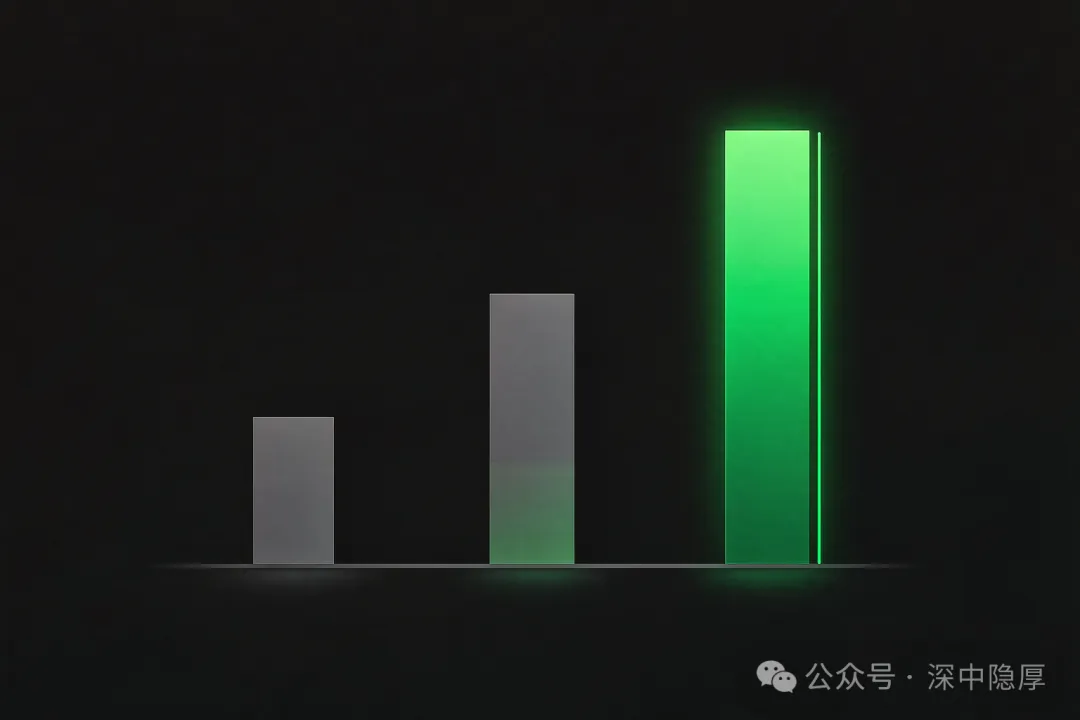
▲ 从左到右:装了忘了 · 只用 10% · 真的用起来了
装了,打开过一次,然后忘了
下载、登录、看到一个输入框,试着打了一句「帮我写个周报」,出来的东西平平无奇,于是关掉了。后面想不起来还有这个东西。
一直在用,但只用了 10%
拿它当个聊天框,问一句答一句。文档、表格、PPT 也能出,但每次都得自己盯着、自己改、自己整理。用得挺累,也没觉得比原来省多少时间。
真的用起来了
他们不怎么「问」,他们「派活」。一句话下去,等一会儿,回来看结果,验收,收工。
这三种人之间的差距,不是会不会打字,是知不知道自己可以让它去动那些文件。
03
PART
WorkBuddy 到底是什么
WHAT IT IS · 先把定义说准
先把定义说准,这不是我编的,官方文档的原话是:
WorkBuddy 是腾讯出品的全场景 AI 工作台。您可以使用自然语言描述需求,由 WorkBuddy 自主规划和执行任务,并交付文档、表格、PPT 等可直接使用的完整成果。
这句话里最值钱的是两个词:自主规划,和可验收的成果。
官方文档里有一张对比表,把「传统 AI 对话」和「WorkBuddy」摆在一起。说白了区别就一句话:
一句话版本
聊天框给你一段话
WorkBuddy 给你一个文件
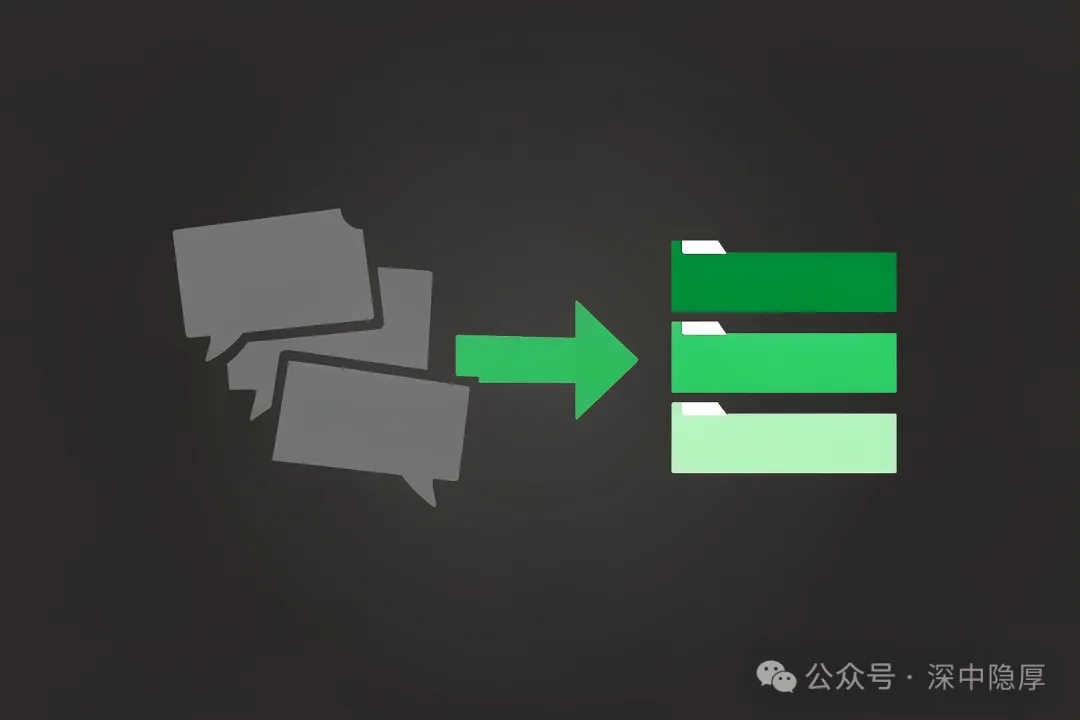
▲ 一段话,和一个文件的区别
这个差别听着小,但它决定了一件事——你能不能让你的活儿真的少掉一部分,而不是仅仅获得一份「挺好,我自己改改」的草稿。
官方列的六项核心能力,我只挑最容易被忽略的那一项说:本地文件操作。在获得授权后,它可以读取和处理你电脑里的文件,支持批量整理、修改。
✦ 这一条最值钱
你不用把文件一个个上传。你可以直接说:这个文件夹里的东西,按日期归一下类。
04
PART
装了没用起来,卡在哪
BLOCKERS · 三个认知盲区
我观察下来,卡点不在能力,在三个认知。
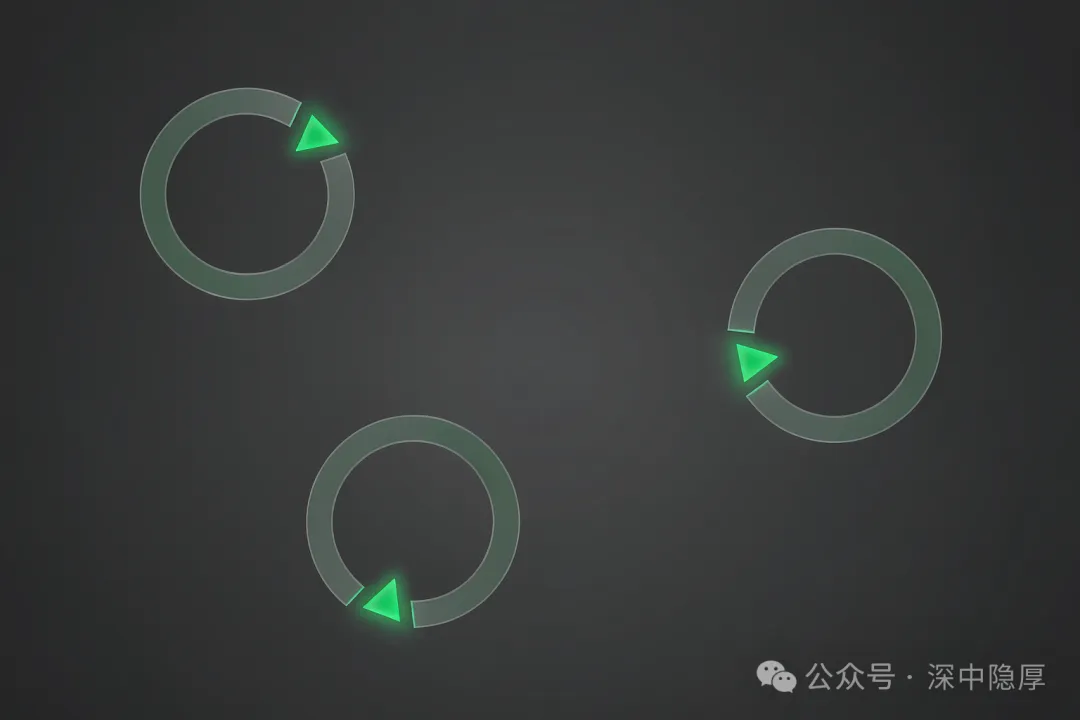
▲ 三个缺口:干什么 · 碰文件 · 入口在哪
不知道该让它干什么
大多数人打开界面,脑子里是空的。没有明确任务,就只能问「你能干什么」。而这句话本身就是个陷阱——它会给你一群功能列表,然后你还是不知道该点哪个。
不知道它能碰你的文件
这是最要命的一条。它可以在你授权之后读写本地文件,也就是说你完全不必当「上传工」。第一次知道这件事的人,反应通常是「还能这样?」
不知道入口在哪
比如「专家·技能·连接器」这个入口,在左侧边栏。点进去默认就是「专家」页签,不叫「专家中心」,也不叫「更多」。技能在隔壁页签,连接器在再隔壁。光这几个词,就够拦住一批人。
这三个卡点,就是我这个号要一篇篇拆掉的东西。
05
PART
这个号以后给你什么
ROADMAP · 四条内容线
线一 · 从零到能用
装好之后第一次该做什么、输入框左下角的选择工作空间怎么用、三种模式分别什么时候选。目标是看完你能自己跑出第一个成果。
线二 · 功能模块逐个拆
左侧边栏那一排入口,我一个一个写透。技能是什么、怎么装;专家和专家团的区别;连接器能接哪些服务;资料库怎么用;自动化怎么设。每个模块我只回答一个问题:它能帮你少做哪一步手工活。
线三 · 真实场景
不谈概念,只写具体活儿。简历筛选、销售数据分析、会议纪要出 PPT、文件夹批量整理。每一篇都给可原样复制的话术,和跑完之后你应该看到什么。
线四 · 踩坑与边界
哪些事它做不好、哪些操作要小心、积分怎么消耗、什么情况下它会卡住。这条线可能最不讨好,但它决定你信不信我。
06
PART
今晚就能做的一个动作
TRY IT NOW · 五分钟见效
如果你现在正属于「装了但没用起来」那一类,我给你一个今晚就能做的动作。
先指出一个文件夹
打开 WorkBuddy,在输入框左下角点选择工作空间,挑一个你电脑里最乱、最不想整理的文件夹。
复制这句话
看看这个文件夹里都有什么,按类型帮我分好类,分之前先告诉我你打算怎么分。
注意最后那句「分之前先告诉我你打算怎么分」。这不是多余的礼貌,这是你第一次学会给它划边界。
看它给的方案再点头
它会先给你一个方案,你看一眼,觉得不对就改,觉得对就说「按你说的做」。
这一步走完,你对这个工具的感觉会完全不一样。你不再是「问它」,你是在「指挥它」。
///
LAST
写在最后
ONE LAST THING · 慢一点也值得
我知道只写一个产品,涨粉会慢。
但我想明白一件事:把一个工具写到别人来问你、而你能答得上来的程度,比什么都写一点但都写不深,值钱得多。
这个号就是干这件事的。
下一篇,我从最基础的那一步开始:装完之后,第一个任务到底该怎么下。会具体到点哪里、打什么字、屏幕上会出现什么。
我是深中隐厚,只写 WorkBuddy,专门解决「装了没用起来」。
如果你也觉得「装了但没用起来」这事挺可惜,我们下篇见。
既然看到这里了,如果觉得有用,随手点个赞、在看、转发三连吧。
THANKS FOR READING