ARTICLE · 1241553
Excel右键转PDF报错“PDFMaker文件遗失”?一招搞定!
大家好,我是你们的老朋友,网维技术社。今天周六,本来想着来公司加个班,安安静静处理一下业务需求的问题,结果没想到,还是被分公司的同事“逮”了个正着。
事情是这样的:分公司的同事打听到我今天也在上班,立马就找到了我,说有个异常问题想请我帮忙看看。我问她是什么问题,她说:Excel表格转换成Adobe PDF的时候会报错,提示“PDFMaker文件遗失”
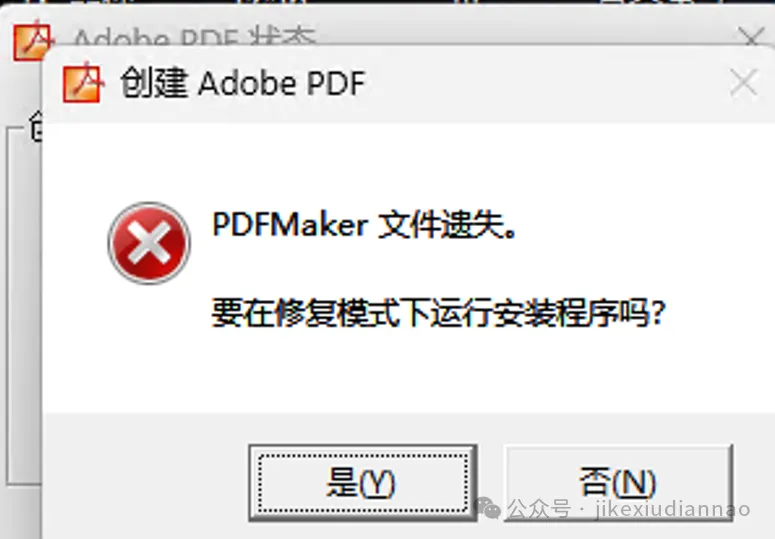
以前操作都是没问题的,就这两天才开始出现。
听起来挺典型的一个问题,我说那就远程看一下吧。发了个远程请求到她电脑上,让她接受一下。
远程过去后,我直接右击Excel表格,选择“转换成Adobe PDF”
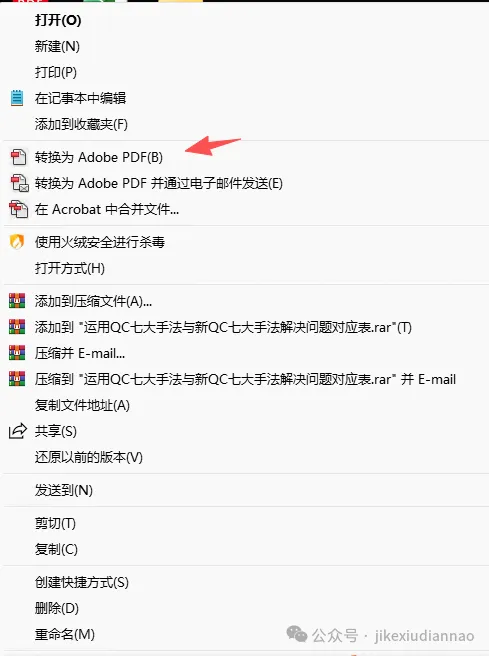
果然,报错了
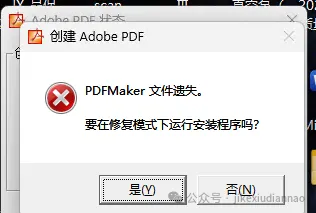
提示“PDFMaker文件遗失”。
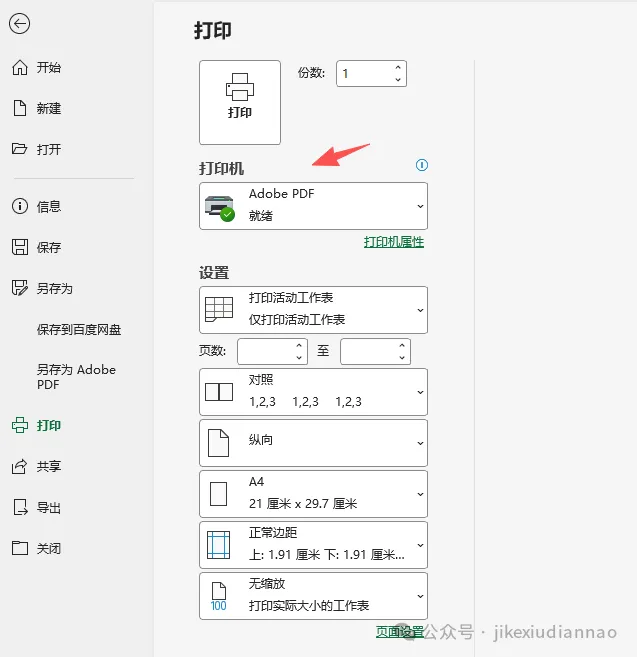
但是,我又试了另一种方式:直接打开Excel表格,点“打印”,选择打印成Adobe PDF,正常。
再用“另存为Adobe PDF”,也正常,没有任何报错。
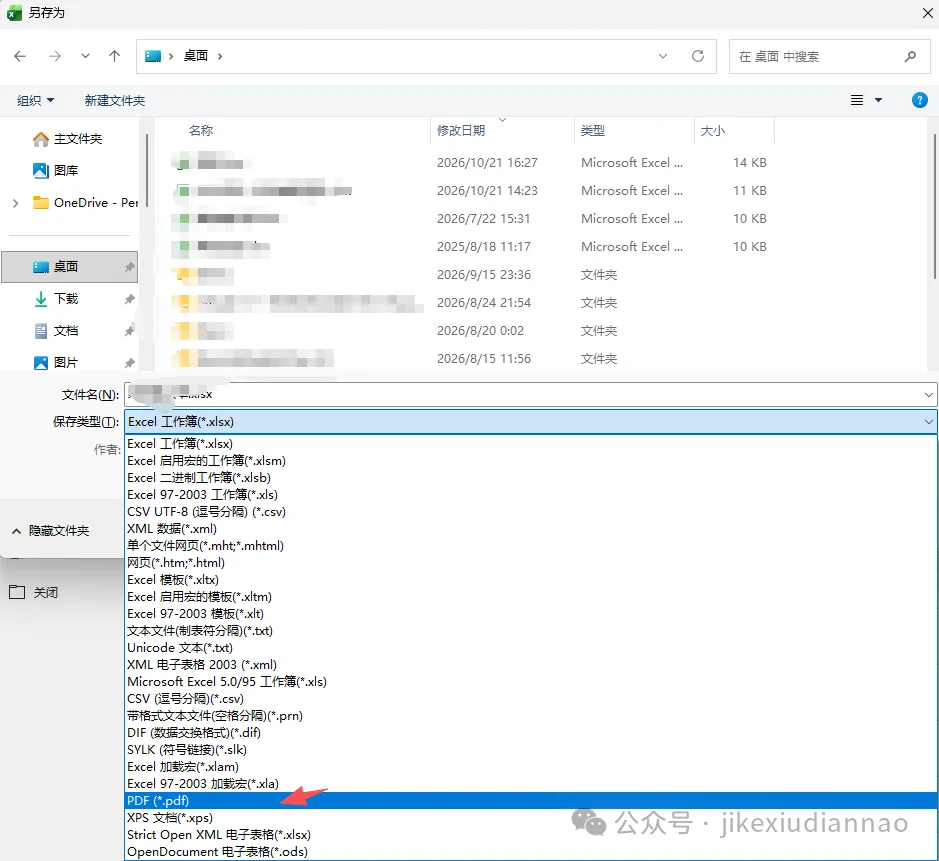
这就基本排除了Adobe PDF软件本身的问题,问题大概率出在Excel的设置上。
于是我随便打开一个Excel文档,依次点击:文件 → 选项 → 加载项 → COM加载项 → 转到。
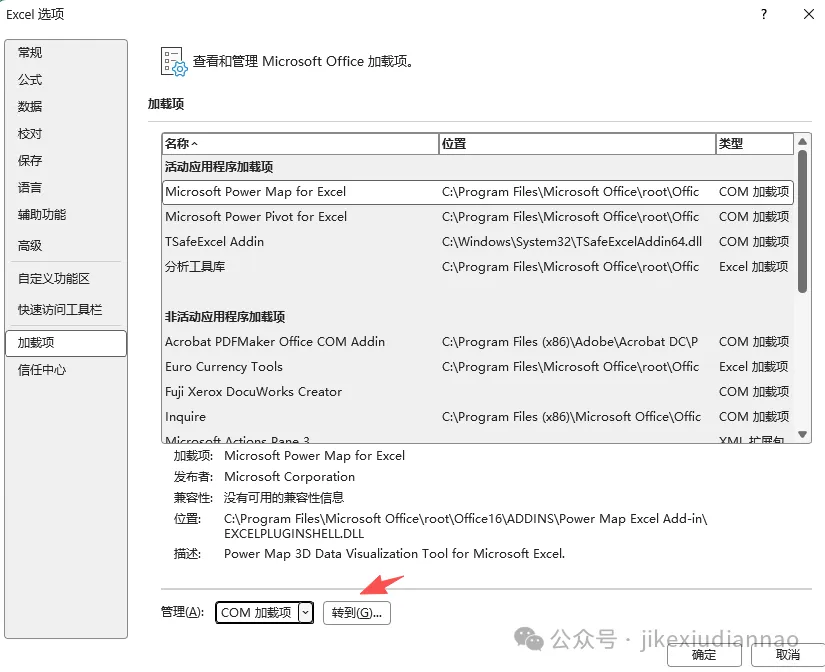
果然,在列表里看到 “Acrobat PDFMaker Office COM Addin” 这个加载项没有打勾。
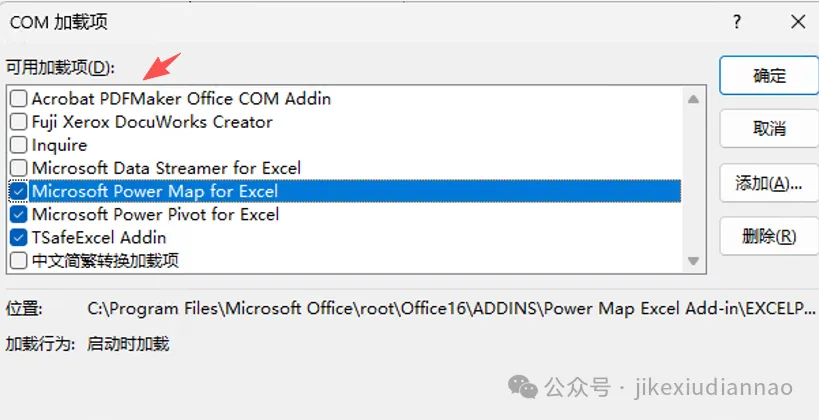
我把它勾上,点确定。然后重新在桌面上找到一个Excel表格,直接右击“转换成Adobe PDF”——正常转换,没有报错!
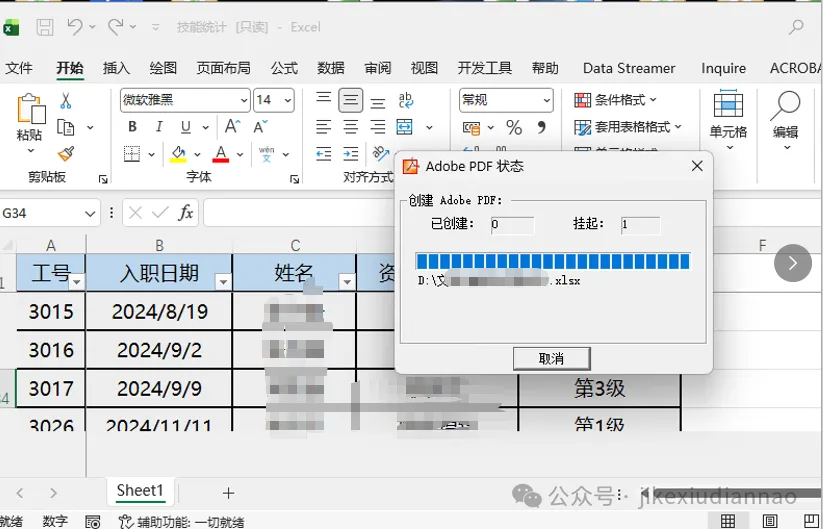
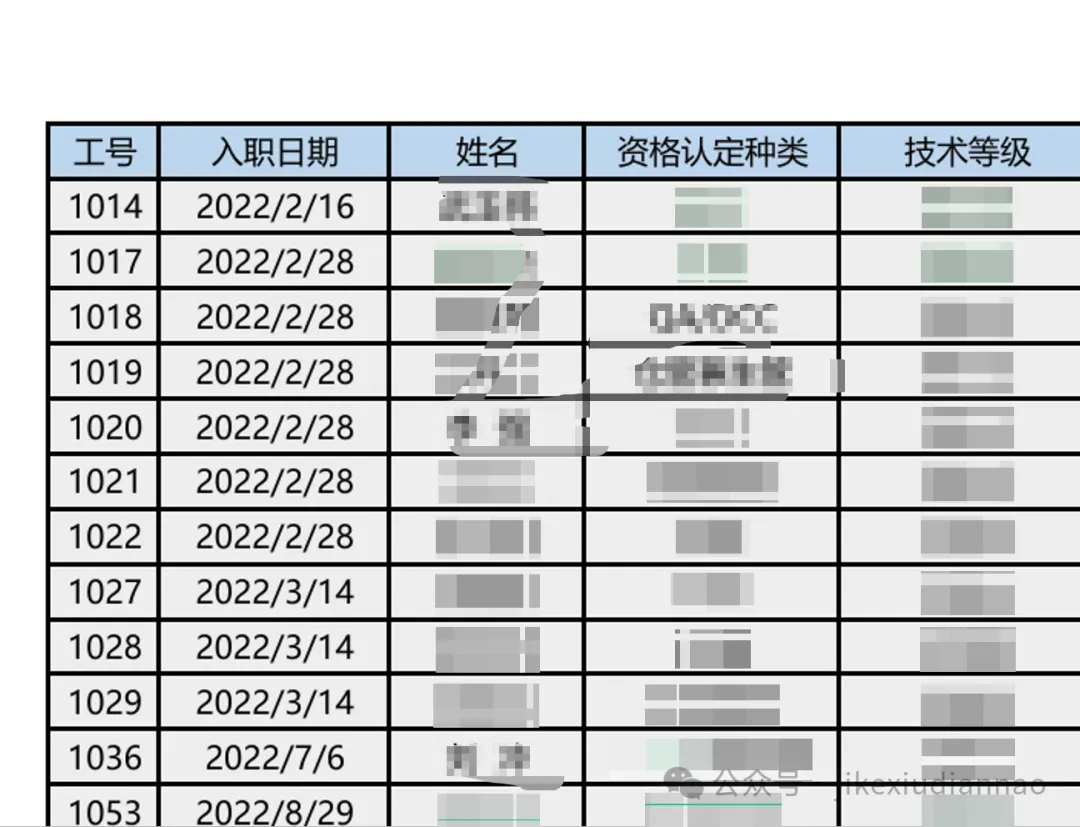
后面又让分公司的同事自己测试了一下,反馈也都正常了。问题顺利解决。
问题总结
其实这个问题并不复杂,核心原因就是:Acrobat PDFMaker Office COM Addin 加载项被禁用了,导致右键菜单里的“转换成Adobe PDF”功能无法正常调用PDFMaker,从而提示“PDFMaker文件遗失”。
解决方法(三步搞定)
打开任意一个Excel文档;
点击 文件 → 选项 → 加载项,在下方“管理”下拉框中选择 COM加载项,点击 转到;
在列表中找到 Acrobat PDFMaker Office COM Addin,勾选它,点击确定即可。
小提示:如果勾选后仍然报错,可以尝试取消勾选→确定→重新勾选→确定,或者重启一下Excel再试。另外,Word、PowerPoint如果出现类似问题,也可以用同样的方法检查对应的COM加载项。
写在最后
本来以为周六加班能清静一点,结果还是没逃过“被远程”的命运。不过问题解决了,同事也能正常干活了,也算没白来。
如果你也遇到过类似的问题,希望这篇文章能帮到你。觉得有用的话,欢迎点赞、在看、转发三连,让更多同事少踩坑~
你们周末加过班吗?有没有被同事“精准定位”的经历?欢迎在评论区聊聊。
—— END ——
希望这篇文章对大家有所帮助
如果你也觉得这个教程有用,欢迎点赞、转发、收藏!
也欢迎在评论区留言,博主会尽量回复大家的疑问。
网维技术社,分享实用技术,解决实际问题。我们下期再见!
👉 关注我,不迷路