ARTICLE · 1247376
QMS+daphile双系统极简安装教程(手打教程)
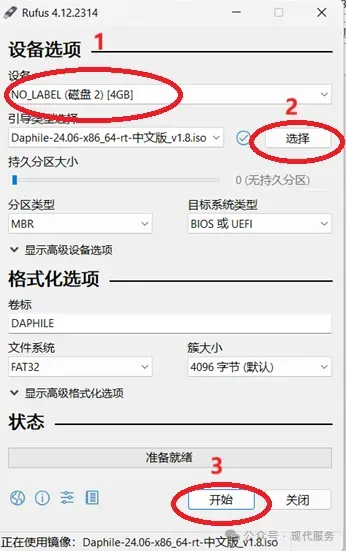
第一个圈里选择你的U盘,第二个圈选择你下载好的ISO镜像文件,第三个圈就开始进行写盘,点击开始之前一定要确认U盘里的文件已经备份并可清空,然后再点击开始,否则写盘后U盘里原有的信息就会丢失。完成写盘后就拔出U盘。
四、引导开机
用写好的U盘插入你准备安装双系统的小主机(如HP T620),接上显示器与键盘,因要设置BIOS用U盘引导开机。具体设置方法以620为例:接通电源后不断按F9,直到屏幕显示引导项,再选择对应的U盘,按回车键。你就可以一直等待,什么也不用管,直到屏幕上显示一个IP地址,如192.168.1.9
由于主机品牌太多,BIOS的进入方法不同,大家可用豆包问一下你的主机如何设置BIOS用U盘引导电脑。
五、安装双系统
当你看到屏幕上的IP地址后,就移步到你的Windows电脑上,打开浏览器,在地址栏里输入小主机上看到的IP地址192.168.1.9回车,屏幕上就会出现QMS的界面,界面上会有一条醒目的提示,点击安装到硬盘,并选择全新安装(如果是第一次使用QMS,选择你要安装的硬盘就行)。
六、结束安装,安心使用
安装完成后,屏幕会提示你拔出U盘并重启系统。
七、使用技巧
系统重启后,会再次进入QMS,在QMS里设置好一个静态IP地址。然后重启系统,选择切换到达菲。系统会重新进入达菲系统,观察屏幕上的IP地址,很大的可能性IP地址会发生改变,按IP地址在浏览器里输入。进入达菲的控制台后,设置一个与QMS相同的IP地址,保存重启。达菲重启后就会再次进入达菲,这次屏幕会显示你设置的静态IP地址。到此,你就可以将显示器与键盘从小主机上取下来,让这台电脑真正成为一台无头主机。
八、总结
所有的过程其实非常简单,关键点就只有两步,1是写盘,2是设置U 盘引导。这两个问题解决了,所有的过程就跟喝水一样简单。
最后附上一张流程图片方便大家收藏