ARTICLE · 1247557
网盘下载太慢?这个免费工具,亲测有效
📌 想体验今天的软件?获取方式放在文章最后,读完就能找到。
一句话推荐:我用 OpenSpeedy 给网盘下载提速,速度栏没有明显变化,文件却更早下完了。
文件不大,下载却迟迟走不完。急着用的资料已经找到了,最后还是卡在了“等待下载”这一步。
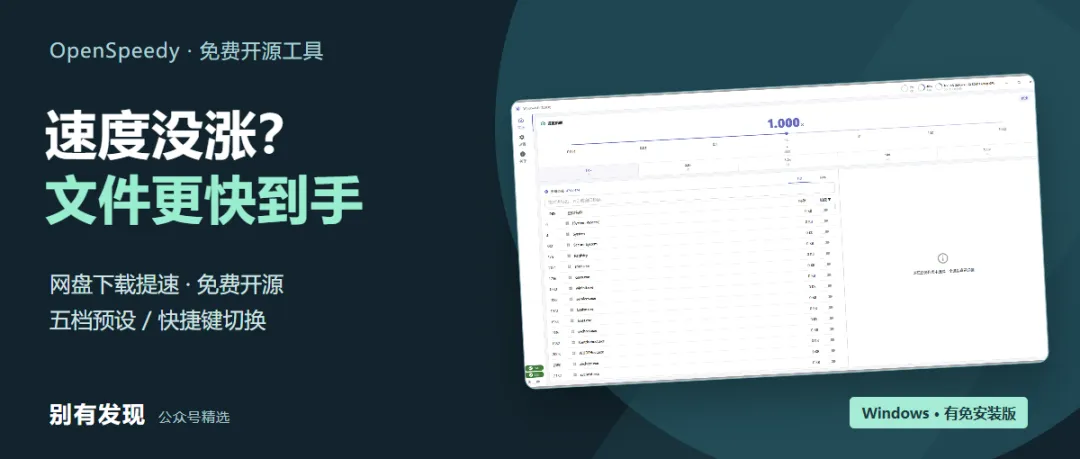
今天就从网盘下载提速这个场景,聊聊 OpenSpeedy。它免费开源,提供 Windows 安装版和免安装版,主要操作就是选中目标程序,再调整运行倍率。
我自己试下来,它确实让资源更快到手了。有意思的是,网盘客户端显示的下载速度没有变,有时甚至更慢。只看那个数字,很容易以为它没有作用;等文件实际下完,才能感受到区别。
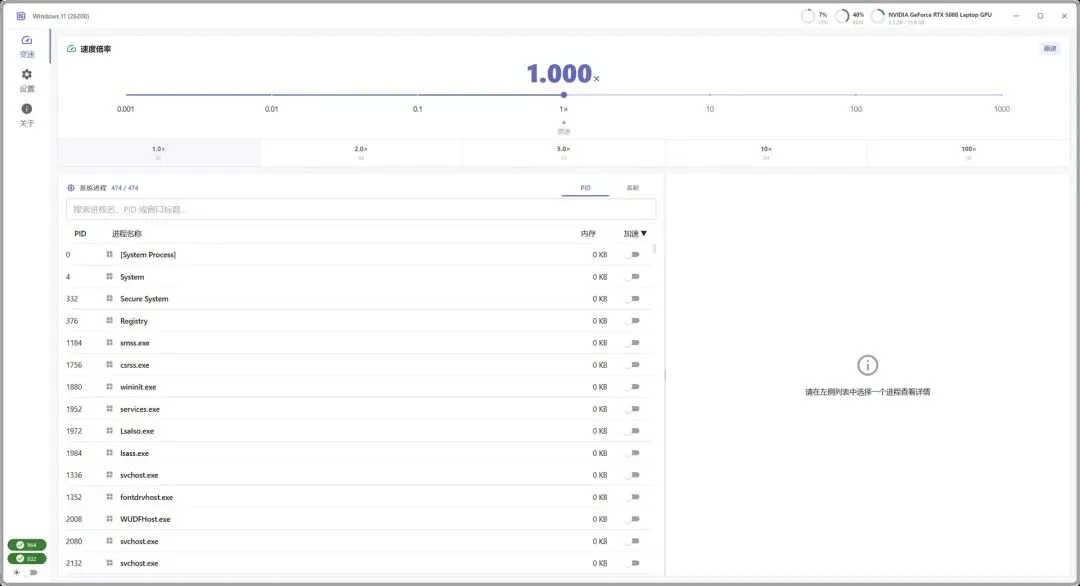
进程列表、倍率调节和快捷键,集中在同一个窗口。
01 先看看,你是不是也卡在这些时候?
资料急着用,下载进度却很慢
课件、工作文件已经找到,只想早点下完。这类等待,正是本期关注的场景。
速度看着没涨,文件却先下完了
这是我使用时最明显的感受:速度栏没有变好看,资源实际到手却更快。
想试一试,又不想多装一个软件
选择免安装版,完整解压后即可打开。先了解效果,再决定是否长期保留。
02 选中网盘进程,再小幅调节倍率
先让网盘客户端开始下载,再打开 OpenSpeedy,在列表里搜索客户端名称,确认对应的进程后开启变速。选的是网盘客户端,不是下载下来的文件。
接下来调节上方倍率。1× 是原速,大于 1× 表示加快程序的时间节奏。先保持 1×,等下载任务正常开始后再逐步提高。不要随意勾选系统进程。
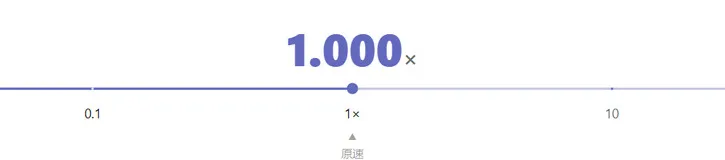
倍率可以直接调节;1× 对应原速。
网盘客户端有时包含多个进程,名称也可能随版本变化。调整后如果下载异常、客户端卡住,先回到 1× 或关闭该进程的变速,再恢复正常下载。
03 评论里,大家设了多少倍?
社区反馈中能看到 10×、20×、100× 这些尝试值,但没有一个公认的“最佳倍率”。有人开 10× 后超时,有人开 20× 后看到速度读数降低;单凭读数,还不能确定文件实际下得更慢。
一位使用者提到,超过 100× 后,没有感觉到额外提升,反而容易下载失败。所以别把倍率越大理解成文件一定下得越快。
04 速度栏没涨,不代表文件没下快
这次的体验恰好相反:显示速度没涨,甚至更低,实际下载却更快完成了。所以用了之后,先别因为速度数字没变化就关掉。
我更关心的是文件什么时候能真正用上。判断效果时,可以在相近网络条件下比较同一文件的完成时间,下载结束后再确认文件能正常打开。
OpenSpeedy 会影响程序的时间处理,客户端的速度读数与实际完成时间可能出现差异。看资源何时真正下完,比盯着 MB/s 更直观。倍率是调节项,不代表下载速度会按相同倍数增长。
05 常用倍率,可以交给快捷键
如果找到适合自己客户端的设置,可以把它存进五档预设,给常用倍率、加速、减速和重置操作分配快捷键。需要恢复时,就不必重新拖动滑块。
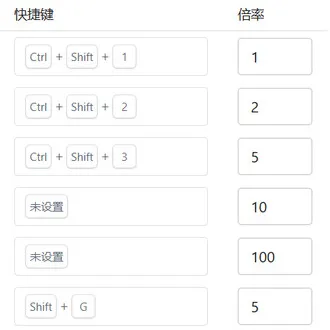
常用倍率设成档位,切换和恢复更方便。
目前提供的是 Windows x64 版本,要求 Windows 10 或以上;有安装版和免安装版可选,没有官方 macOS 安装包。支持 32 位、64 位目标进程,不代表安装包支持 32 位 Windows。
除了本期关注的网盘场景,OpenSpeedy 也常用于兼容的单机游戏快进与慢动作。联机、竞技或带反作弊的游戏不适合使用,以免触发限制。
06 写在最后
这次让我愿意推荐 OpenSpeedy 的,就是这件事:速度栏的数字没有变漂亮,文件却更早到了手里。下文件最实在的好处,就是少等一会儿,早点把资料用起来。常用网盘的朋友,可以把这个工具收藏起来。
每天发现一点新鲜事,分享值得尝试的好东西。