ARTICLE · 1248723
推荐三个最牛浏览器AI插件:采集/爬取网页/自动化脚本/操作电脑 全搞定
AI 应用实战派 PRO · 工具推荐
三个最牛的浏览器AI插件采集/爬取/自动化/操作电脑全搞定
BrowserSkill、Kimi、ChatGPT,互补不竞争
2026.10 · 安装与使用指南
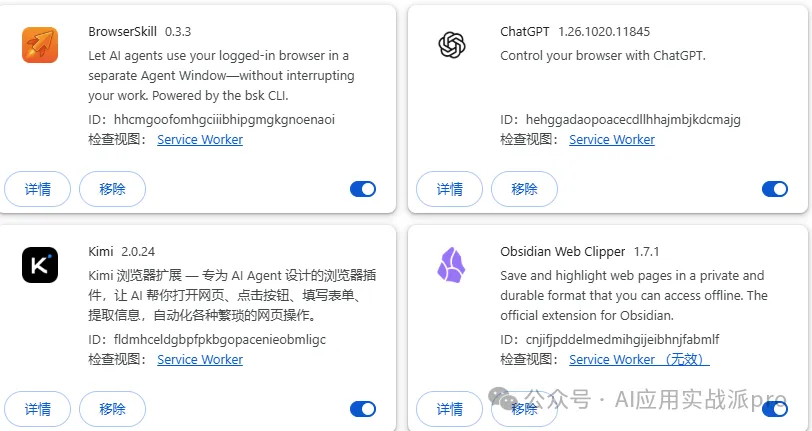
今天分享三个我用的最多的浏览器插件:BrowserSkill、Kimi、ChatGPT。
介绍之前,先说一下为什么我觉得浏览器AI插件是现在最离不开的工具。
我们每天的工作,大量时间花:查资料、找数据、填表格、导报表。这些操作都不难,但重复起来要就很烦。以前这些只能自己干。
现在有了浏览器AI插件,你不需要写代码,只需要告诉AI你想做什么,它就能直接操作你正在看的网页。
· 采集数据:网页上的表格、列表、商品信息,一键导出CSV/JSON
· 爬取网页:长文、图片、表格混排的页面,自动滚动读取,保存成本地文件
· 自动化流程:你演示一遍操作,AI学会,下次自动复用
· 操作电脑:不只浏览器,还能通过Codex操作Blender、PS这类桌面软件
这就是为什么我觉得浏览器AI插件是现在最值得装的东西——它把你每天重复的浏览器操作,变成了AI能接手的事。
用这三个插件,可以做什么?
· 飞书长文归档:一篇12110字符、35张图片的万字文档,自动采集正文、图片、表格,生成本地阅读页
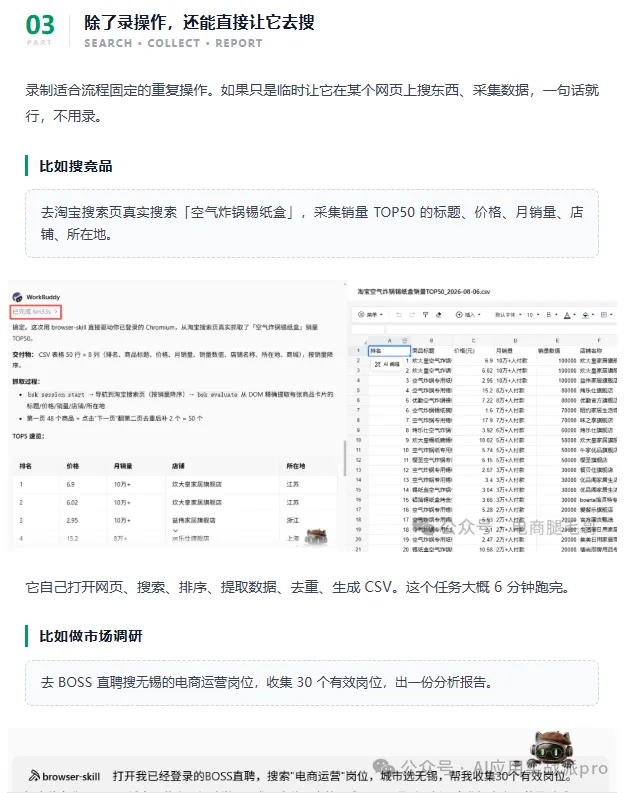
· 表格批量导出:电商常用的评价和问大家
· 操作演示学习:你演示一遍网页操作,AI学会,下次自动复用
· 不可复制内容提取:飞书文档里"不可复制"的内容,可以直接用codex提取出来
· 跨软件操作:通过Codex + Computer Use,操作Blender做3D素材、PS修图等
这三个插件不是竞争关系,是互补的:
· BrowserSkill:擅长让你演示一遍操作、AI学会下次复用;原生CSV导出带来源元数据
· Kimi:侧边栏随手整理,或者接入已有的采集工作流;抓取飞书不可复制的内容特别好用
· ChatGPT:把网页接进你正在做的任务,还能通过Codex操作Blender、PS这类桌面软件
下面分别讲每款能干什么、怎么用、怎么装。
PART 01
BrowserSkill:演示一遍,AI学会
BrowserSkill是腾讯开源的浏览器工具
地址:github.com/Tencent/BrowserSkill
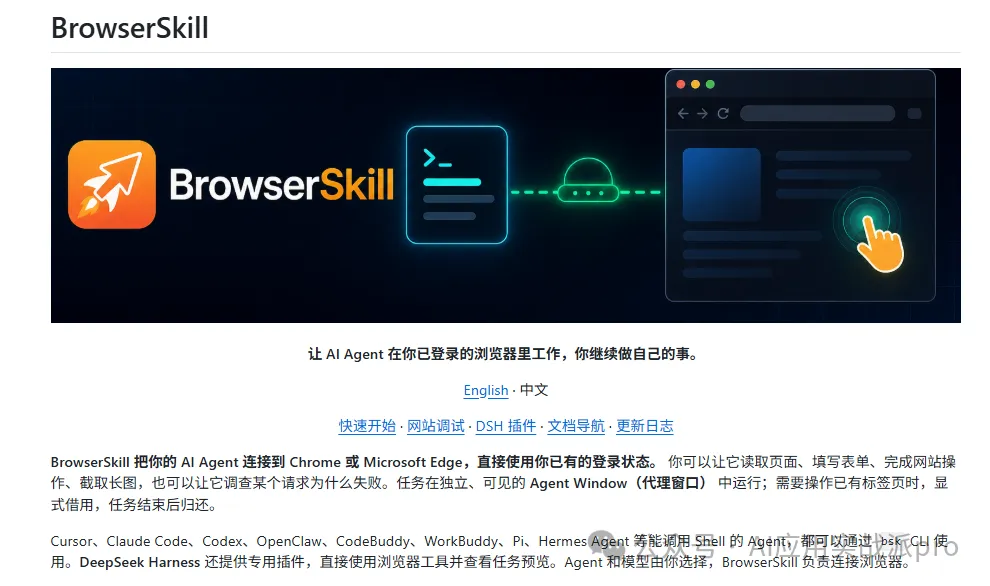
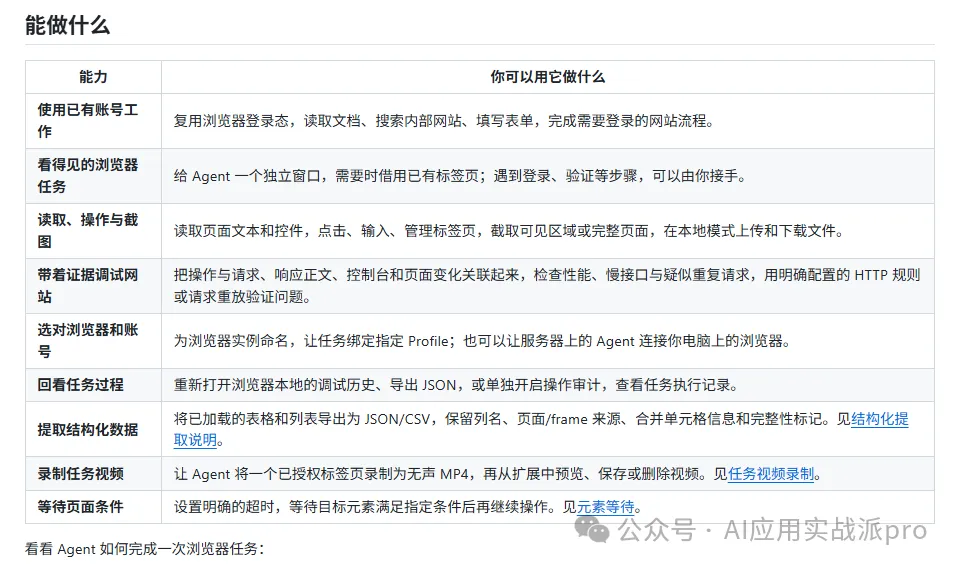
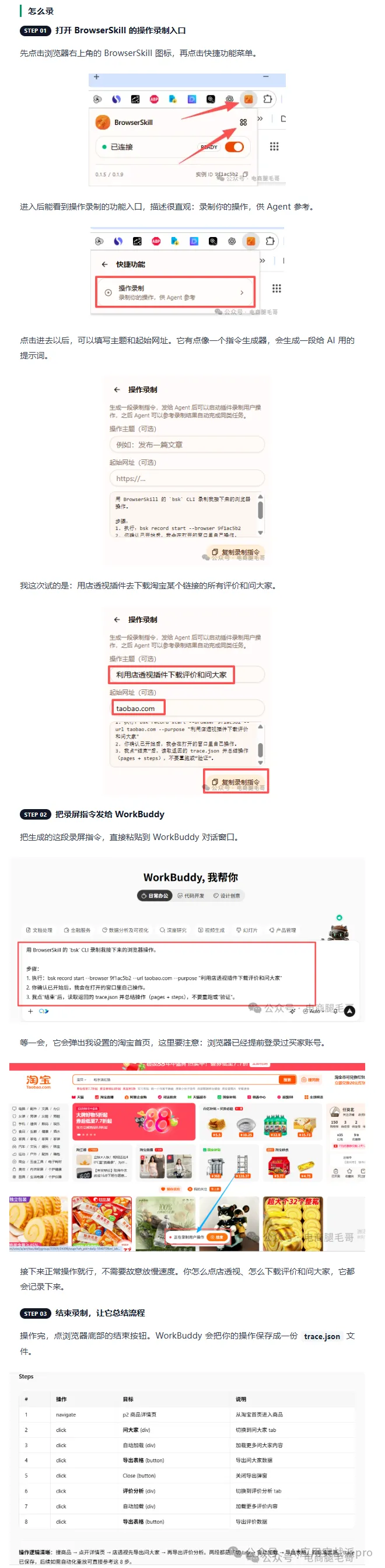
它最独特的能力不是"帮你点网页"——其他工具也能点——而是让你演示一遍操作,AI学会,下次复用。
具体流程:
· 第一步:在扩展的录制入口填写主题、起始网页
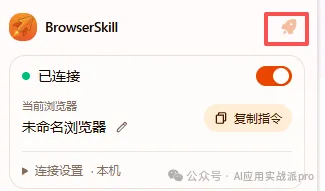
· 第二步:把生成的指令交给Codex或WorkBuddy,等录制启动
· 第三步:你自己演示——进入页面、选对象、点击、翻页、下载
· 第四步:结束录制,Agent读取流程记录(输出为trace.json)
· 第五步:你补充演示中没覆盖的规则——其他商品多少页、什么时候结束、空结果怎么办
· 第六步:给新对象,让Agent参考记录、结合当前网页继续操作
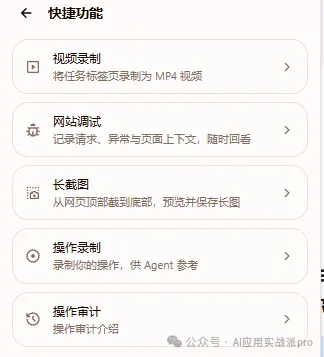
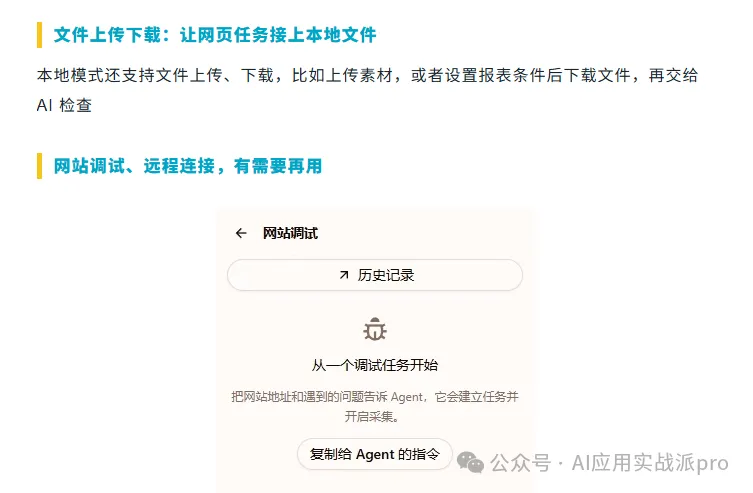
除了演示学习,BrowserSkill还有几个实用能力:
· 原生CSV/JSON导出:导出的表格自动带来源URL、行号等元数据,省去自己写整理代码
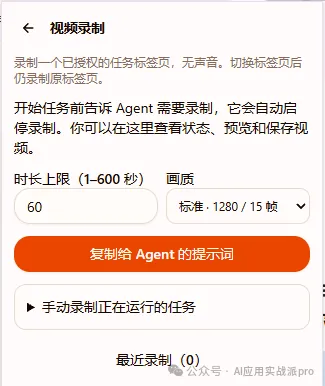
· 任务录屏MP4:录制AI操作浏览器的无声视频,用来教程展示、复盘AI点过什么、保留出错现场
· 整页长截图和元素截图:整页留档,或者聚焦一张卡片、一个区域截图
大家可以看下电商腿毛哥的文章把BrowserSkill玩出了花:
腾讯的BrowserSkill,让AI操控浏览器,最近又更新了什么?
WorkBuddy 装上 BrowserSkill 之后真的能照着我的操作干活了!
怎么装:
1. 在Chrome或Edge安装官方扩展(Chrome商店或Edge商店搜"BrowserSkill")
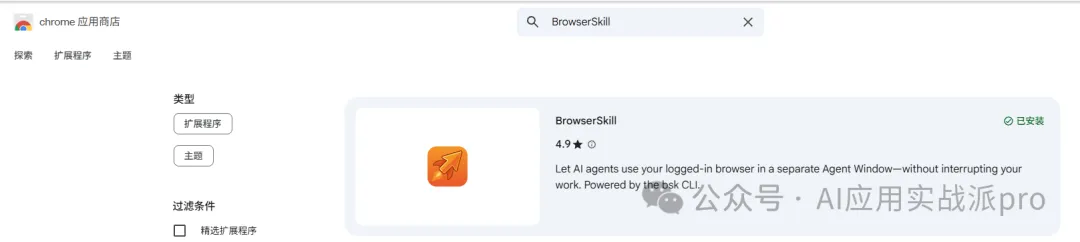
2.去GitHub仓库下载,地址:https://github.com/Tencent/BrowserSkill/releases
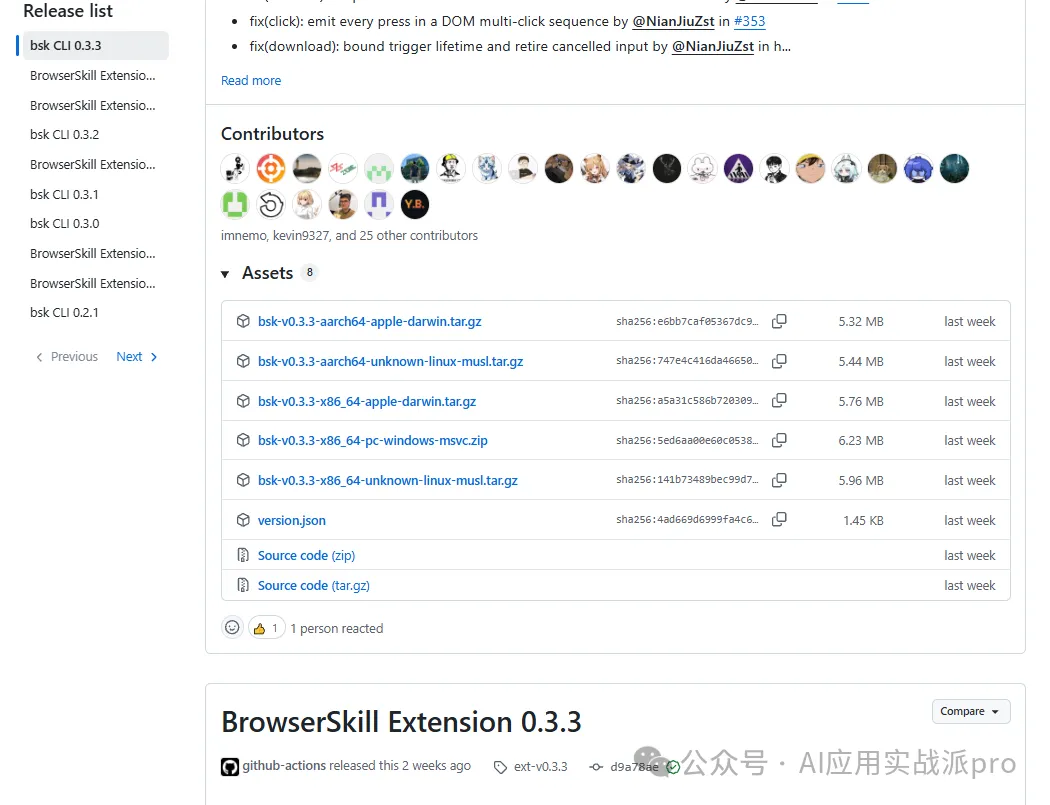
3.让Codex/WorkBuddy装:
把这个仓库https://github.com/Tencent/BrowserSkil 插件装一下
PART 02
Kimi:接入采集工作流
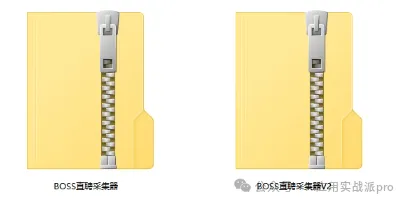
Kimi浏览器扩展(原来叫Kimi WebBridge),也是我个人用的非常多的插件,最近刚用这个插件做了一个BOSS直聘的采集器,之所以用这个插件是因为其他两个最容易被BOSS反爬检测到,下面是我做的BOSS采集器
另外我还写过一篇文章专门介绍这个插件,强烈推荐:我用 Codex 手搓了一套抓取工作流 : 电商,飞书,微信,网页全搞定
插件地址:https://www.kimi.com/products/kimi-browser-extension
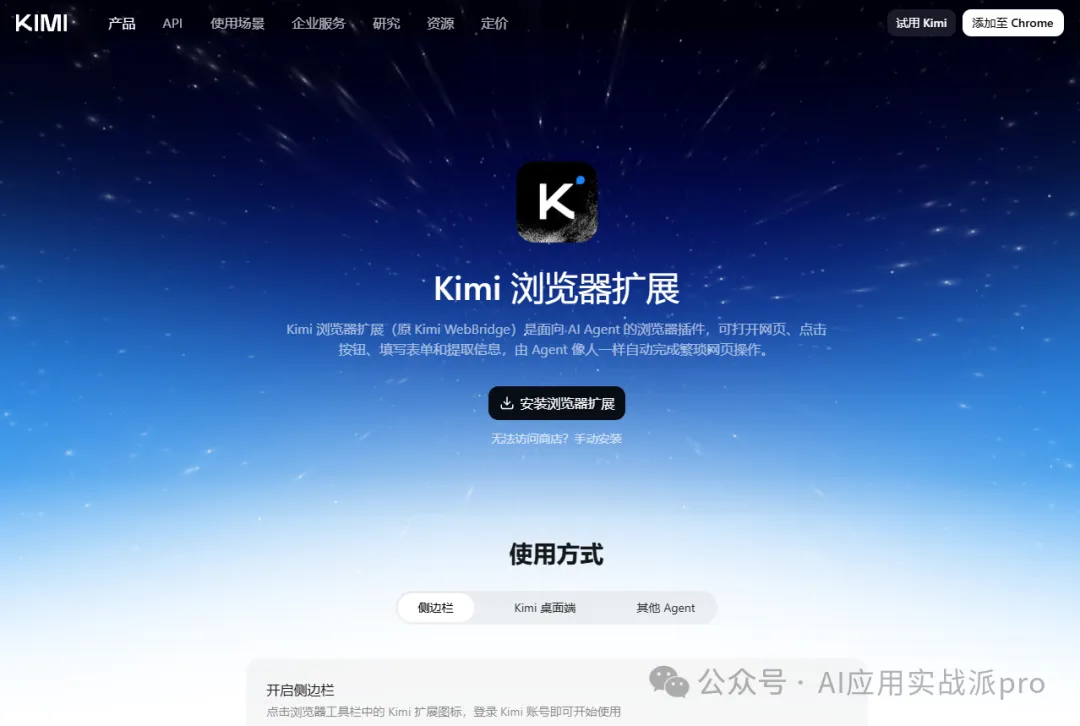
有两条使用路线:
· 侧边栏:直接在浏览器里和Kimi对话,让它读当前页面、整理内容。入口简单,适合临时任务
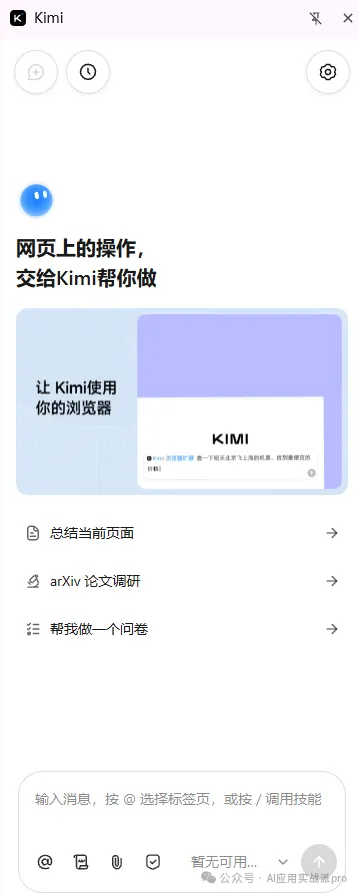
· 接Codex/WorkBuddy等Agent:通过本机桥接服务,让Codex调用Kimi扩展执行浏览器操作。适合需要编排多步的采集任务:
Kimi有一个场景特别好用:抓取网页里"不可复制"的内容。
比如飞书文档,有些内容浏览器能看到,但手动选择复制很麻烦(长文、图片排版、表格混排)。
我用这条路线跑通了飞书长文归档工作流:链接发现→去重→按类型采集→保存正文/图片/表格→记录进度和失败项→生成本地阅读页。
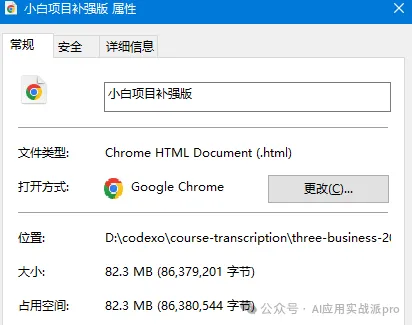
还有一个能力:原生PDF导出。
怎么装:
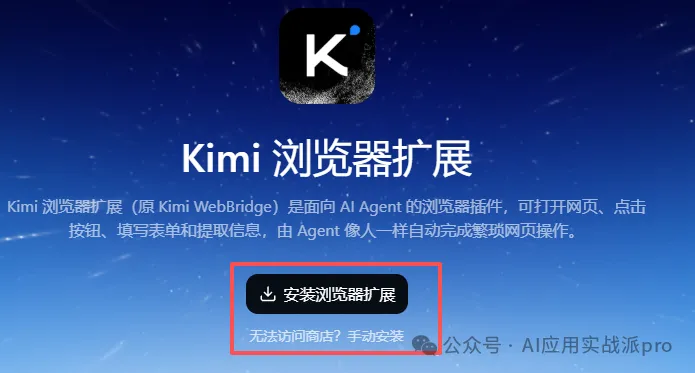
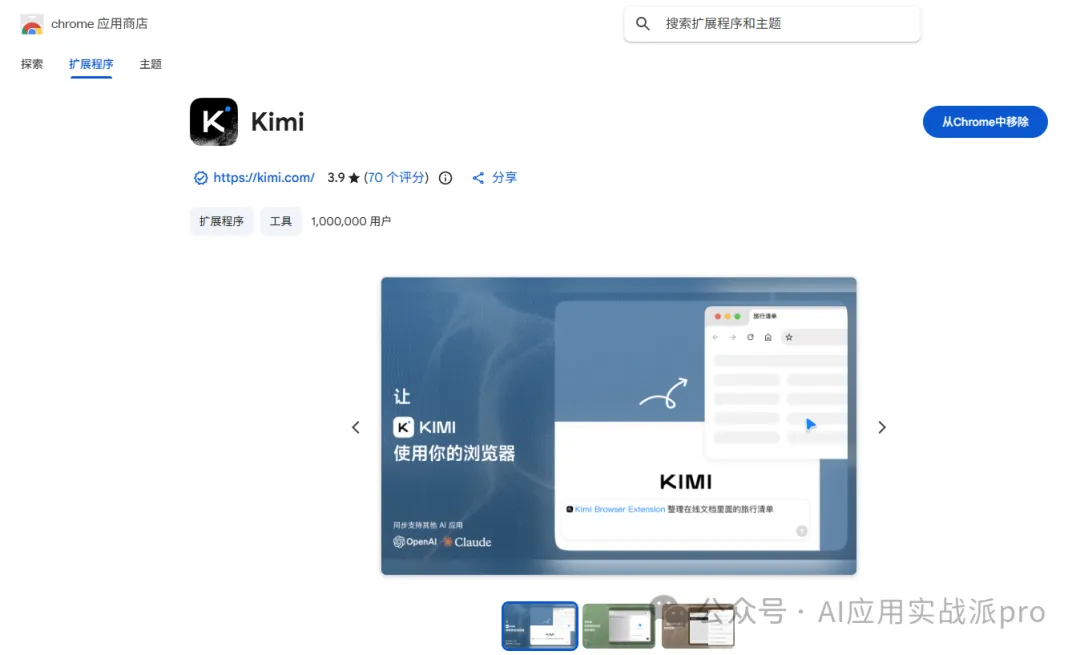
只用侧边栏(零配置):进Kimi官网→安装浏览器扩展→点击工具栏图标→登录Kimi→打开网页交任务。
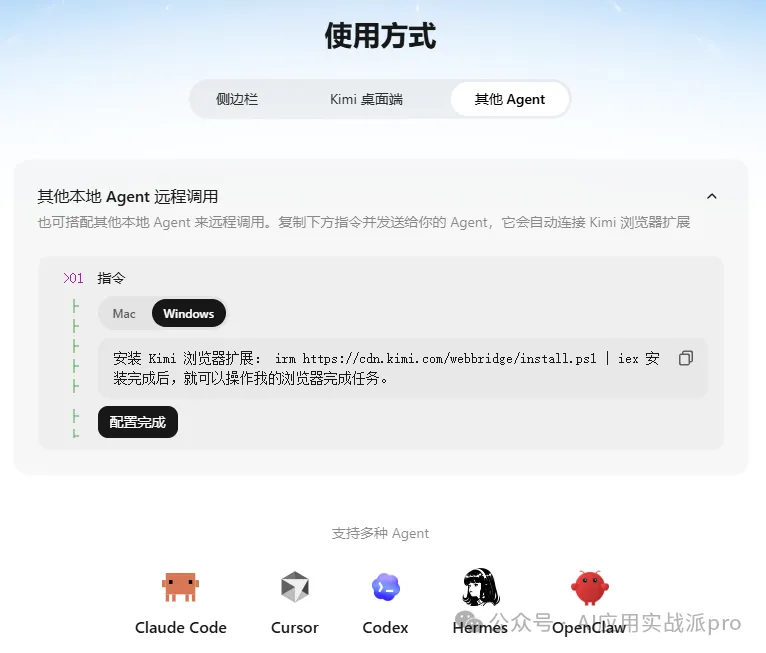
要接Codex或者WorkBuddy,把下面这段话发给它们就行:
安装 Kimi 浏览器扩展: irm https://cdn.kimi.com/webbridge/install.ps1 | iex 安装完成后,就可以操作我的浏览器完成任务。
PART 03
ChatGPT扩展:大多数人用的最多的
ChatGPT插件大家都很熟悉了,不多介绍了。
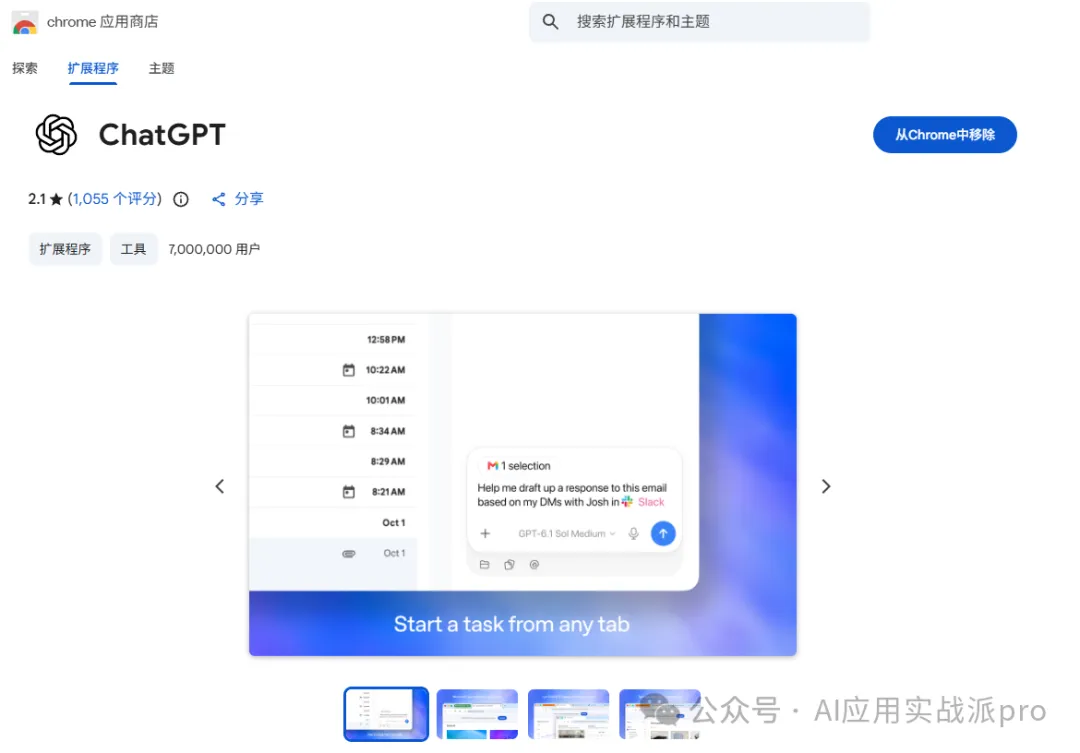
ChatGPT浏览器扩展的核心价值,读网页还能接着处理本地文件、写脚本、制作内容和检查成果。
具体来说:
· @Chrome读取页面:使用你本机已登录的浏览器,能利用当前登录状态和页面上下文
· 侧边聊天:在浏览器里直接和ChatGPT对话,选中文字带入对话
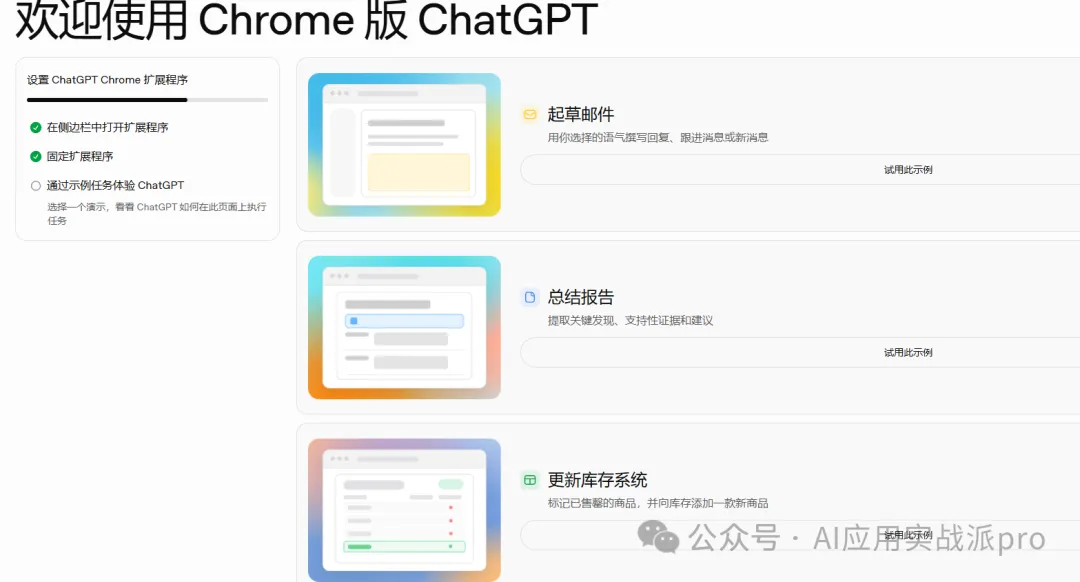
· 保持对话连续性:前面聊过的需求、正在看的网页,可以放进同一个任务里继续处理
但ChatGPT真正的差异化在浏览器之外。
通过Codex + Computer Use,可以操作桌面软件。开启ASTRA模式更佳

比如操作PS修图,操作blender做3D效果图,我之前写过一篇文章:
Codex 自动操作 Blender 做电商素材:建模-动画-视频,六大电商场景实操演示(另附跨境电商提示词模板)
怎么装:
浏览器扩展:Codex桌面端Settings → Computer Use → 选Chrome/Edge → 按提示安装 → 返回确认 → 在对话中@浏览器或指定标签页。
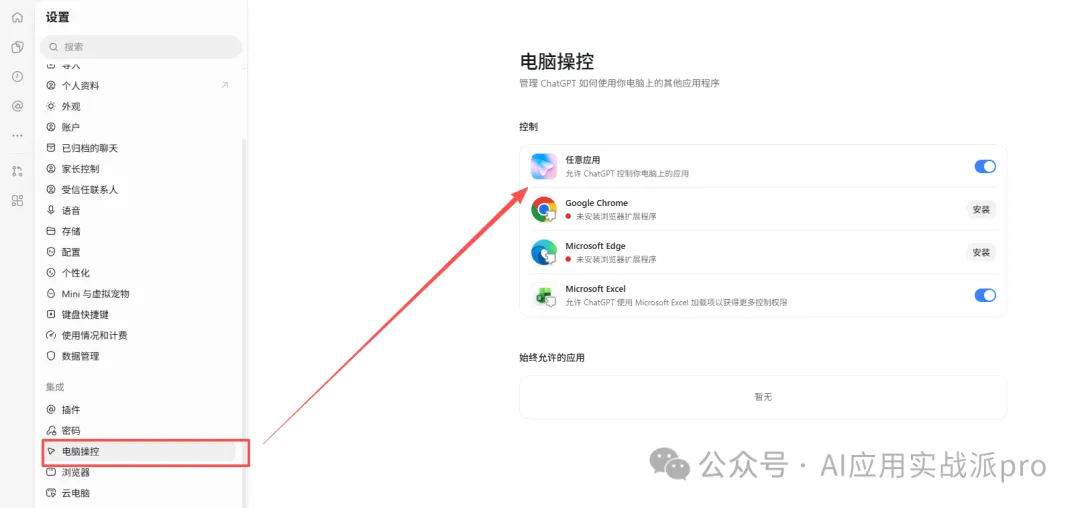
之后在codex对话框就可以操控了。
PART 04
按任务类型怎么选
三款不是要强凑成"Kimi抓数据→BrowserSkill整理→ChatGPT分析"这种三段接力。按任务类型选工具就行:
· 飞书等批量资料归档:Kimi+已有采集Skill
· 单页表格/卡片导出:BrowserSkill——原生CSV/JSON和来源、覆盖信息减少自写代码
· 熟悉网页操作要重复:BrowserSkill演示记录——先把人的步骤交给Agent,再补分支、保存流程
· 已在Codex项目内处理网页:ChatGPT扩展——指定浏览器/标签页,保持对话和项目连续性
· 跨软件制作(Blender/PS):Codex+软件脚本/接口,必要时Computer Use
· 浏览时临时解释/整理:已装好的Kimi或ChatGPT侧边栏——不必为一句问题另配本地采集流程
PART 05
最后
三款插件都建议按自己的工作试试。特别是我们电商要导很多数据这种,不需要会影刀,也可以用浏览器插件来完成这些事情。有问题留言区讨论哈!