ARTICLE · 1254589
别再一行行敲Excel公式了,把这句话丢给AI就行
AI实测 · 01Excel 公式一句话搞定
想在 Excel 里做个统计,打开百度搜公式,看了 5 篇教程,套进去还是报错。
最后只能一个个手算,算到怀疑人生。
其实现在根本不用背公式。你只要会「描述需求」,AI 就能把公式写好。
今天实测 5 个最常用的场景,提示词和公式都在文中,复制就能用。
不想看字,先看 1 分钟视频版👇

一、为什么你搜的公式总报错
不是你笨,是网上的教程不知道你的表长什么样:
1列不一样:教程里姓名在 B 列,你的在 D 列,照抄就错位。比如 VLOOKUP 第 3 个参数少数一列,结果整列都是错的。
2版本不一样:XLOOKUP 这类新函数,Excel 2016 根本没有,一输就是 #NAME?。
3需求不一样:你要算「华东区 10 月以后」的总额,教程只教了单条件求和。
这三点,AI 刚好都能补上,前提是你把表的样子告诉它。
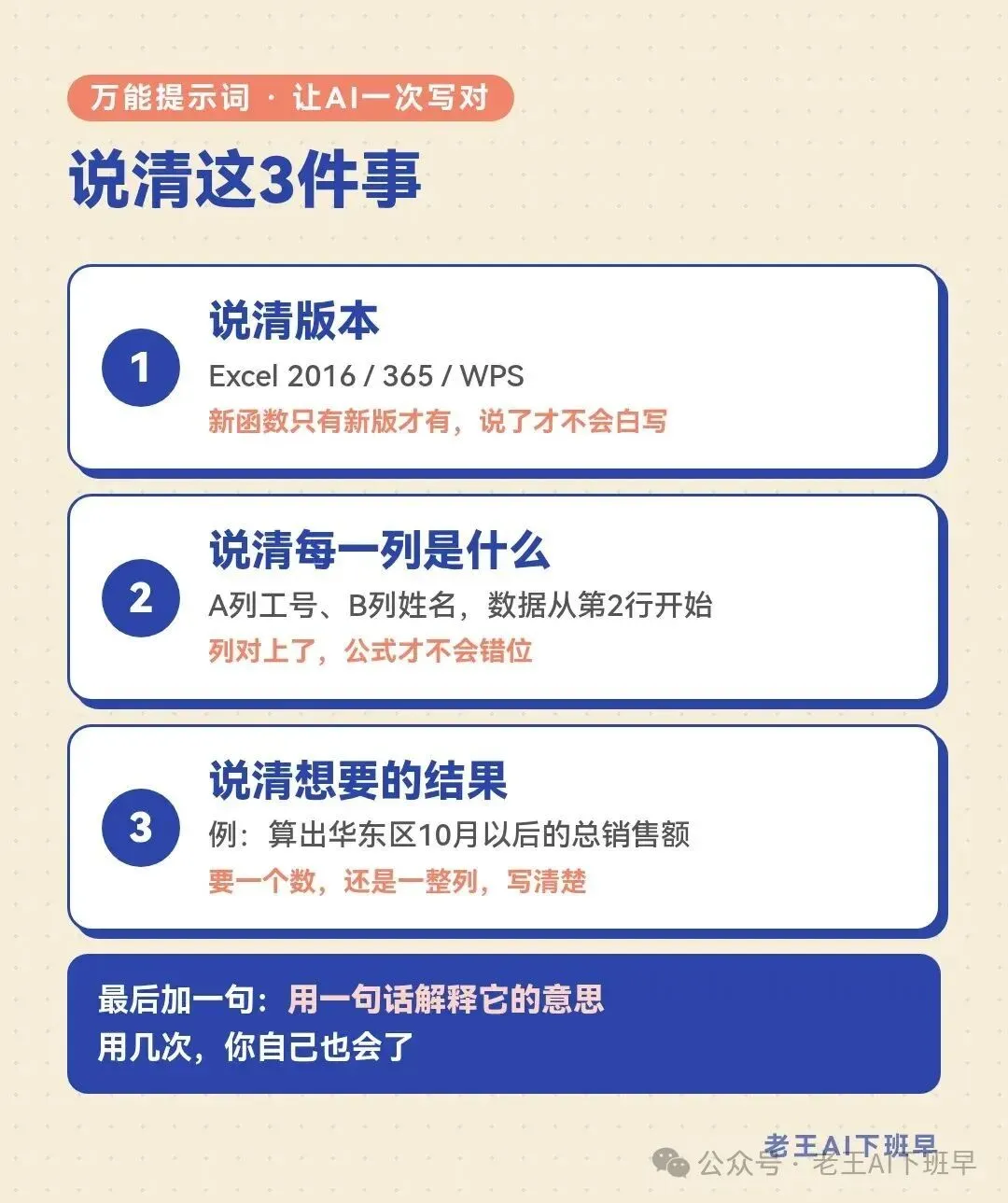
二、一个万能提示词:说清 3 件事
不管什么公式需求,都可以套这个模板:
📋 提示词(长按可复制)
我在用【Excel 2016 / Excel 365 / WPS表格】。我的表格结构是:A列是【】,B列是【】,C列是【】,数据从第2行开始。我想要:【描述你想要的结果】。请给我能直接用的公式,并用一句话解释它的意思。
这段提示词好用,是因为每一句都在补 AI 不知道的信息:
●「说清版本」:新函数只有新版才有,说了 AI 才不会给你一个用不了的公式
●「说清每一列」:A 列是什么、B 列是什么、从第几行开始,公式才不会错位
●「说清结果」:要一个数,还是一整列,写得越具体越准
●「解释一下意思」:每次都加这句,用几次你自己也就会了
三、实测 5 个场景,直接抄
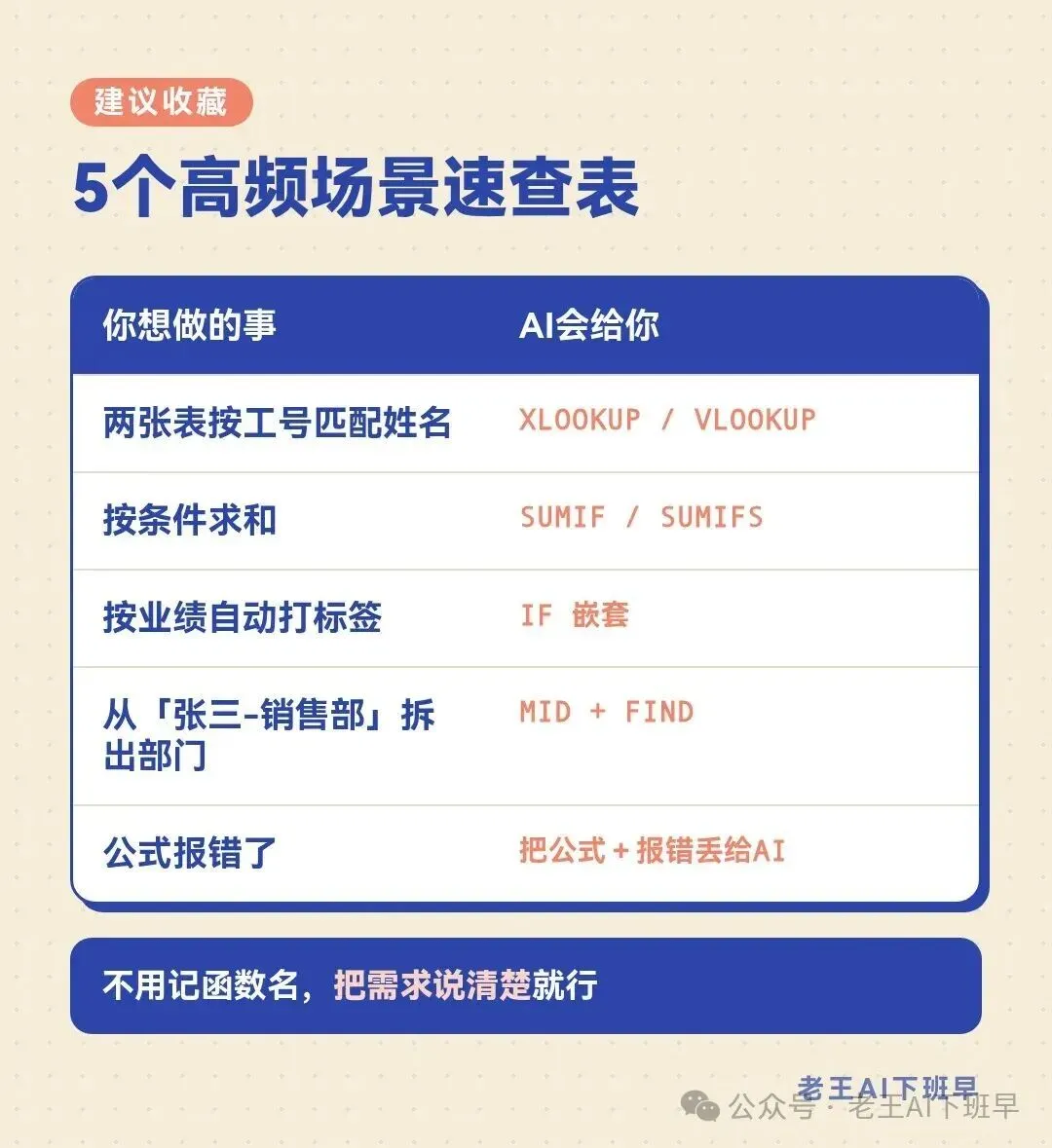
场景 1:两张表按工号匹配姓名
告诉 AI:「Sheet1 的 A 列是工号,我想从 Sheet2(A 列工号、B 列姓名)里把姓名匹配过来。」
AI 会给你:
📊 公式(长按可复制)
=VLOOKUP(A2,Sheet2!A:B,2,FALSE)
如果你用的是 Excel 365 或新版 WPS,还可以用更好用的:
📊 公式(长按可复制)
=XLOOKUP(A2,Sheet2!A:A,Sheet2!B:B,"未找到")
场景 2:按条件求和
「B 列是区域,C 列是销售额,我想算出华东区的总销售额。」
📊 公式(长按可复制)
=SUMIF(B:B,"华东",C:C)
条件多一个也不怕:「D 列是日期,只算 2026 年 10 月 1 日以后的。」
📊 公式(长按可复制)
=SUMIFS(C:C,B:B,"华东",D:D,">="&DATE(2026,10,1))
场景 3:自动打标签
「C 列是业绩,1 万以上标优秀,5000 以上标合格,其余标待提升。」
📊 公式(长按可复制)
=IF(C2>=10000,"优秀",IF(C2>=5000,"合格","待提升"))
场景 4:从文字里拆出一部分
「A 列是“张三-销售部”这种格式,我想把横杠后面的部门单独拆出来。」
📊 公式(长按可复制)
=MID(A2,FIND("-",A2)+1,100)
场景 5:公式报错了
这是最实用的一个,单独放在第五部分讲。
四、随便问 vs 说清 3 件事
随便问:
🙅 随便问
帮我写个 VLOOKUP 公式。
AI 只能给你一个通用模板,参数还得自己改,一改又报错。
说清 3 件事:
✅ 说清 3 件事
我在用 Excel 365。Sheet1 的 A 列是工号,数据从第 2 行开始;Sheet2 的 A 列是工号、B 列是姓名。我想在 Sheet1 的 B 列把姓名匹配过来,匹配不到就显示“未找到”。请给我能直接用的公式,并用一句话解释它的意思。
AI 直接给出能用的公式:
📊 公式(长按可复制)
=XLOOKUP(A2,Sheet2!A:A,Sheet2!B:B,"未找到")
还附了一句解释:在 Sheet2 的 A 列里找 A2 的工号,找到就返回同一行 B 列的姓名,找不到就显示“未找到”。
同一个 AI,问法不同,一个要你自己改半天,一个往下一拖就能用。
五、公式报错别慌,把报错丢给 AI
直接把公式和报错原文发过去:
📋 提示词(长按可复制)
这个Excel公式报错了:【粘贴公式】,错误提示是【#N/A / #VALUE! 等】。请告诉我原因,并给出修改后的公式。
比如 VLOOKUP 出现 #N/A,AI 一般会提醒你先查这 3 个坑:
1工号前后有空格:看着一样,其实对不上。让 AI 在公式里加一层 TRIM 去掉空格
2一边文本,一边数字:左对齐的「001」和右对齐的 1 不是同一个东西,统一成同一种格式再匹配
3查找范围没选对:往下拖时范围跟着跑了,用 $ 锁定,或者直接选整列

记住一句话:报错不可怕,把报错原文丢给 AI,比自己一个个排查快得多。
六、3 个小技巧 + 1 个提醒
1先用 3 行数据测试:确认结果对了,再往下拖
2让它解释公式:知道每一段在干嘛,下次自己就能改
3复杂需求分步问:先让 AI 出思路,再一步一步要公式
还有一个提醒:别把整张表的真实数据粘给 AI。描述表格结构就够了,要举例就用 3 行假数据,客户名、手机号、金额先换掉。
七、抄作业:完整模板
收藏这一段,下次做表时复制、填空、发送:
📋 提示词(长按可复制)
【第一步:要公式】我在用【Excel 2016 / Excel 365 / WPS表格】。我的表格结构是:A列是【】,B列是【】,C列是【】,数据从第2行开始。我想要:【描述你想要的结果】。请给我能直接用的公式,并用一句话解释它的意思。【第二步:报错了】这个Excel公式报错了:【粘贴公式】,错误提示是【#N/A / #VALUE! 等】。请告诉我原因,并给出修改后的公式。【第三步:需求复杂时】先别给公式,请先告诉我解决思路,分成几步,每一步要用什么函数。
写在最后
以前学 Excel,是背函数。
现在学 Excel,是学会把问题说清楚。
这个能力,用在 Excel 上是写公式,用在工作上,就是把事情讲明白。
我是老王,一个每天琢磨怎么用 AI 早点下班的普通打工人。
👉 关注「老王AI下班早」,回复【提示词】,领取《打工人AI提示词30条》,周报、邮件、PPT、Excel 全都有。
觉得有用,把开头的视频转给那个每天和表格较劲的同事。
老王AI下班早
每周一、三、五、日更新|每篇都有能直接复制的提示词
关注后回复 提示词,领取《打工人AI提示词30条》