ARTICLE · 1258581
【AI台账助手】微信里的办公 Agent:一句话交办AI 帮你做台账,支持读取微信聊天记录附件图片
微信工作群收到新表,要填写一张新表,只需要在AI台账助手微信机器人里,把文件转发到里面,写一下要求做的事,AI自动帮你填好表。
AI 台账助手这轮更新,给微信机器人接上了一个能"办事"的办公 Agent:不在电脑前,用微信交办任务,支持图片附件处理;
需要大屏时,机器人把一条网页链接发你,手机浏览器接着聊,记录全同步。这篇不谈概念,全部用真实截图,一步一步讲清楚:微信里怎么发、网页里怎么用、它在背后怎么干活。
先说变化:以前机器人只能"答"——发关键词,它查知识库、回一段摘要。现在它能"办"了:
1. 查资料、起草 Excel 填报规则、生成 Word 模板,多轮对话一步步推进,做完主动通知你。
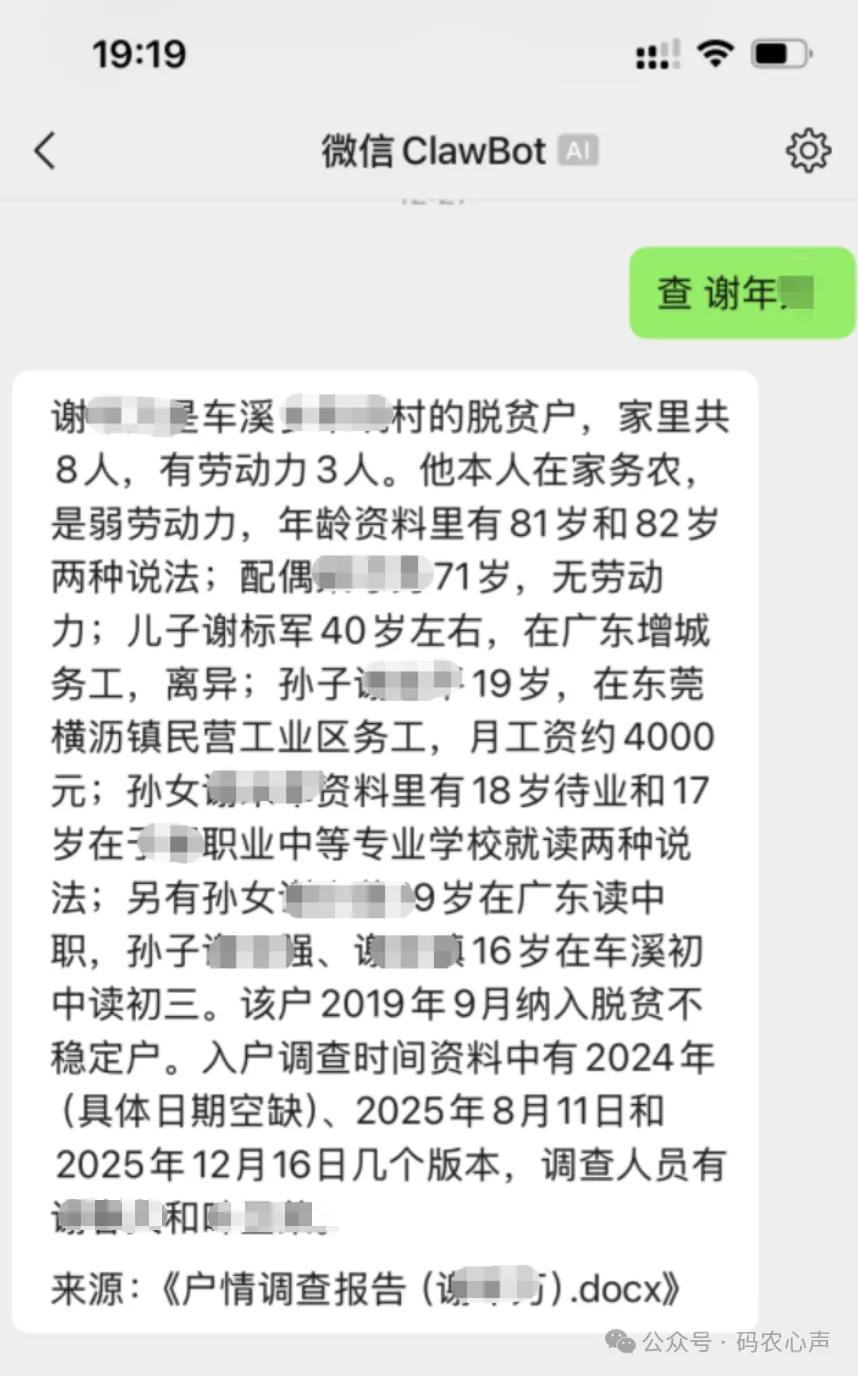
2. 文件、照片也能直接发给它——Word/Excel/PDF 自动解析入库,照片自动 OCR 识别文字,外出走访随手一拍,资料就进库了。微信群发的消息,文件,图片,全部可以给Ai台账助手存档,分析等。
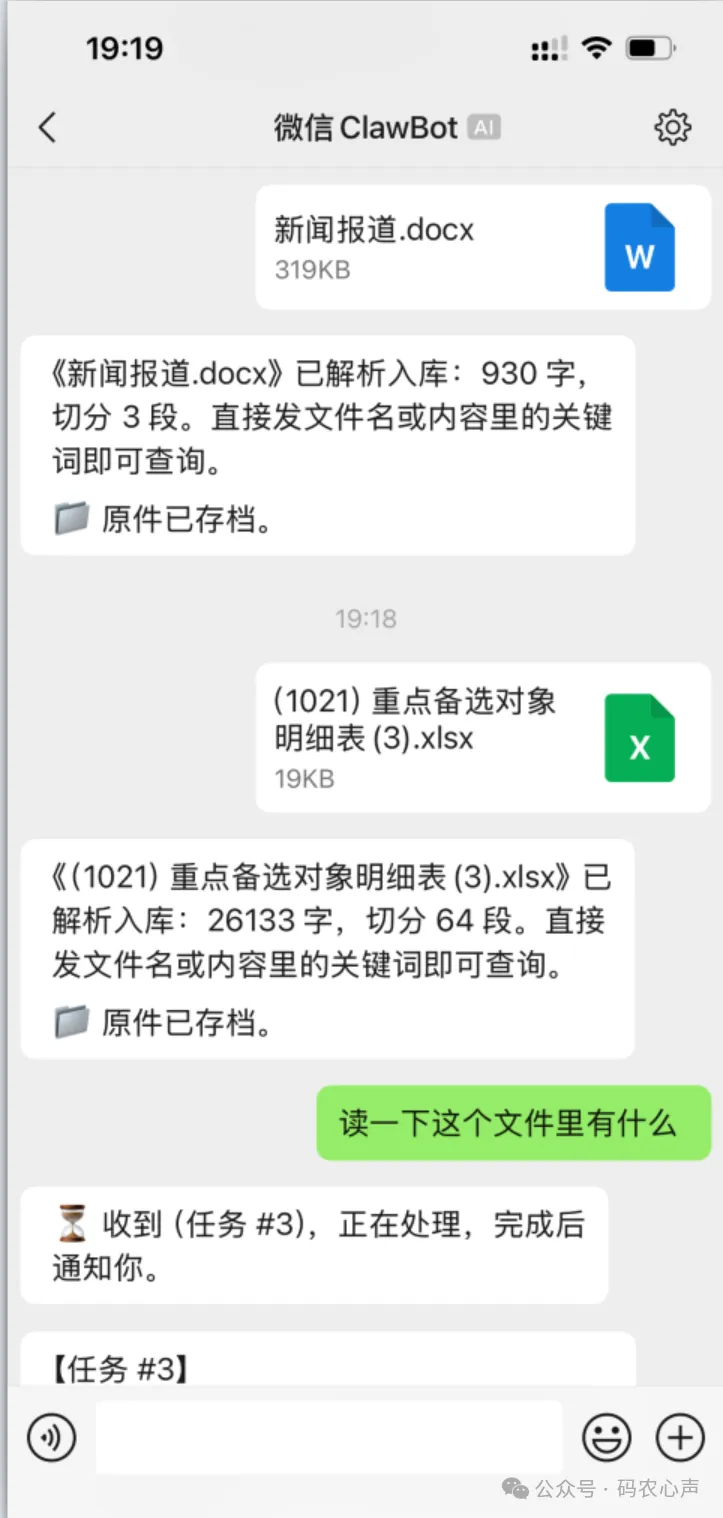
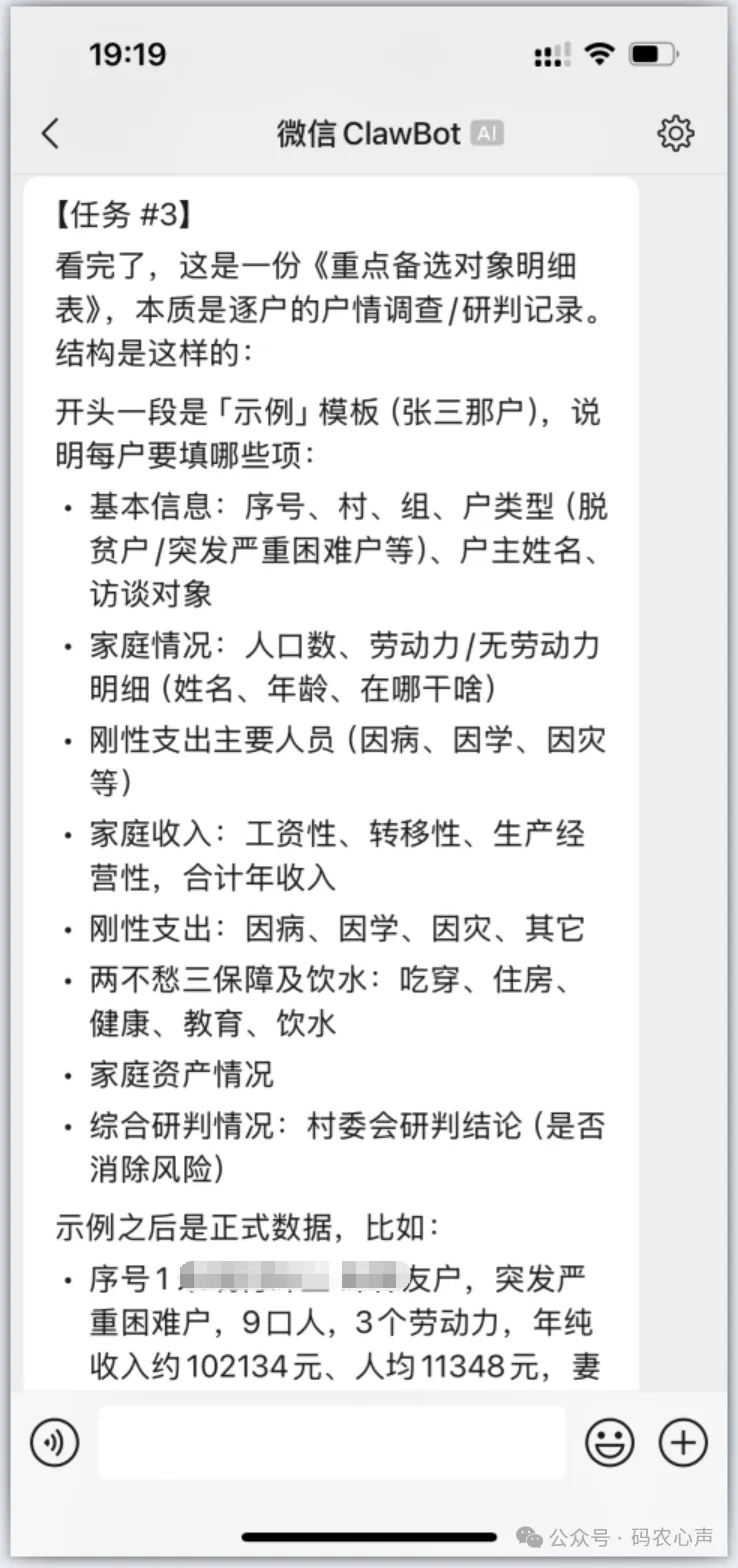
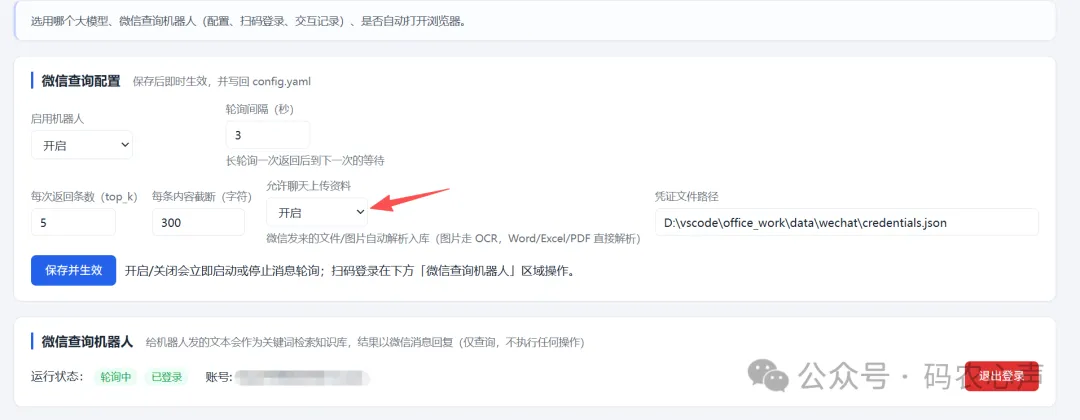
由于微信机器人可以个人电脑上运行,手机微信操作不需要服务器和外网!
当前 agent 能力全景 :查知识库、任务采集、任务附件读写、按发来的表填报 Excel、生成 Word、跨任务汇总台账、定时提醒/催办,工具轮数上限 10。
(下文截图中的姓名、村组、账号均做了打码处理,只保留操作界面和可公开的信息。由于知识库是隐私资料,不对外演示!)
01
微信里怎么用:发一句话就开工
给机器人发消息,常用这几句:
发「任务」「帮助」「菜单」——回一份任务模式用法,并附上你的专属网页链接;发「新建任务 xxx」——开一个多轮对话任务,比如"新建任务 整理某户帮扶措施";发「网址」「任务页」——直接把网页任务页链接发你;发「任务列表」——看自己的全部任务;发「#2」——切到 2 号任务继续聊;发「完成任务」「取消任务」——收尾或放弃。直接发文件、照片——Word、Excel、PDF、图片不用打字,发过来就自动解析入库(照片走 OCR 认字),回复"已解析入库";原件默认存档留底,任务进行中发的还会记进任务流水,网页端打开同一任务能看到。
老习惯也保留着:没有进行中任务时,直接发关键词照样查资料(自动回退到原来的知识库问答)。也就是说,"随手问一句"和"认真交办一件事"共用一个入口,系统自己分得清。
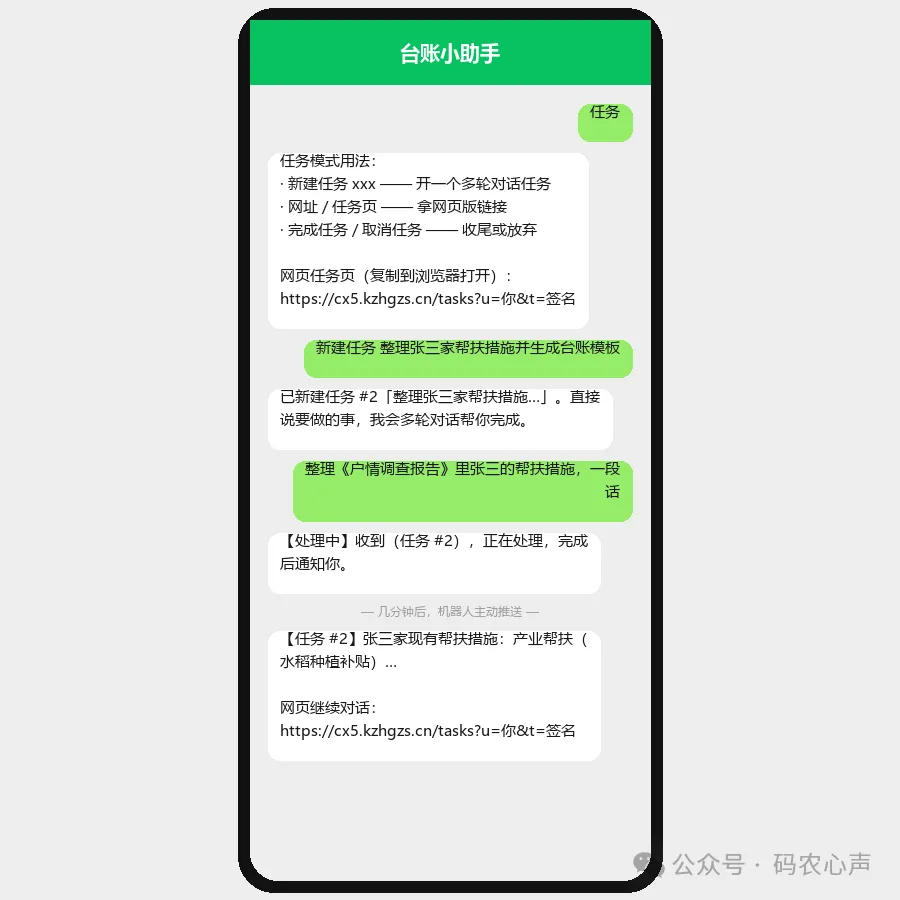
微信端对话示意:发「任务」出菜单与链接,任务完成后机器人主动推送
后台「系统设置 → 微信查询」页可以看到机器人的实时状态:已登录、轮询中,轮询间隔、每次返回条数、单条截断字数都能改,保存即写回配置并生效。页面下半部分是「最近交互」日志——谁在什么时候问了什么、机器人答了什么,自动刷新、可追溯。
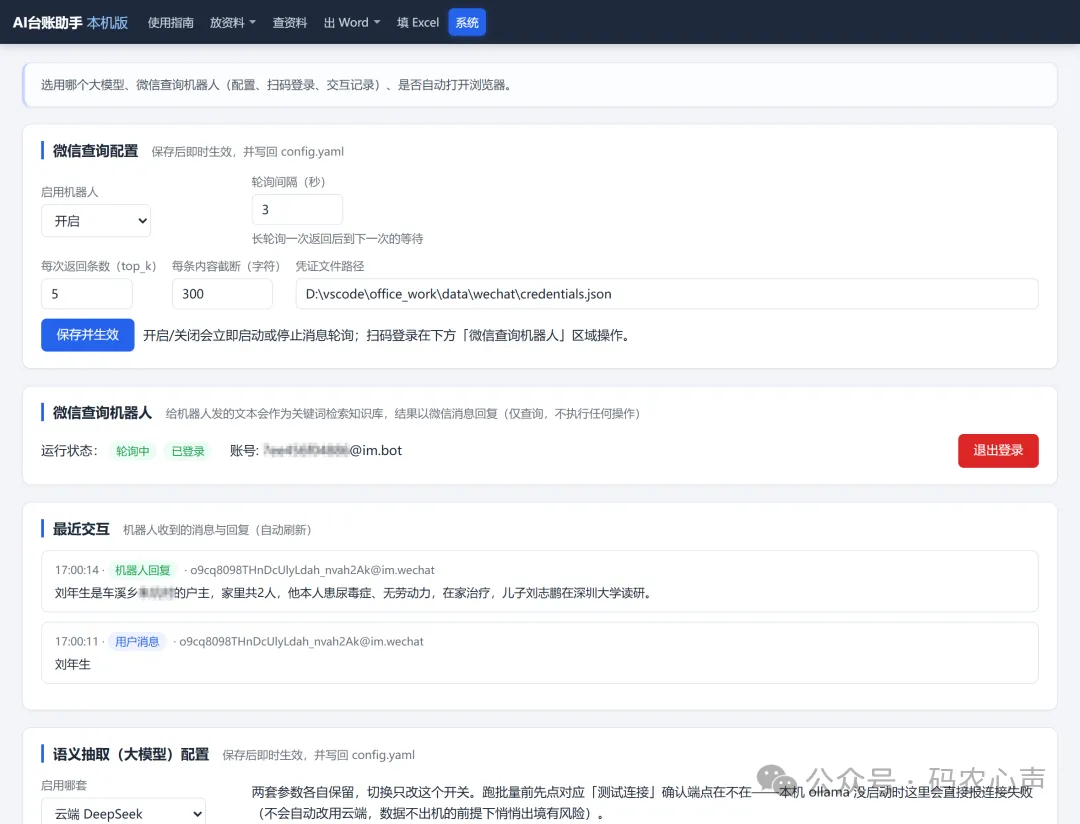
机器人在线状态与最近交互日志(真实运行截图)
02
网页里怎么用:六步走完一件事
长篇、看图、批量操作还是大屏顺手。在微信里发一句「网址」,机器人回一条带签名的链接(复制到浏览器打开),打开就是下面这个页面。
① 打开即进入当前任务。页面顶部显示任务标题和状态(如"任务 #1 · 进行中"),右上角两个按钮:「完成」收尾、「任务」看列表;最下面是输入框。
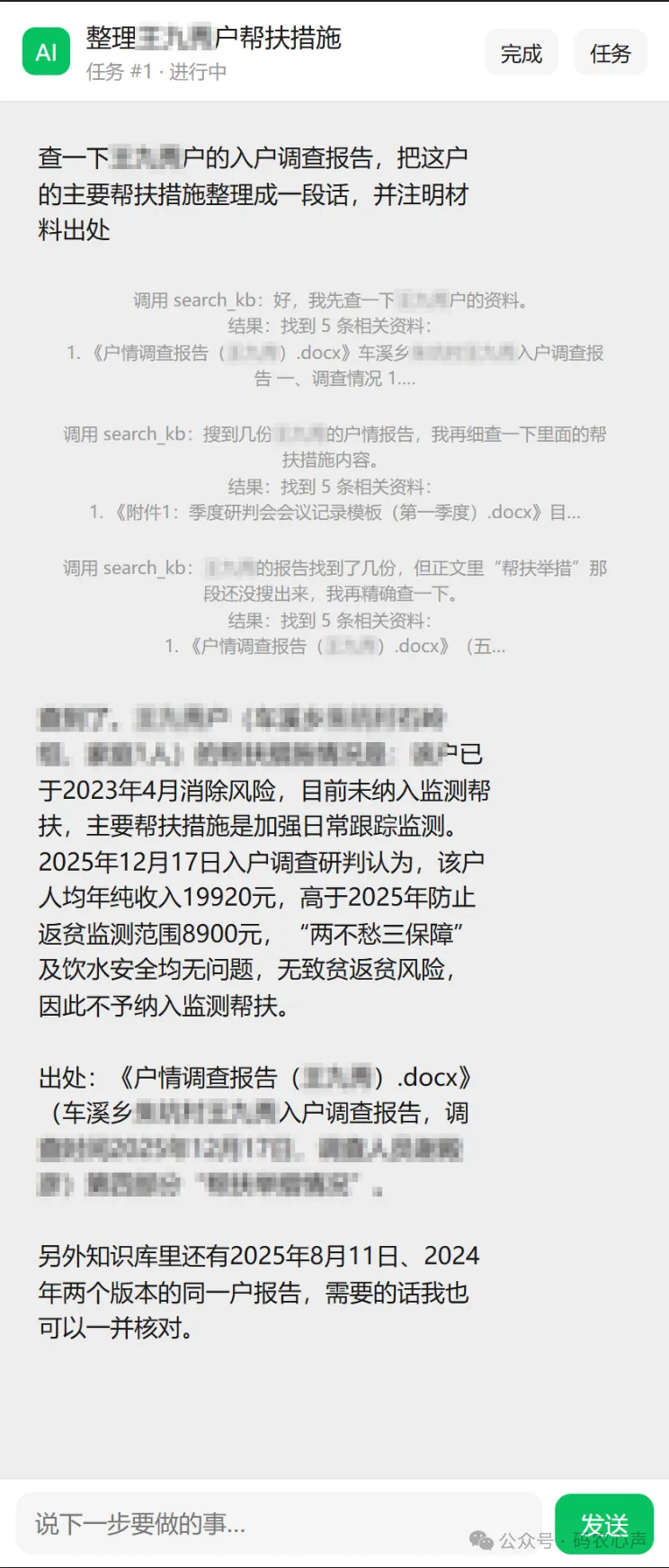
网页任务页:一次真实的查资料对话(提问 → 工具调用 → 带出处的答复)
② 它怎么干活的,全程看得见。对话里那些灰色小字,就是它在背后调工具的记录——比如"调用 search_kb""找到 5 条相关资料"。不是黑箱,它查了什么、找到几份材料,你都看得到。
③ 结果带出处,可核对。上面那条问的是"把这户的主要帮扶措施整理成一段话,并注明材料出处",它给出的答复里写清了:该户何时消除风险、最近一次入户调查日期、人均年收入与监测线对比、"两不愁三保障"及饮水安全情况、是否纳入监测帮扶,并注明出自《户情调查报告》第四部分"帮扶举措情况";末尾还提醒库里另有 2025 年 8 月、2024 年两个版本可一并核对。
④ 接着说,也能直接发文件。底部输入框继续追问——比如"再把 2024 年那版也核对一下""改成 200 字以内的简版",它会带着上一轮的上下文继续。输入框旁还有 📎 附件按钮:手机里的 Word、Excel、PDF、照片选中就发,走的是和微信发文件同一套处理——自动解析入库、原件存档,任务流水里留下 📎 记录。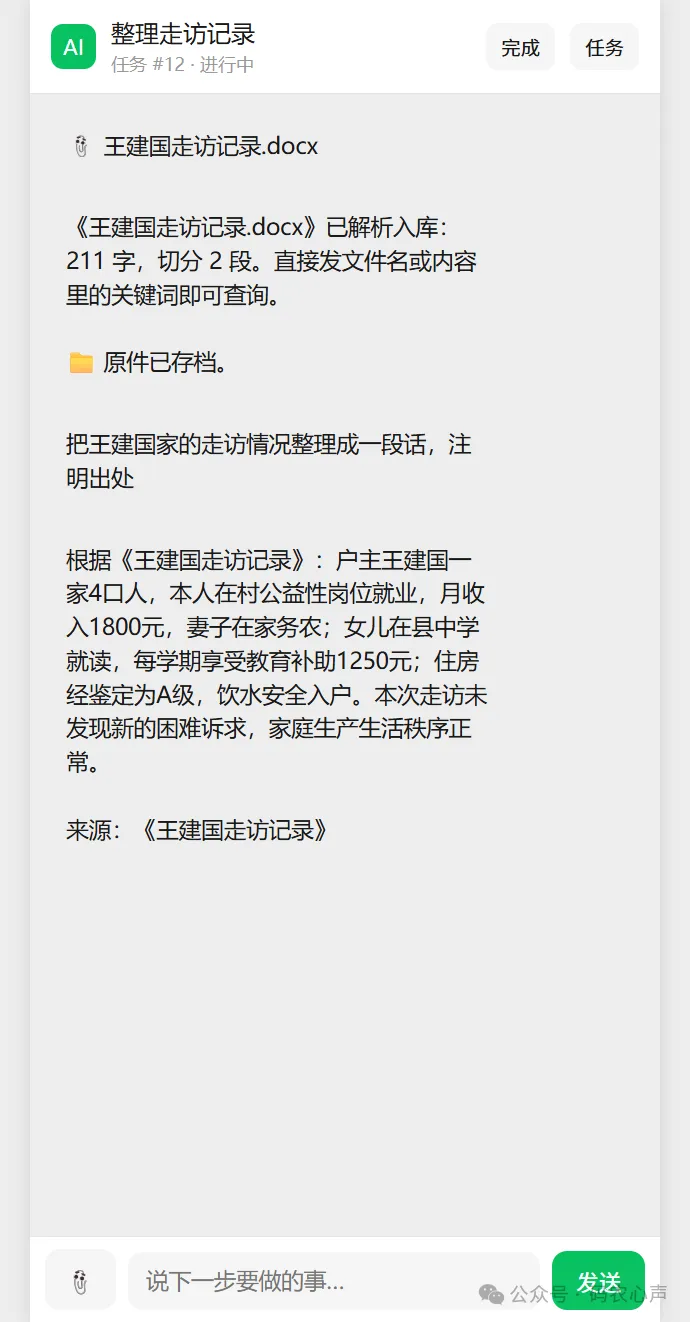
网页端点 📎 传走访记录:自动解析入库、原件存档,追问直接带出处(示例数据)
⑤ 任务列表:点右上角「任务」。底部弹出抽屉,列出你的全部任务:已完成、进行中,带编号、标题和最后更新时间。每个任务可「打开」切换过去继续聊,进行中的还能直接「完成」收尾;右上角「+ 新建任务」开新的。
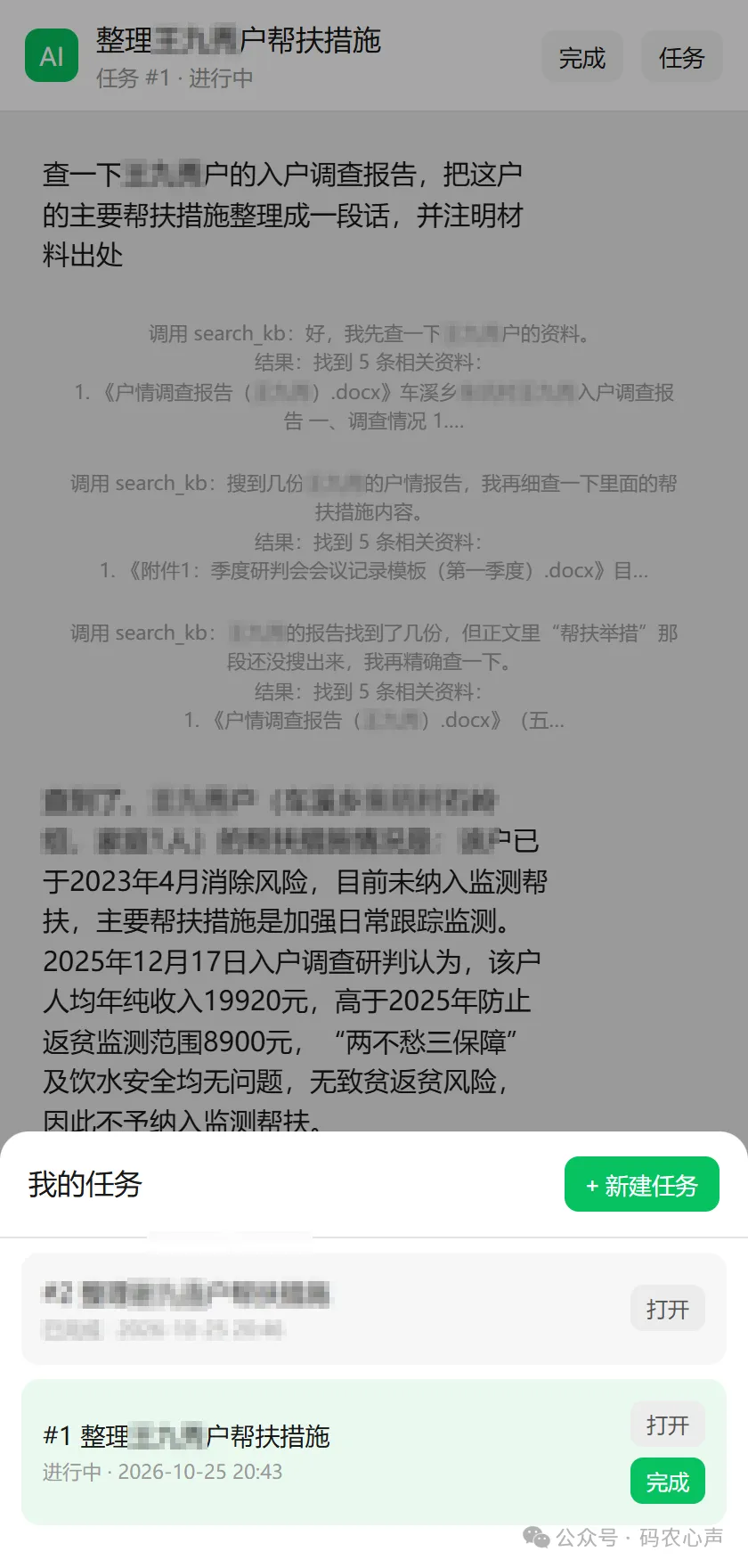
点右上角「任务」弹出列表:切换、完成、新建都在这里
⑥ 收尾与回看。任务标记完成或取消后,输入框会隐藏(不再接受新消息),但历史记录完整保留,随时打开可回看当时是怎么一步步办下来的。
一条说明:这个链接是带签名的(HMAC 校验),只对你自己的账号有效。服务经内网穿透暴露到公网后,别人即使猜到地址也打不开你的任务,防止被任意遍历。
03
它凭什么能自己干活:Agent 循环
和我们熟悉的 AI IDE 助手(Cursor、Copilot 那类)同一个思路:你只说"要什么",步骤它自己走。后台跑的是一套"决策—执行—反馈"循环。
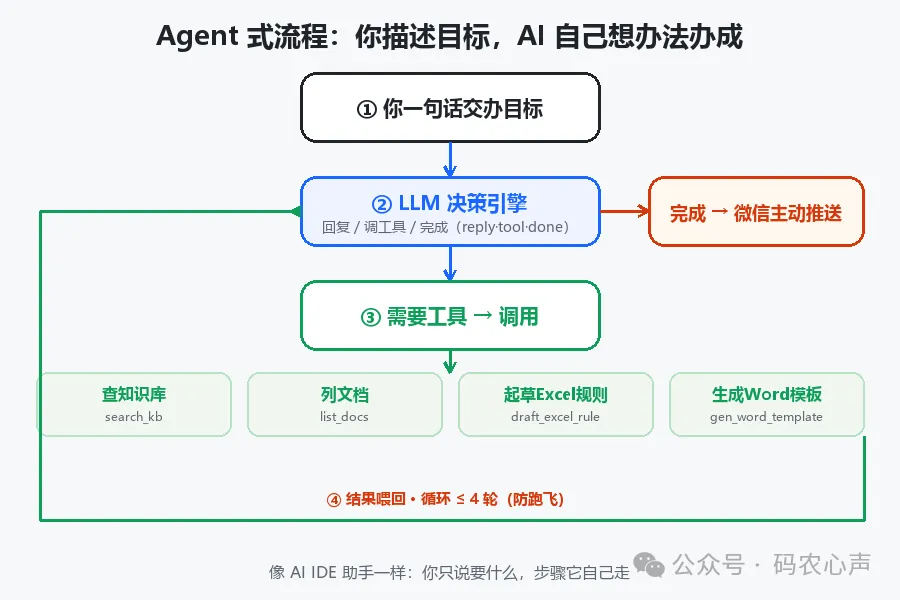
① 你一句话交办目标;② 大模型读目标、决定下一步(回复你 / 调工具 / 收工);③ 需要动手就调用工具;④ 工具结果喂回去继续循环,最多 4 轮防止跑飞;完成就收工,并主动把结果推给你。
它手头的工具正好覆盖台账日常:查知识库(在已入库文档里检索提炼)、列文档(看清库里有哪些材料)、起草 Excel 填报规则(读懂台账规格,起草"哪一列填什么、从哪取数")、生成 Word 模板(把样表变成可批量套用的模板)。
上面第 02 节那条查询就是实例:它自己判断要查库、调出 5 条相关资料、读完再整理成一段话并标出出处——全程你只发了那一句需求。
04
后台入口在哪
管理后台是完整的功能入口:文档入库、知识库检索、模板与生成配置、Excel 填报、微信机器人、系统设置,都在导航里。手机和电脑开同一个地址即可。
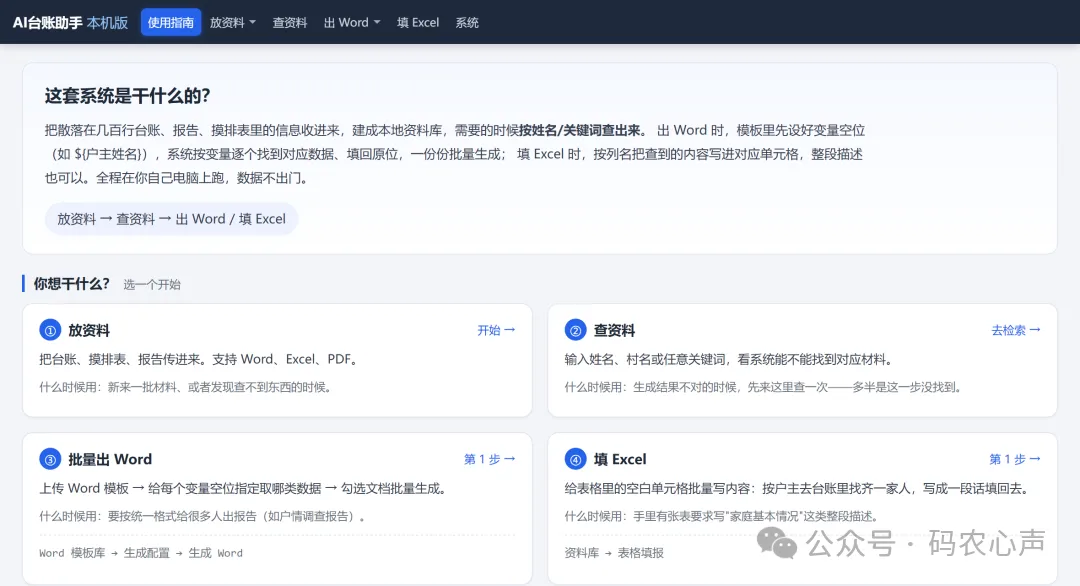
管理后台首页:入库、检索、模板、填报、机器人、设置都在这里
05
边界与提醒
如实说明几点:聊天支持文字、文件和图片(Word/Excel/PDF 自动解析入库,照片 OCR 认字,原件默认存档备查),网页链接需点击打开;数据默认在本机(可在后台切到云端模型,涉密台账请先确认可出网);AI 的所有产出都是草稿——模板、规则进编辑器后仍可改,投产前过一遍眼睛,这一步省不得。
用微信聊天机器人发任务等操作不需要外网,但为网页版访问需要用frpc,系统集成了frpc内网穿透服务,宝塔面板安装frps,然后填写参数对应即可:
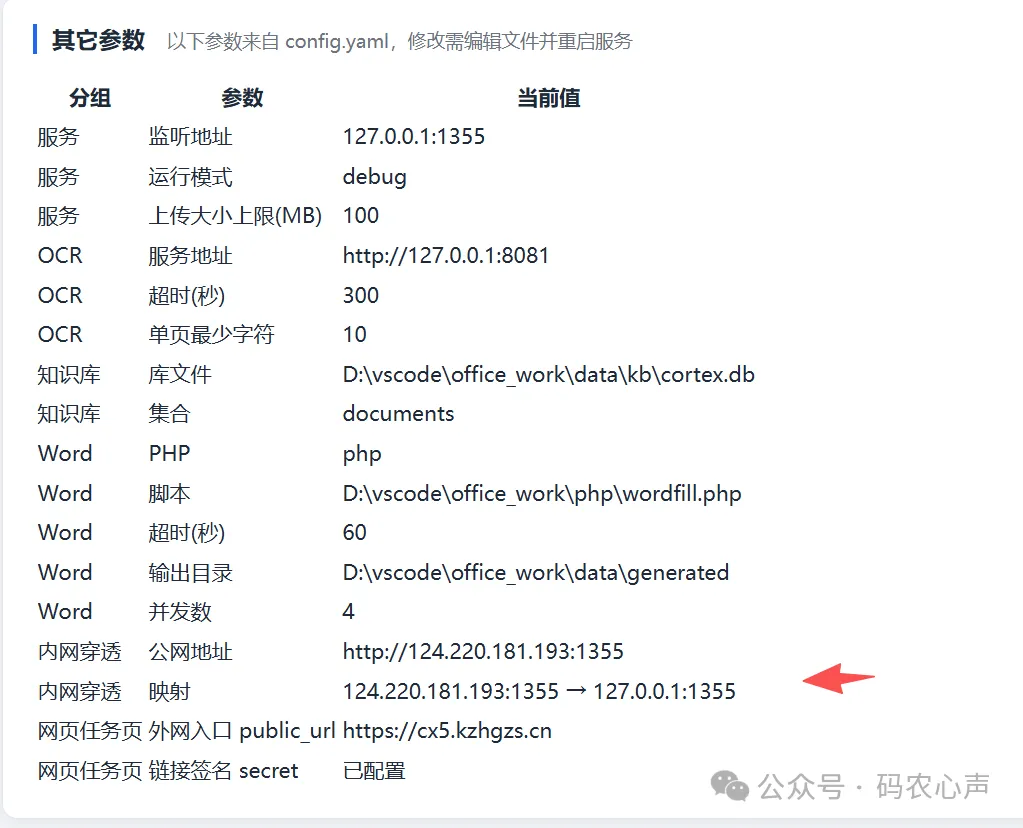
部署方式没变:exe + 模板目录拷走即用,覆盖更新后重启服务生效。
历史文章:
【AI 台账助手】不用手写word模板了:上传要交的样表,AI自动生成word模板、excel填报规则
【AI台账助手】安装部署教程:一个 exe文件加两个文件夹,u盘拷走就能用,迎检资料好帮手
【上午发通知下午交】AI台账助手:花样翻新的表,让 AI 替你填
台账助手:基层迎检资料秒级查到,上级下发的表格文档,一键批量生成报表上报
AI 台账助手:面向基层填报场景的知识库 + AI 工具,微信交办、多轮对话、Word/Excel 批量生成一条龙。有问题欢迎在后台或微信里留言。