ARTICLE · 1262267
不借助任何插件,实现SolidWorks零件重命名的正确方法
很多新手踩过这个大坑:直接在 Windows 资源管理器改零件文件名,打开工程图、装配体直接**丢失参考、视图空白、找不到零件**。
 SolidWorks 是关联式文件,零件、工程图、装配体之间存在引用关系,改名必须用 SW 自带的正规方式,才能保住所有关联。
本文分4种场景:只有一个零件,无工程图无装配体引用;无工程图但有装配体引用单个改名、带工程图有装配体单个改名、装配体打包批量改名,全部是工程落地实操方案。
一、前置知识点(必看)
1. SolidWorks 文件关系:`.SLDPRT`零件、`.SLDDRW`工程图、`.SLDASM`装配体互相引用;工程图内部记录零件的文件名 + 路径。
2. 推荐规范:**工程图文件名和零件文件名保持一致**,可以直接在零件上右键【从零件制作工程图】、【打开工程图】。
3. Windows11 提示:右键看不到 SolidWorks 菜单,点【显示更多选项】才能看到 SolidWorks 工具菜单。
4. 选项设置(装配树 F2 改名):选项→系统选项→FeatureManager,勾选【允许从特征树重命名零部件文件】。
二、场景一:只有一个零件,没有工程图、没有装配体
这种是最简单的,我们只需要右击文件重命名即可,无需打开SolidWorks软件。
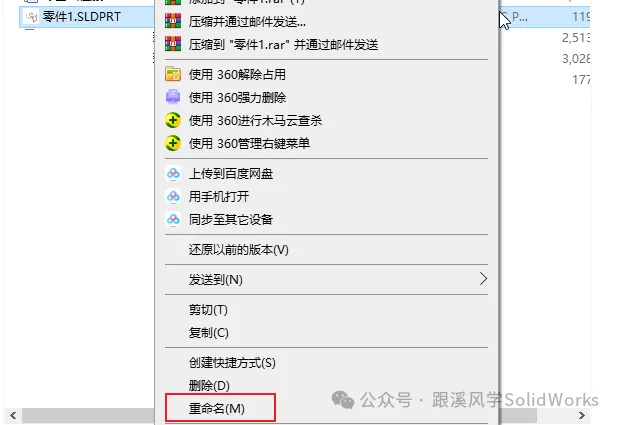
三、场景二:无工程图,但有装配体引用,单个重命名
适合:只有 sldprt,没有出图、只在装配里使用。
方法 A:右键菜单【SolidWorks - 重命名】(推荐)
1. 无需打开SolidWorks软件,只要找到需要修改的零件即可。
2. 鼠标右击选中 `xxx.SLDPRT` → 找到 SolidWorks → **重新命名**
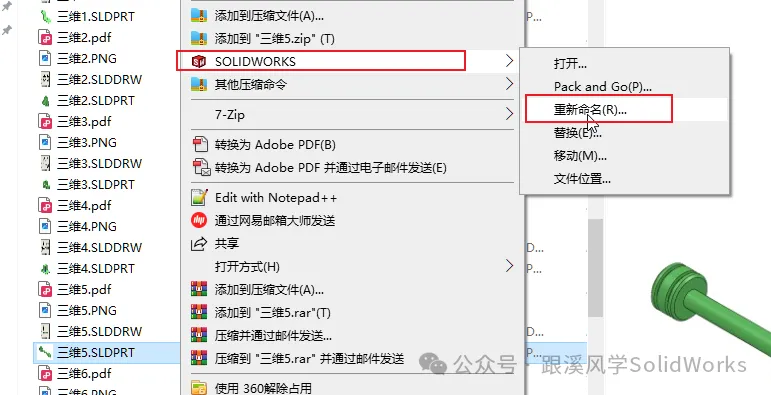
3.输入新文件名,勾选【更新所使用之处】,软件自动检索所有引用这个零件的装配体并更新参考
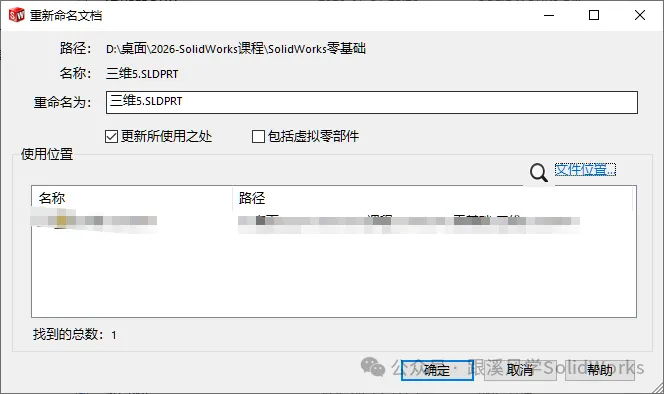
4. 确定,完成。
这样就会自动更新装配体里面该零件的名称。
方法 B:装配体特征树内 F2 改名
1. 打开总装配体,在特征树找到该零件
2. 选中零件,按 F2 或者右键【重命名零件】
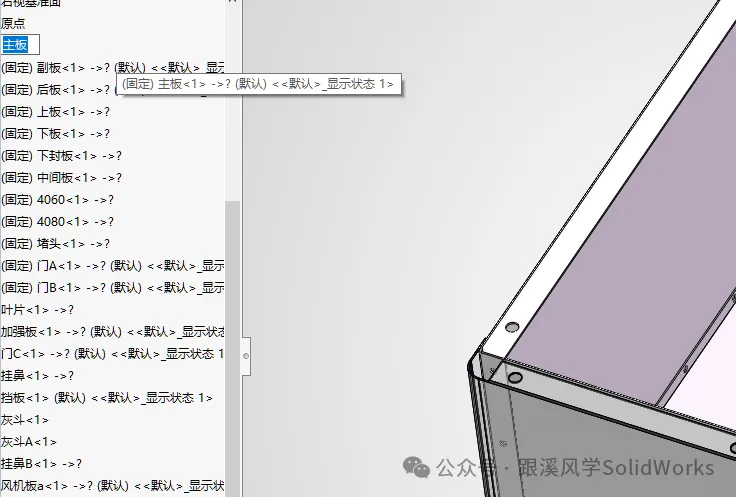
4.输入新名称,选择更新参考,保存装配体
缺点:只适合已经打开装配体的场景;如果还有其他没打开的装配引用该零件,一定要勾选
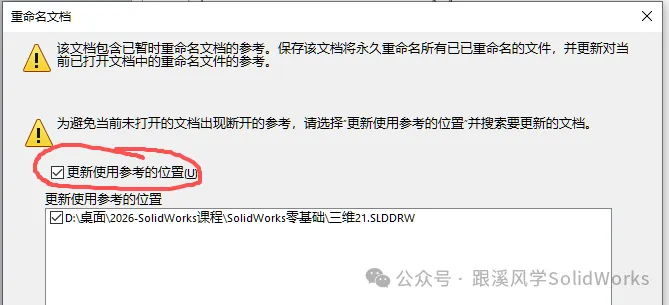
【更新使用参考的位置】这样工程图也会跟着存在关联关系,不会丢图。
四、场景三:零件【配套有工程图】|单个重命名(高频场景)
重点:零件改名之后,工程图里面的引用链接必须同步更新,否则工程图打开空白、视图丢失。
推荐方案:SolidWorks 右键重命名(优先用这个)
操作方法:
1、无需打开SolidWorks软件,直接找到文件夹里面的零件。
2、右击零件,找到SolidWorks,找到重新命名
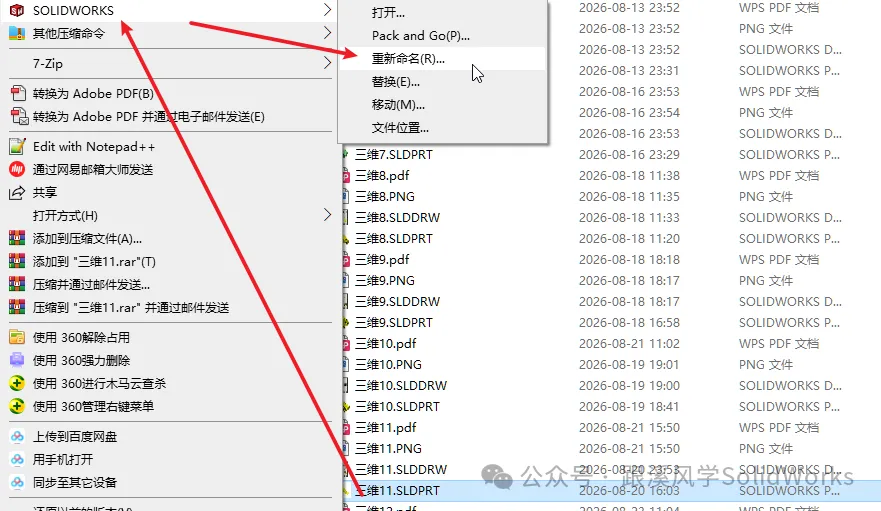
3、一定要勾选【更新所使用之处】如果不在同一个文件夹,我们可以点击【文件位置】添加装配体或工程图所在的文件夹。
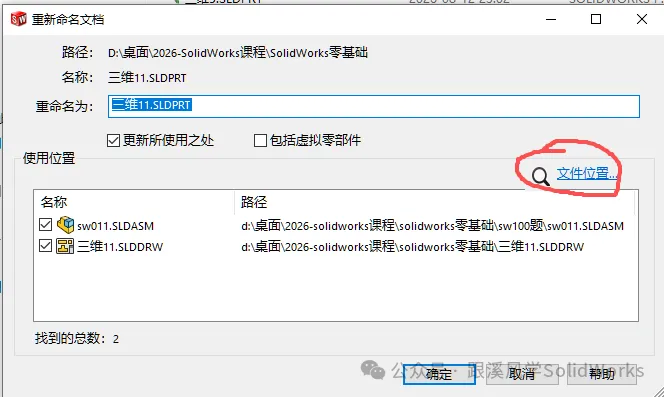
效果:打开工程图,视图正常,零件链接正常,依然可以从零件一键打开工程图。
五、场景四:批量重命名(一套装配,多个零件 + 配套工程图)
适合:大批量重命名零件,比如添加前缀或后缀批量操作,也可以单个列表里面双击修改名称。
操作方法:
1、打开SolidWorks装配体,点击顶部的文件,打包(pack and go)
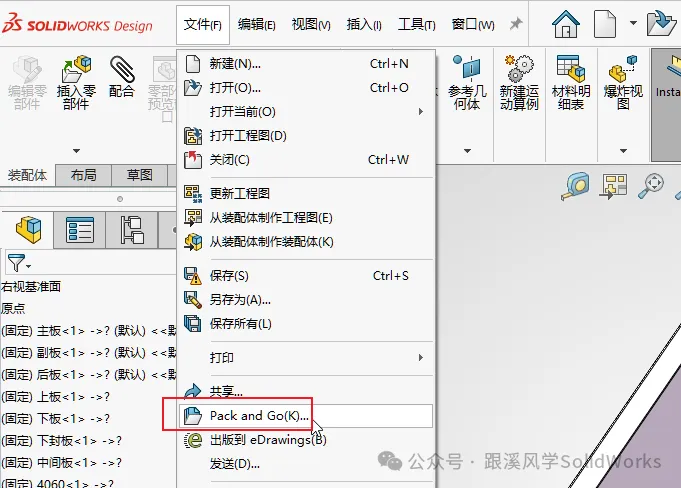
2、打包功能非常强大,界面勾选包括工程图,如果用了toolbox也要勾选,下面的名称可以双击修改,如果是批量操作,可以最下面添加前缀或者后缀。
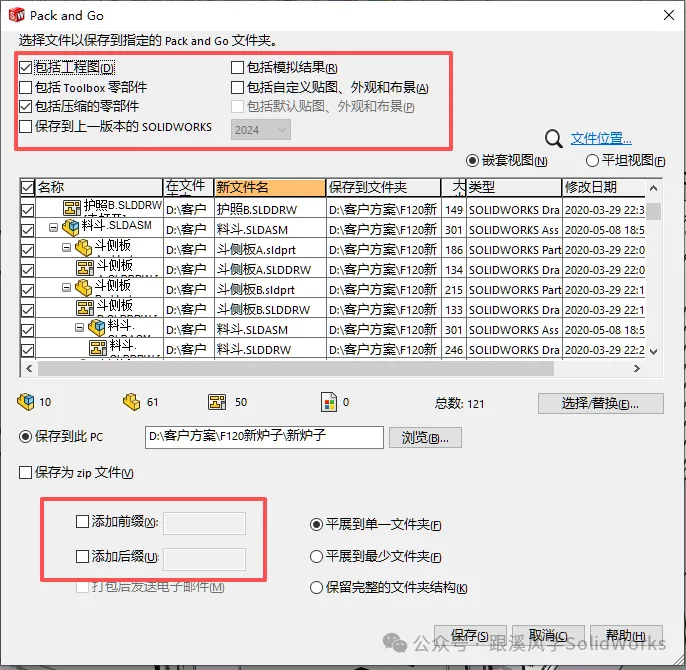
3、推荐保存为ZIP文件,然后点击保存即可。
六、总结推荐
- 改 1~2 个零件、带工程图:优先【零件右键 SolidWorks 重命名】
- 需要复制一套新图纸、改版本:用【打包 Pack and Go】
- 无工程图、临时在装配里面改名字:装配树 F2 快速改名
课程推荐:
十天学会SolidWorks视频教程 十天学会SolidWorks钣金视频教程 SolidWorks零基础教程 SolidWorks模板教程 SolidWorks钣金设计视频教程
溪风博客永久VIP会员↓