ARTICLE · 1272547
常用功能还翻三层菜单?不装App,手机点一下就开
你有没有过这种时候。排队付钱,后面人催,你还在手机里一层层点,微信、我、服务、收付款,好容易才摸到付款码。或者夜里找手电筒,先解锁、再翻页面、拉出控制中心,手忙脚乱。这些天天用的功能,手机其实早就留了直通的口子,不用进App、不用翻菜单,点一下就出来。
我带学生调手机,十个人里有八个不知道锁屏底下那两个角能直接点。今天把这几个最省事的入口理一遍,你花两分钟设好,往后天天省事。
锁屏那个角,点亮屏幕就能点
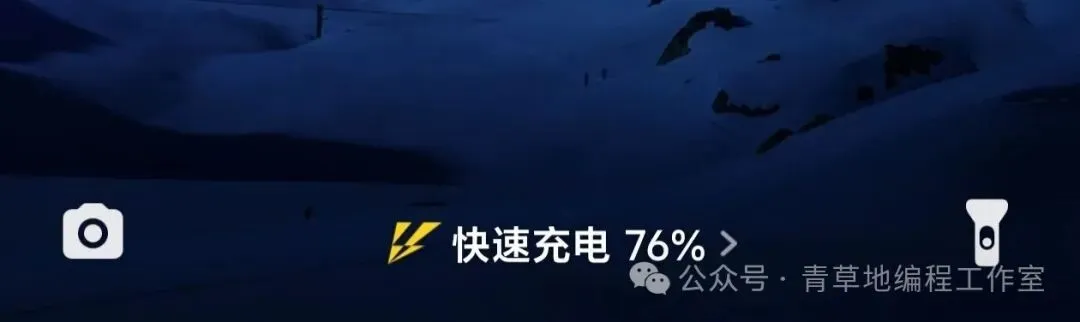
很多人以为锁屏就是个看时间的。其实不管是华为小米,还是 OPPO vivo 荣耀,点亮屏幕那一瞬间,锁屏界面的角上就杵着相机和手电筒的图标。左下角一般是相机,右下角一般是手电筒,有的机型还能再加一个扫码。
夜里起夜想照个亮,手指往右下角一按,灯就亮了,根本不用先解锁再翻。出门遇到要扫码的,锁屏界面直接点相机或者扫码图标,跳进去就能扫,省掉解锁、进微信、点加号那一套。
这一个习惯改过来,光是付钱和照明这两件事,每天就能少点好几下。别小看这几下,赶时间的时候,少点一下少一分慌。
下滑那页,把常用开关钉在最前
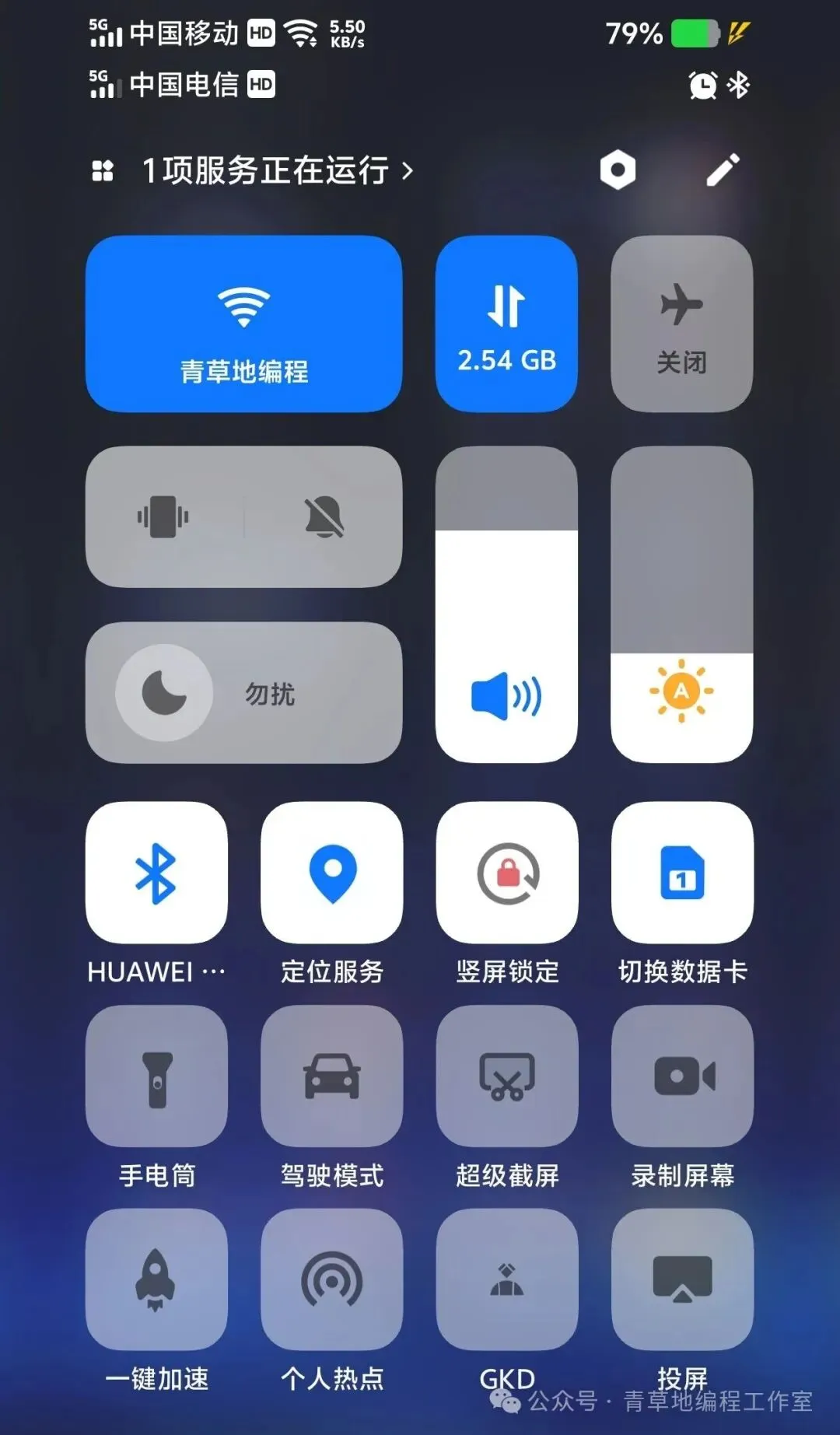
控制中心,有的系统叫状态栏快捷开关,本来就能自己排。很多人没动过,里面塞了一堆用不上的,真正要的手电筒、扫码、录屏反而翻到第二页。
华为在设置里搜“控制中心”能改布局。小米是设置、通知与控制中心、控制中心样式。OPPO 和 vivo 也都有类似的自定义入口。进去把最常用的那几个开关拖到第一页最顺手的位置。
我自己的习惯是,手电筒、扫码、流量开关、屏幕录制,四个钉在最前。一次下滑,大拇指一够就点到,不用再左右翻。尤其录屏,以前要进设置找半天,现在一键就开,教学生做操作演示时特别方便。
这个设置一次就好,以后每次下拉都按你排好的来。花一分钟调,省的是往后每一天的麻烦。
双击电源键,相机付款码自己跳出来
这个看机型,不是每部手机都有,但有的话确实省事。小米和荣耀里,设置搜“快捷”或者“手势”,能找到双击电源键触发相机或者扫码的选项。iPhone 连按两下侧边键,会直接唤起付款码或者 Apple Pay,结账时不用先开钱包。
具体开关名字各品牌不一样,你不用记,直接进设置搜“双击”“快捷”“手势”这几个词,哪一项像就点进去看。以你手机实际界面为准,别照着别人的截图硬找,系统版本不同,位置也会挪。
顺带说个进阶的。iPhone 在辅助功能、触控里有个“背部轻敲”,敲两下手机背面就能截屏或者开手电筒。安卓这边小米叫“敲一敲”、OPPO 有“双击背面”,也是同样思路。手不方便或者正忙着的时候,敲一下比摸屏幕顺。
桌面直接钉个付款码,免得临时翻
最靠谱的一招,是把常用功能钉到桌面上。长按微信或者支付宝的图标,会弹出一排快捷方式,把“付款码”“扫一扫”拖到桌面。之后付钱,直接点桌面那个圆图标,一步到位,连 App 都不用进。
华为小米 OPPO vivo 荣耀都支持长按 App 出快捷方式,iPhone 长按也能出同样的操作菜单。我给家里长辈设过,他们记不住微信里那个入口,但桌面有个大圆图标,点一下就出码,再也没在收银台卡过。
除了付款码,像“扫一扫”“收付款”“乘车码”这些高频的,都能照这个法子钉出去。你常用的那一个,今天就把它放到桌面最顺手的位置。
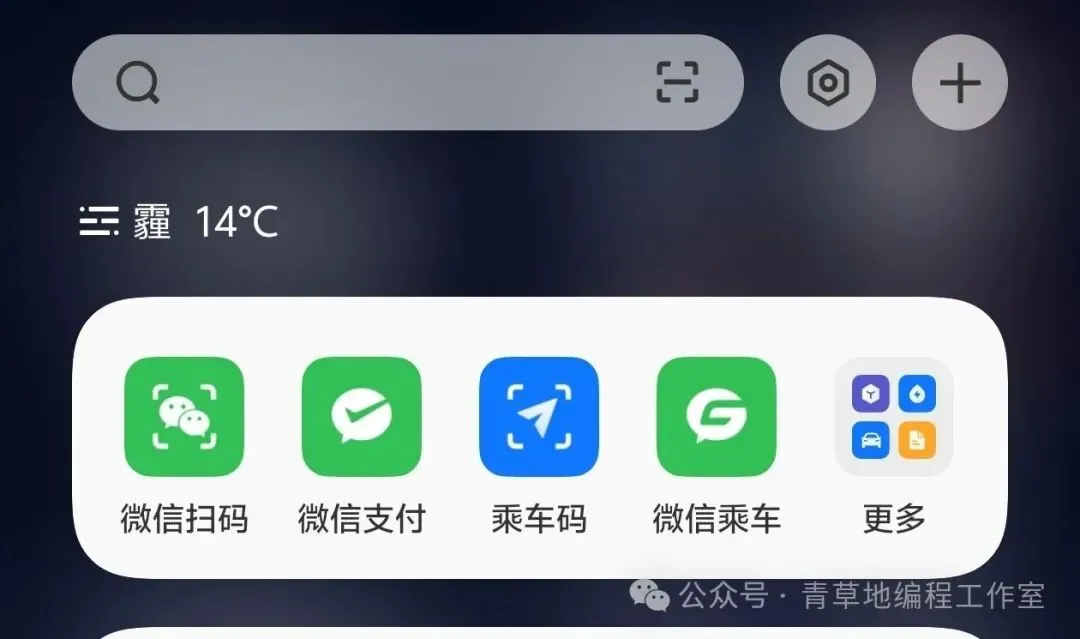
这几个入口你今天就可以试。先把锁屏那两个角认熟,再把付款码钉到桌面,最后进设置搜一下“双击”“手势”,看你的手机能不能开电源键快捷。两分钟设完,往后付钱、照明、扫码都快一截。
你手机里还藏着什么好用的直通入口,也可以在底下说说,我帮你看看值不值得写进来。
# 手机锁屏快捷入口,付款码秒开
📌更多
导航不只是输入地址出发——这4个深度功能,很多人开了几年车都没发现