ARTICLE · 1297763
AI Agent 实践案例:一句话清理 C 盘,从 12.8 GB 回到 44 GB 并沉淀为技能
2026 年 10 月 30 日,周五。锅头打开“此电脑”,C 盘那根容量条已经快填满了:199 GB 的盘用了 187 GB,只剩 12.7 GB。又顺手把截图发给 WorkBuddy,只提了一个要求:先看看这些空间都被什么占用了。接下来三个多小时,AI 做了三轮只读审计、四轮分级清理,可用空间从 12.84 GB 回到 44.21 GB,占用率从 93.6% 降到 77.9%。中间遇到五个问题,其中一个——删了 15 GB、可用空间却没有变化——前后排查了将近四十分钟。收尾时让 AI 把整套流程写成技能,下次清理 C 盘,一句话就够了。
锅头这台是华为笔记本,一块 199 GB 的 C 盘、一块 322 GB 的 D 盘、一块 410 GB 的 E 盘。日常写稿、剪视频、跑各种 AI 工具,浏览器常年开着几十个标签页,C 盘就这样一点点涨到 187 GB。E 盘还很空,但很多软件默认往 C 盘的用户目录里写东西,时间一长就把它撑满了。
下面这张是当时的状态截图,C 盘和 D 盘的容量条都已经接近满格:
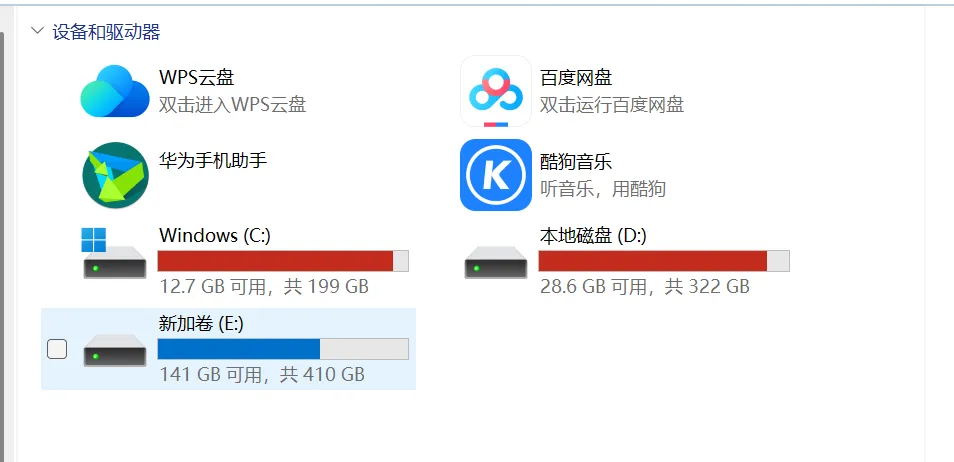
清理前的磁盘状态:C 盘 12.7 GB 可用 / 共 199 GB
只看数字,感觉只是“剩得不多”;实际用起来,问题就很具体了:系统更新装不上,剪视频时缓存写不进去,偶尔弹出磁盘空间不足的提示。
清理 C 盘这件事,大部分人都做过。常见的做法有两种:一种是打开文件夹,看见不熟悉的就删;另一种是装一个清理软件,点一下一键优化。这两条路都会遇到同样的三个难题。
第三个问题最容易被忽略,也最消耗耐心。这次就在它上面停了很久,3.4 和 4.4 两节会完整复盘。
能删的和该删的,中间隔着的不是技术,是那一次确认:
动手之前,先把目标写清楚了,一共四条,每条都能用数字衡量:
整套方法可以概括成五步:先看清、再定位、然后分级清理、接着复核结果、最后沉淀成技能。思路本身不复杂,真正花心思的是第二步。清理 C 盘最常见的做法是打开就删,而更省时间的做法,是先认识那几类“看起来不像垃圾、其实一直在增长”的东西。把这几个位置认全了,后面基本就是执行。
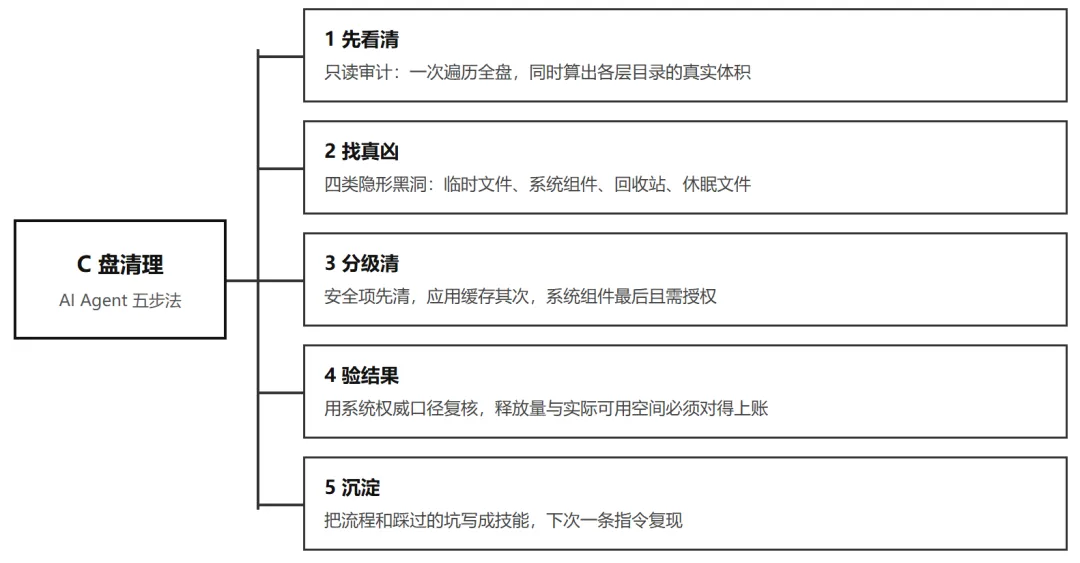
C 盘治理五步法:先看清、再定位、分级清理、复核结果、沉淀技能
这五步里有一句话,是整场实践最先想通的,也是后面所有反常现象的答案:
想通这一点,后面很多看起来互相矛盾的现象,就都能解释得通了。
这次没有安装任何第三方清理软件,用到的都是 Windows 自带的能力,再由 AI 负责编排:磁盘接口读取真实剩余空间、目录遍历统计体积、清空回收站、系统组件清理、电源方案查询。用系统原生工具的好处很直接:不会因为装一个清理软件反而多占几个 G,也不会有不透明的操作动到不该动的地方。具体分工如下。
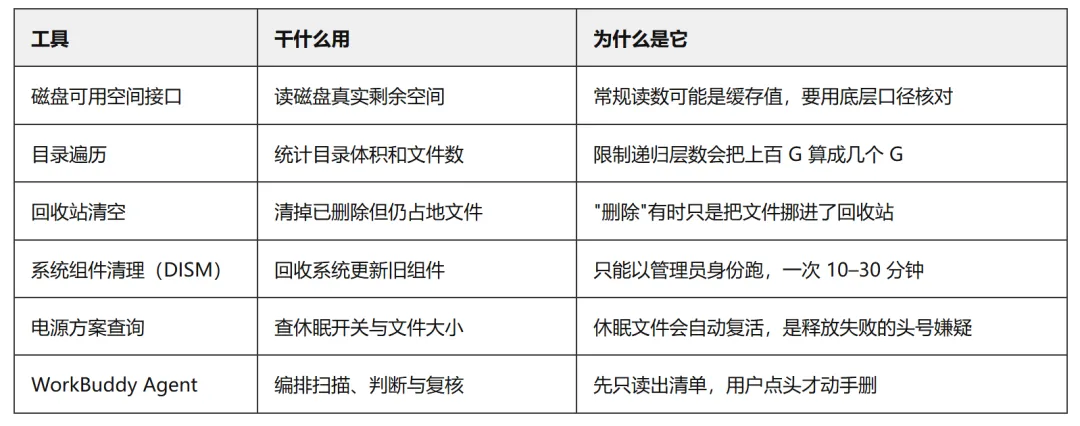
工具清单:六项能力都来自 Windows 系统自带,未安装第三方清理软件
表格里每一行背后都对应一个具体问题。比如“限制递归层数会把上百 G 算成几个 G”这一条,就是第一轮扫描时暴露出来的:脚本只统计了目录第一层的文件,把 106 GB 的用户目录算成了 3 GB。
从机器的视角看,AI 收到“清理 C 盘”这句话之后,内部实际走的是八步:接收意图、读取基线、全盘遍历、比对清单、生成方案、执行删除,最后复核差额并输出报告。
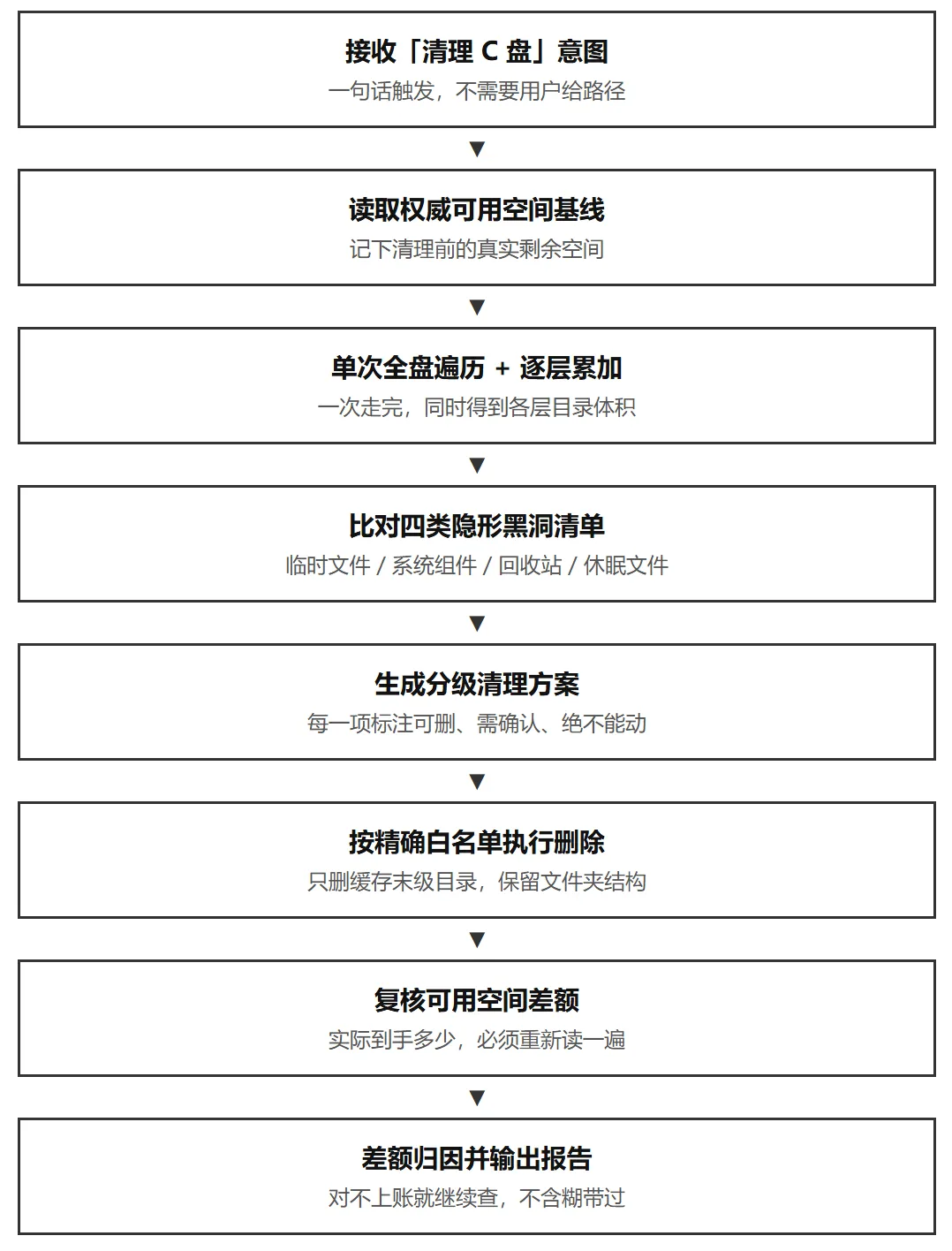
Agent 内部八步工作流:从接收意图,到差额归因输出报告
其中第四步“比对四类隐形黑洞清单”是整个流程的核心。这份清单是这次实践换来的:临时文件、系统组件存储、回收站、休眠文件。少看任何一类,最后都可能出现“删了却没释放”的情况。
交付之前,定了五条验收线,缺一条都不算完成。这五条同时也是第 4 章检验时的依据:空间有没有真正回收、数据有没有丢、系统是否正常、结果能不能解释清楚、下次能不能复用。
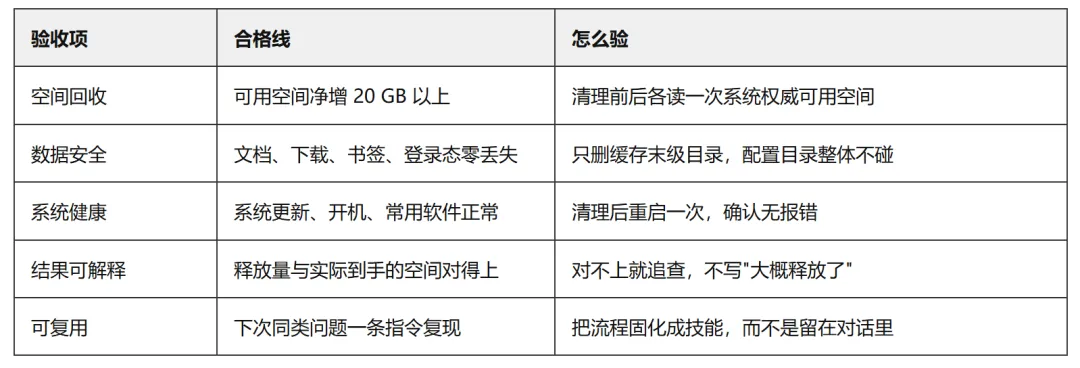
五条验收线:空间、数据、系统、可解释、可复用
“结果可解释”这一条看着不像技术指标,其实是给自己定的规矩:释放了多少、到手多少、差额去了哪里,都要能一句一句讲清楚,不用“大概释放了”含糊过去。
给 AI 划的边界一共五条,每一条都是不许越的线:
整场下来,实际只动手七次,其余时间都是 AI 在跑。节奏大致是这样:
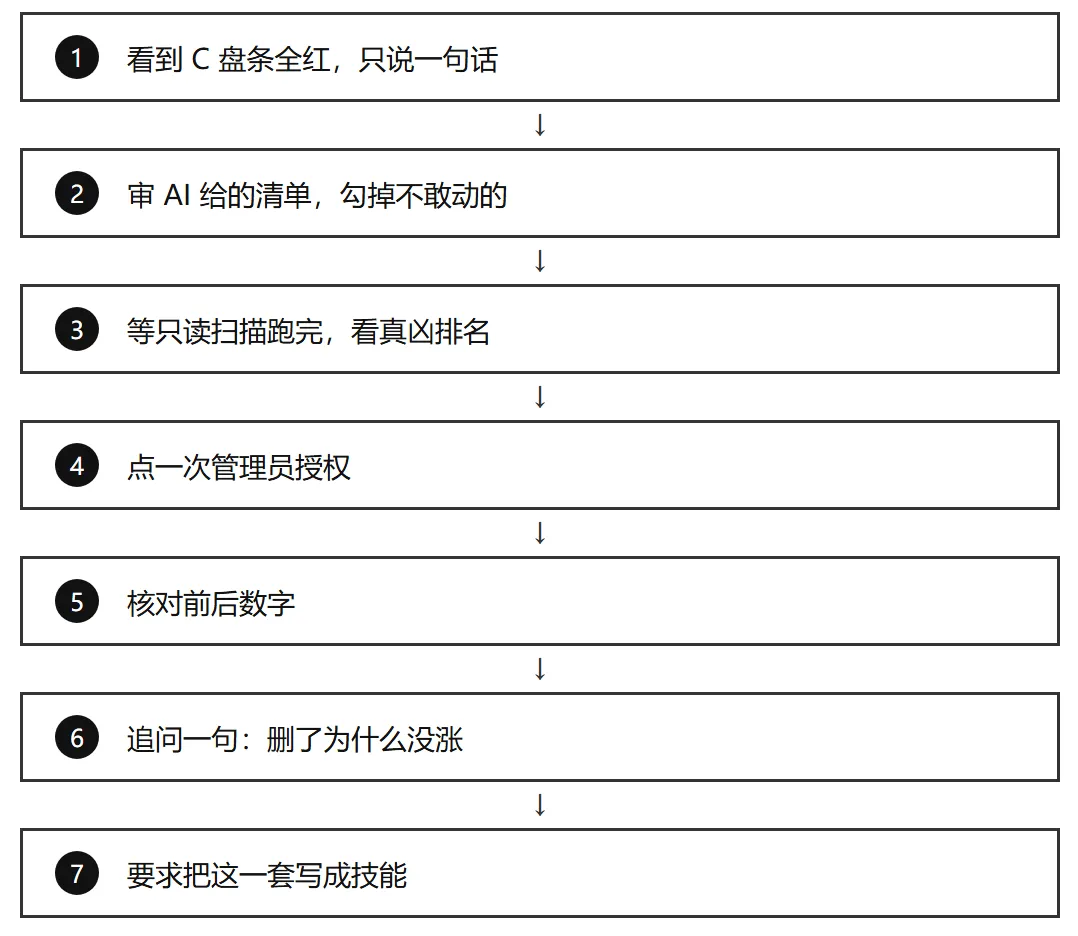
人的视角:七次动作串起整个过程
下面按其中几个关键节点展开,都是当时真实遇到的情况。
第一件事是把截图发过去,写了一句需求:“C 盘空间满了,请分析磁盘空间占用情况,并给出清理建议”。这里只说分析和建议,没有直接要求删除。
AI 先做了一遍只读扫描,没有删除任何东西。第一轮扫描出了问题:脚本限制了递归层数,只统计目录第一层的文件,把 106 GB 的用户目录算成了 3 GB。AI 自己发现数字对不上,当场重写了扫描逻辑。修正之后,占用排名变得很清楚:
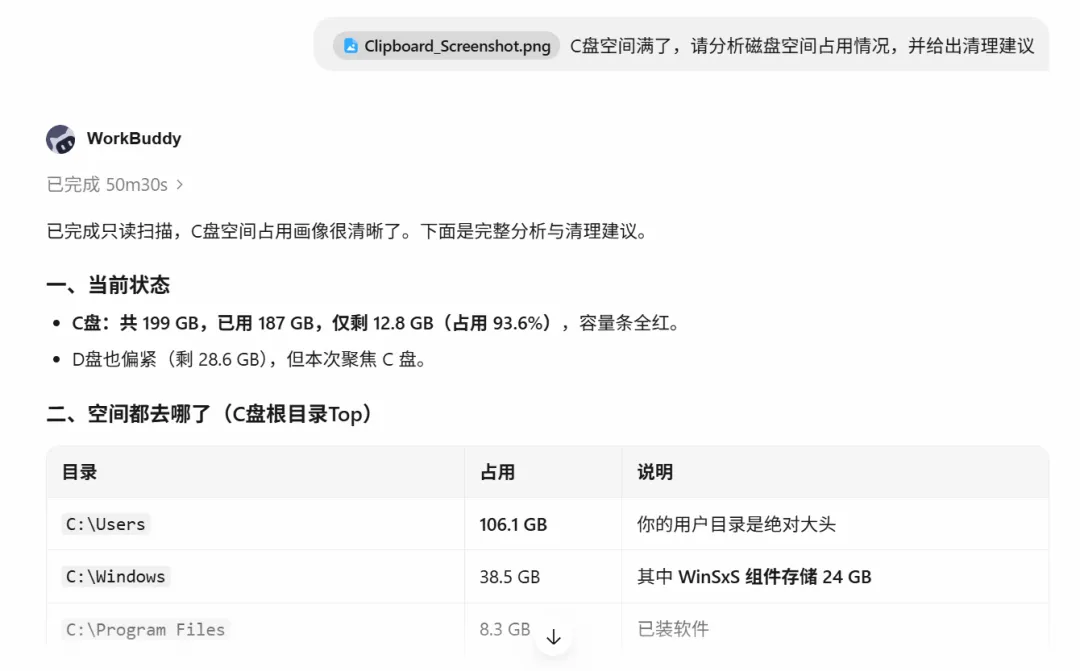
只读扫描后的第一份分析:C 盘已用 187 GB、仅剩 12.8 GB,用户目录 106.1 GB 居首
截图里可以看到当时的判断:C 盘共 199 GB,已用 187 GB,仅剩 12.8 GB,占用 93.6%;用户目录 C:\Users 占 106.1 GB,是最大的一块;C:\Windows 占 38.5 GB,其中系统组件存储 WinSxS 就有 24 GB;C:\Program Files 占 8.3 GB。再往下拆,用户目录里的 AppData 一个文件夹就占了 86 GB。
拿到这份清单才意识到:C 盘不是被“垃圾文件”撑满的,是被一批看不见、却合法的文件占满的。
这也是后来反复跟同事讲的一句:
看完清单,先选最保守的一组:临时文件、回收站、系统组件清理,三项预估能释放 30 GB 左右。
临时文件清得很快,20.84 GB 降到 0.16 GB。中间有个插曲:清完之后再查,临时目录又回到了 9.12 GB。追下去发现是编辑器自己的更新缓存——每次会话生成一个临时目录,用完不清理,积了 255 个历史目录,光这一项就 8.97 GB。AI 只删了当天中午之前的历史会话,保留正在运行的那个,避免影响程序。
到这一步,C 盘可用空间从 12.84 GB 涨到 35.12 GB,第一个目标达成。
系统组件清理必须管理员权限。AI 试了三种自动提权的方式,都被安全策略拒绝了:启动外部进程被拦、换到非隔离环境仍是普通权限、计划任务工具在禁止名单里。AI 没有绕过去,而是说明这一步需要人工确认,然后做了一个双击就能提权的启动器。
双击之后,UAC 弹窗点“是”,得到的就是下面这个窗口——从第一秒到第二十分钟,除了最上面一行提示,没有任何新输出。
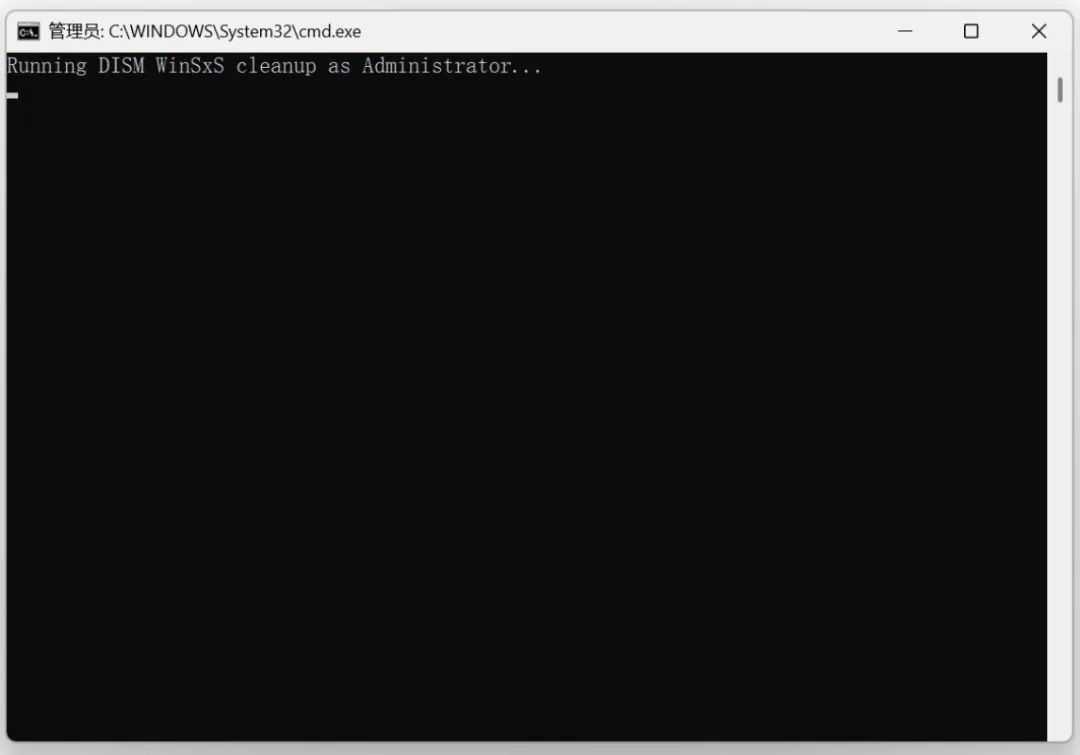
提权后运行系统组件清理的窗口:只有首行提示,长时间没有新输出
当时截图问 AI 是不是卡住了。AI 没有直接安慰,而是去查了三样东西:后台进程还在不在、组件服务的内存有没有在涨(两秒内从 820 MB 涨到 825 MB)、系统组件日志的最新时间戳(还在刷新)。三样都对得上,判断是在正常工作,只是输出被暂存了,跑完才会一次性打印。
十二分半钟后,日志里出现“操作成功完成”,退出码 0。系统组件存储从 24.09 GB 降到 12.24 GB,可用空间到了 43.97 GB。
这一次留下的经验,后来直接写进了技能的排查说明里:
到这里本来可以收尾。想再挤一点,于是清理了剪映、Chrome、Edge、豆包的缓存。删除明细显示合计约 15.2 GB,每个目录都从几个 G 变成了 0。
结果 C 盘可用空间从 43.84 GB 变成 43.82 GB,几乎没有变化。
接下来的排查是一层层排除。先怀疑目录其实是链接,一查都是普通文件夹;再怀疑进程占用,把浏览器都关掉之后数字仍然不动;又怀疑系统还原点,查了两遍,一个卷影副本都没有。最后用系统底层接口读了一次,才发现两个同时出现的变化:
两项加起来,刚好把清出来的空间抵消掉。把这份账目列成表格,一眼就能看懂:
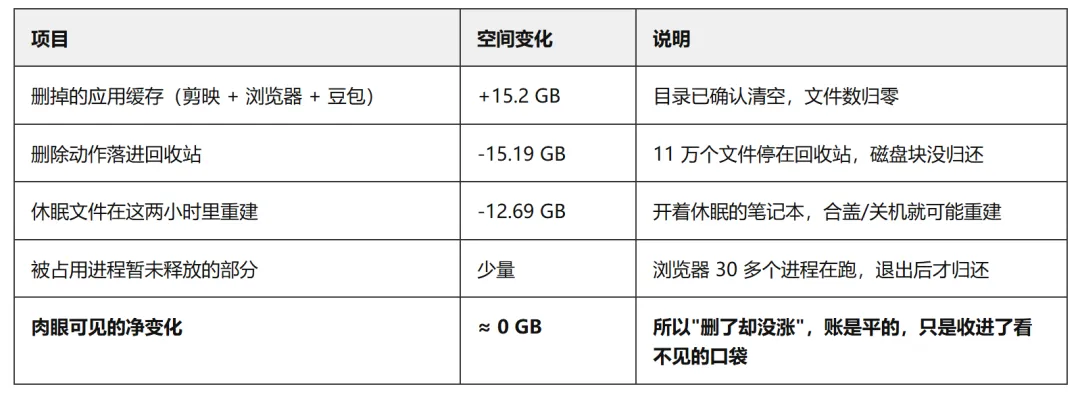
第三轮清理的空间账本:释放 15.2 GB,被回收站与休眠文件各抵消一块
这件事留下一句话:
当场要求保留休眠功能——这台是笔记本,合盖休眠用得上。AI 把已经做好的关闭休眠脚本撤掉了,休眠文件 12.69 GB 原样保留。回收站里那 15.19 GB 也没有立刻清空,因为里面可能混着以前手动删过的旧文件,需要先确认一遍。
事情到这里其实可以结束。但 C 盘还会再满,而这套判断逻辑靠记忆留不住。于是提了一个要求:为了下次清理做准备,把这套流程做成 skill。
AI 把整场经验固化成一个用户级技能,包含 6 个脚本(只读审计、秒级快照、临时文件清理、缓存白名单清理、系统组件清理、提权启动器)、一份主文档和一份问题库。为了让脚本真的可用,它自己跑了三轮全盘扫描、两轮空跑测试,改掉了五个 bug——包括路径拼接多一个斜杠导致关键目录显示 0 GB、递归限制导致体积严重低估、程序盘符大小写比对失效等。
这套东西现在放在用户技能目录里。下次 C 盘再满,只要说一句“清理一下 C 盘”,它会自动走审计、给方案、等确认、分级执行、复核对账的完整流程。
这次不是实验室环境,就是日常在用的这台机器:199 GB 的 C 盘、91.5 万个文件、26.3 万个文件夹,都处于真实使用状态。方法有三条:
全程一共做了三轮清理,覆盖五类对象。每一轮的预估与实测都记在下面这张表里,差额一栏也是最开始那轮排查的线索:
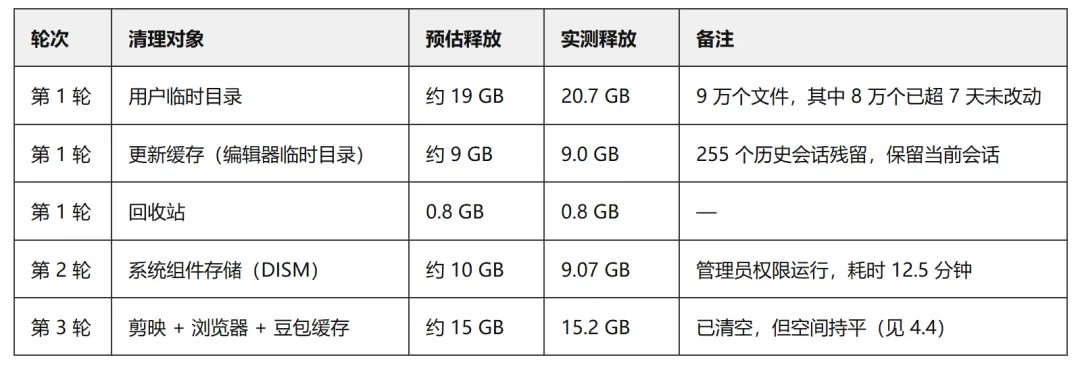
三轮清理数据:预估释放与实际释放对照
表面上看,合计删除约 54.8 GB,最终到手 31.4 GB,相差 23 GB。这个差额不是误差,而是被四部分分走了:停在回收站的 15.19 GB、重建的休眠文件 12.69 GB、被进程占用暂时没有归还的部分,以及清理之后又重新长回来的一部分缓存。一项项对上,账才是平的。这也是这次实践里最有价值的一个发现。
所以后来给自己加了一条规矩:
最终结果以系统权威口径为准,清理前 12.84 GB,清理后 44.21 GB:
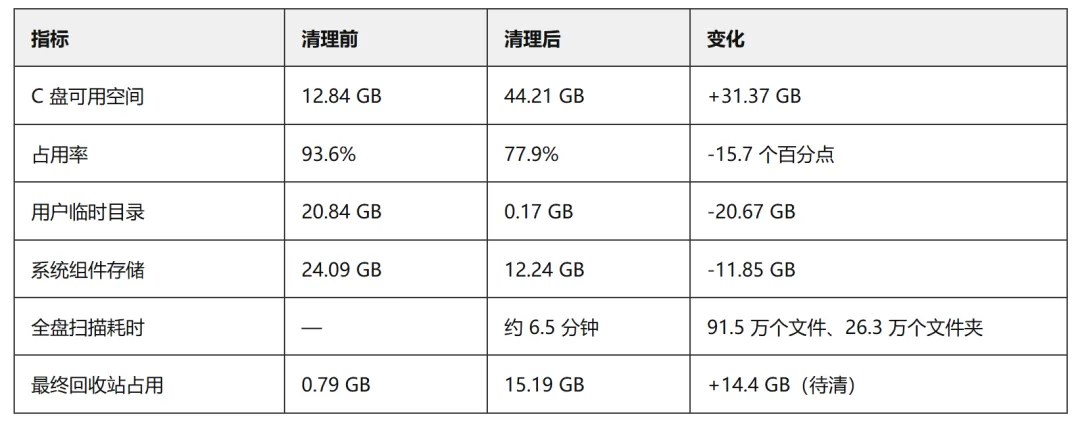
最终结果:可用空间净增 31.37 GB,占用率下降 15.7 个百分点
表格里最后一行看着反常——回收站占用反而从 0.79 GB 涨到 15.19 GB。这恰好是排查的成果,它正是“删了但没真正释放”的直接证据。把这 15.19 GB 清掉,C 盘还能再上一个台阶。
单看表格不够直观,把几个主要项目的前后数值画成条形图,变化的形状就很清楚了(浅灰是清理前,黑色是清理后):
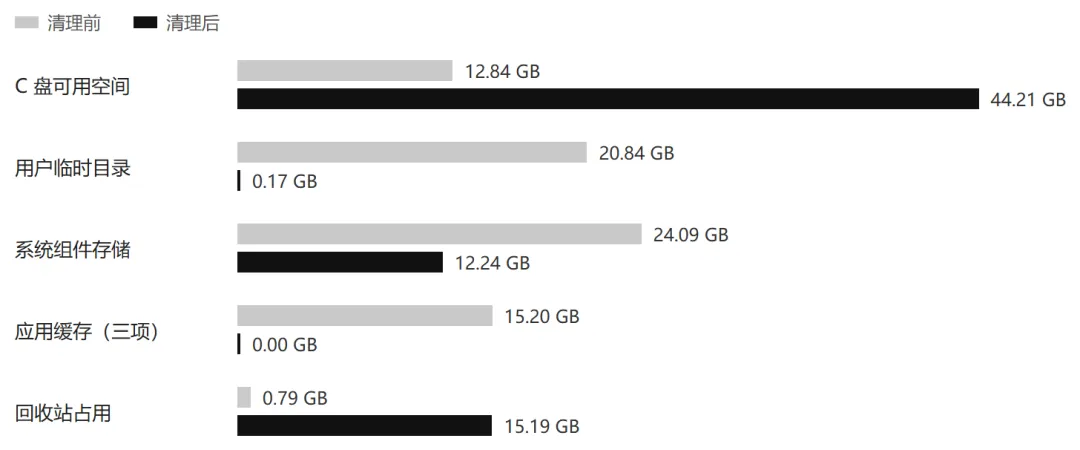
前后对比:五行里只有回收站这一项是往上长的
只有“回收站”这一行是往上长的,因为它装的正是那些以为已经删掉的东西。这张图看明白了,C 盘清理基本不会再走弯路。
五条验收线都通过了:可用空间净增 31.37 GB、占用率降到 77.9%、个人文件零丢失、重启之后系统与常用软件一切正常、释放量与到手空间能够逐项对上。
这一段值得单独写,因为它推翻了一个很自然的直觉:只要目录清空了、文件数归零了,空间就应该回来了。事实是有将近四十分钟停在这个坎上。
排查顺序如下,每一步被排除之后,才接近答案:
前三步走完的时候,常见解释已经用尽,数字还是不动。真正解开问题的其实是一个很朴素的动作:把所有可能藏东西的位置挨个称一遍重量,看哪个体积突然变大。称完就清楚了——回收站从 0.79 GB 涨到 15.19 GB,一进一出正好对上。
这个案例后来成了技能里的第一条问题记录,排在休眠文件之前,标题就叫“先查回收站”。在所有“删了却没释放”的情况里,它出现得最多,也最容易被忽略。
四条目标都已达成,而且都落在预期线以内。先看最终的状态截图,C 盘可用 43.7 GB,D 盘 30.7 GB,E 盘 141 GB(这张图拍于清理刚结束时,之后又陆续释放了一部分,最终权威口径是 44.21 GB):
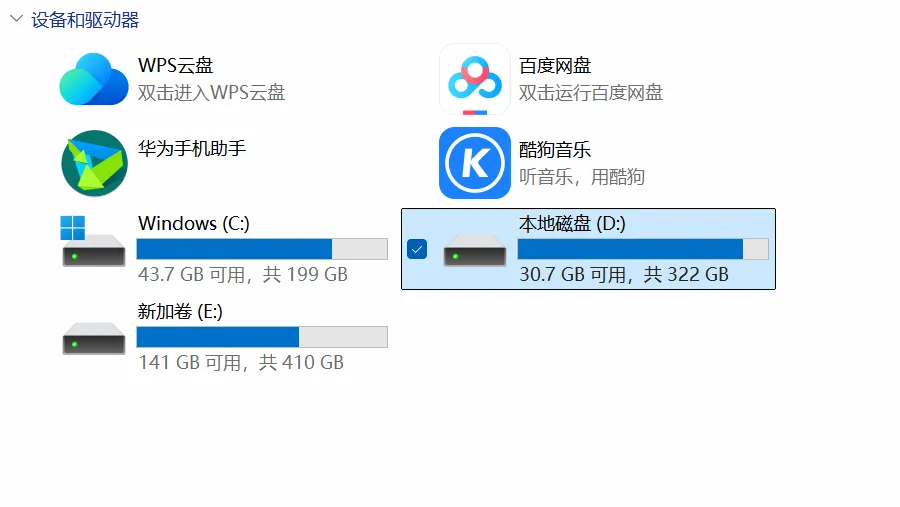
清理后的磁盘状态:C 盘从 12.7 GB 回到 43.7 GB 可用
对照开工前定下的四条:
时间上,全盘审计一次约 6.5 分钟(91.5 万个文件),一半以上的等待时间花在扫描和系统组件清理上,人手实际操作的时长不到十分钟。
换到别的场景,这套方法同样适用。归结成四条:
如果只带走一句话:
五个问题都是现场遇到的,现在都写进了技能的问题库,按参考价值排序:
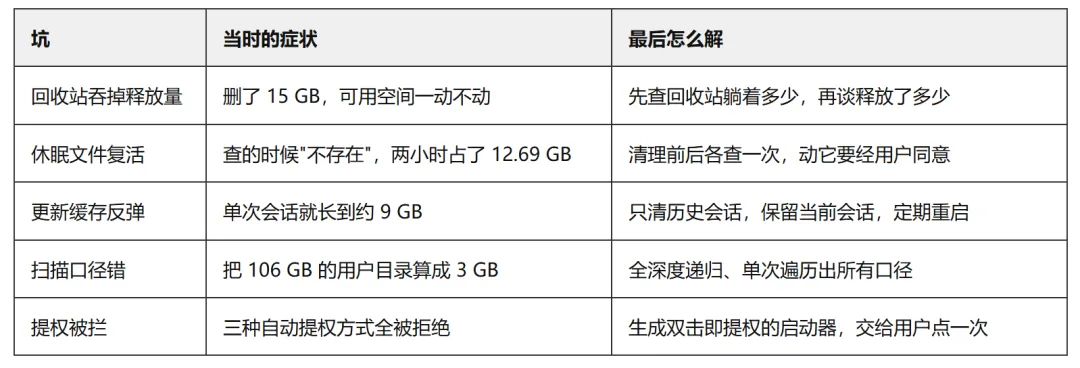
五个坑:从回收站吞掉释放量到提权被拦,每个都有对应的解法
如果只保留一条,建议记住第一条。它花的时间最长,道理却最简单:空间不是删出来的,是删完再确认一次,才落进口袋的。
这台机器从 12.84 GB 回到 44.21 GB,用了三个多小时。真正留下来的,是那套以后还能接着用的方法。