ARTICLE · 1298052
扔掉剪辑软件!74.8k 星 OpenMontage,把一整个 AI 剧组装你电脑
扔掉剪辑软件!74.8k 星 OpenMontage,把一整个 AI 剧组装你电脑摘要
OpenMontage 把视频制作拆成 YAML 流程单和 Markdown 技能文件,交给电脑上已有的 Claude Code 或 Codex 执行。一部 60 秒动画短片,官方账单 1.33 美元。12 条流水线、100+ 工具之外,它在关键节点插了五道必须你签字的闸门。 你大概试过让 AI 做视频。扔一句描述进去,出来五秒钟的片段:光影讲究,镜头会推拉,看着挺像那么回事。 然后你发现它没用。你要的是一条六十秒、能直接发出去的片子,手里只有五秒。剩下的五十五秒——旁白怎么念、第二段画面从哪来、音乐什么时候起、字幕压在哪个位置、封面截哪一帧——还是得你自己回到剪辑软件里,一帧一帧熬。 AI 把“生成”这件事做得越来越好,把“制作”这件事原样留给了你。片段的单价从几十块掉到几毛钱,把它拼成一条完整片子的时间成本,一点没降。 OpenMontage 走的是另一条路。它假定你电脑上本来就装着一个 AI 编程助手——Claude Code、Codex、Cursor、Copilot、Windsurf 都行——然后把整条生产线挂在这个助手身上。它没有自己的视频模型,也不卖生成额度。 项目 2026 年 3 月 29 日建仓,七个多月做到今天 GitHub 上的 74,765 star、9,836 fork。 官方 README 里那支六十秒的皮克斯风格短片《The Last Banana》,六段生成镜头加上旁白、钢琴配乐、逐词字幕,最后的总账单是 1.33 美元。 它到底怎么把一句话变成一条片子?答案不在模型参数里,在几个能用记事本打开的文件里。 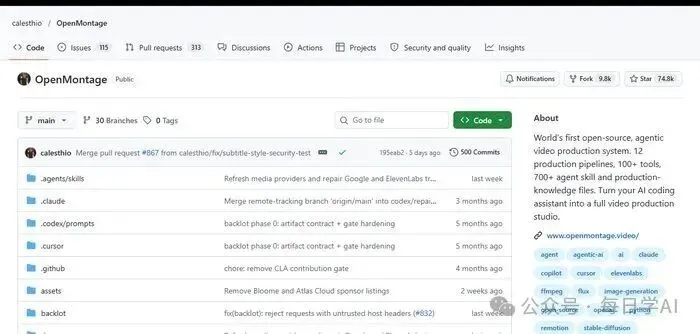
图 1 · OpenMontage 的 GitHub 仓库首页 没有代码编排器,指挥的是你的 AI 助手 大多数人想象中的“AI 视频智能体”,中间应该蹲着一个调度程序:一个 Python 类或者一个状态机,负责决定先干什么、后干什么、失败了重试几次。 OpenMontage 的 README 把这件事说得非常直白:没有代码编排器,你的 AI 编程助手本身就是编排器。 它的分层方式值得单独看一眼。三层,各回答一个问题。 第一层回答“有什么”。tools/ 目录下是一百多个可执行工具,每个都是 Python 文件,继承同一个基类,声明自己能干什么、要花多少钱、依赖哪些上游技能。pipeline_defs/ 里是一份份 YAML,每份就是一条生产线的流程单:分几个阶段、每个阶段用哪些工具、什么算过关。官方口径是 12 条流水线。 第二层回答“怎么用”。仓库根目录下的 skills/ 是 Markdown 文件,写的是这个项目对“好”的标准:这一阶段该做什么、不该做什么、交付之前必须自查哪几项。它下面按用途分了四个目录——pipelines/ 放各条生产线的阶段导演技能,creative/ 放创意技法,core/ 放工具用法,meta/ 放评审和存档协议。 第三层回答“什么原理”。藏在 .agents/ 里的 skills/ 放的是外部技术的通用说明——Remotion、GSAP、Three.js、ElevenLabs、FFmpeg 这些技术各自怎么调、参数是什么、有哪些限制。 两层都叫 skills,很容易被当成一个东西的两级,其实差得挺远。第二层是这个项目自己写的,只在这个项目里有意义;第三层是搬来的第三方技能包,跟这个项目没关系,换到别的工程里照样能用。位置也不同:一个摆在仓库根目录,一个收在 .agents/ 下面。README 里说的“七百多个技能与制作知识文件”,是这两层加起来的数。 举个具体的。做一条动画讲解片,需要一段 GSAP 动效:第二层告诉你这一步该产出什么、什么算过关;第三层里那个叫 gsap-timeline 的技能包告诉你 GSAP 时间线本身有哪些坑。工具在声明自己能力时会顺手写明“我依赖哪几个第三层技能”,所以这一层是按需加载的,不会一次性全读。 你不必关心这三层之间怎么调用。你只要知道一件事:Agent 干活时在跑一个循环——读流程单、读阶段技能、调工具、拿评审技能给自己的产出打分、把状态写成 JSON 存档、到该签字的地方停下来。这一圈里没有任何一环藏在编译好的二进制里。 好处很直接。换一家视频供应商,改的是配置和工具声明,主程序不动。加一条新生产线,写一个 YAML 加一个 Markdown 目录就够。你甚至可以在开工之前把它“打算怎么干”通读一遍——因为那份“打算”本身就是一个文本文件。 同一份思路也用在了助手适配上:Claude Code 有 CLAUDE.md,Cursor 有 CURSOR.md 和 .cursor/rules/,Copilot 有 COPILOT.md,Codex 有 CODEX.md,Windsurf 有 .windsurfrules。五个入口,指向同一套说明。 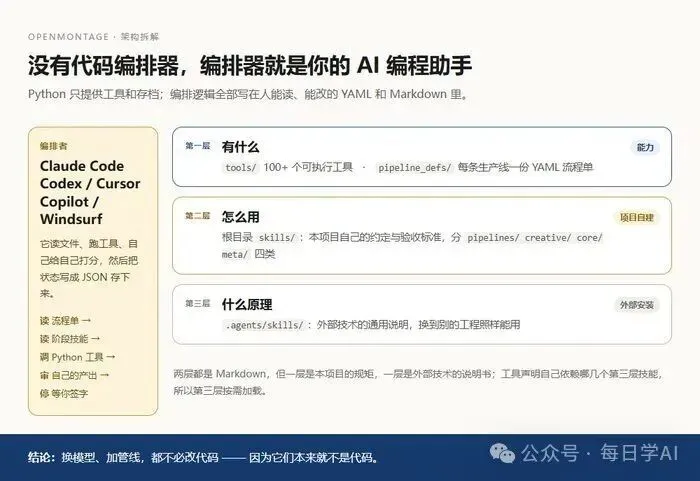
图 2 · 自制示意图:三层文件结构与“没有代码编排器”的分工 五道闸门 流水线本身不稀奇,几乎所有视频生成工具都有流程。OpenMontage 不一样的地方,是它在流程里插了五个必须停下来等你的点。 README 列的是提案、脚本、分镜、生成素材、发布。前三道的意思是你先看方案再花钱。第四道最具体——素材生成完之后,它会停在逐场景的候选镜头列表上,每条候选旁边标着提示词、这一条单独花了多少钱、质量评分多少,你点过头才往下走。 这道闸门是硬性的。README 里写着:负责写状态的模块会拒绝把没有记录审批的阶段标记为完成。 后面还有两道自检,跟你的作息无关,是程序自己设的条件。 渲染之前,先查交付承诺。如果提案里说好“以运动为主”,最后方案里却有八成是静图,或者幻灯片风险评分被判为严重,或者声明的渲染器根本没装——不许渲染。 渲染之后,再查片子本身。ffprobe 核参数,四处抽帧看有没有黑帧和破损,音频电平查静音和削波,最后核对字幕在不在、交付承诺兑现了没有。任何一项不过,它不会把视频交给你。 决策本身也留了痕。选哪家供应商是七维打分算出来的:任务匹配占三成,输出质量两成,控制能力与可靠性各一成半,剩下的两成分给成本、延迟和连续性。胜出者和它的分数一起写进决策轨迹,落选的备选也在里面。 这些闸门在命令行里就是一条等你回复的提示。官方另做了一个本地看板叫 Backlot:阶段一个个亮起来,剧本以剧本页的形式落地,每个供应商决策和每一笔花销都贴在墙上;跑完还能按时间戳把整条制作回放一遍。 这套设计有个副作用:你没法扔一句话就去睡觉。它会在提案那一步一直挂着,等你回话。 对赶时间的人是摩擦,对派过活儿的人是刚需。“先出个样片看看”和“先出个成片再说”之间差的不只是时间。 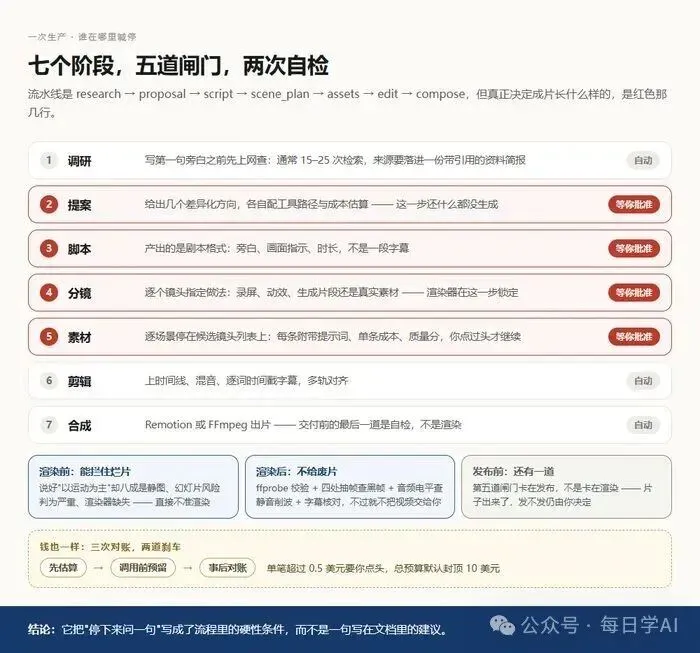
图 3 · 自制示意图:七个阶段、五道闸门与两次自检的位置 一部片子到底多少钱 官方 README 把每部样片的账单都摊开了,这在同类项目里并不常见。
按配置档位看更清楚:只接图像和视频供应商,一条片子大概 0.15 到 1.5 美元;配置齐全,1 到 3 美元;一个 key 都不配,0 元。 零元那条路是真能出片的。旁白用本地的 Piper,离线、免费;画面从 Archive.org、NASA、Wikimedia Commons 的开放影像里取;合成用 Remotion 或 FFmpeg。README 里那支一百秒的《How Salt Made History》,用的是真实档案影像,加上原创旁白和手工做的动态图形。 管钱的机制写在流程里:动手之前先估算,调用之前先预留额度,跑完再对账。单笔超过 0.5 美元要你批,总预算默认封顶 10 美元。 10 美元这个默认值的意义在兜底。第一次跑的人不会因为某个环节反复重试,转头收到一张意料之外的账单。 它现在长出了第二张脸 接下来这件事,官网自己讲得很清楚,但外面转述得少。 打开 openmontage.video,首页已经不是那个 GitHub 项目的介绍了。上面写的是 OpenMontage Studio:一个 Windows 桌面应用,私有 alpha,两万五千多人在等位。 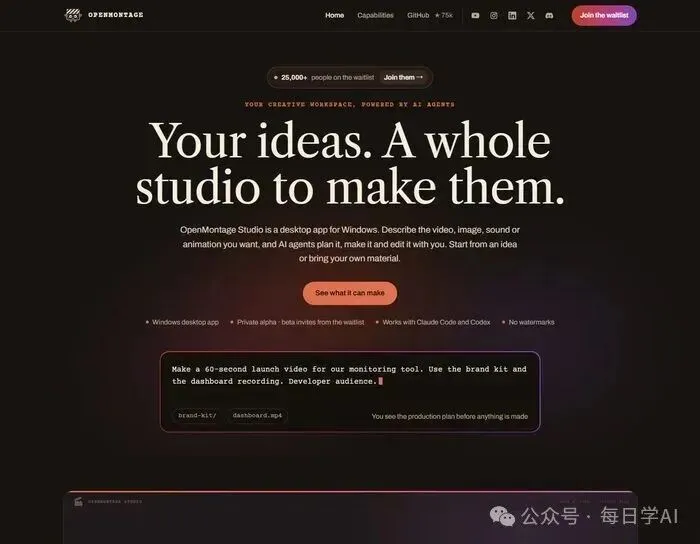
图 4 · OpenMontage Studio 官网首页(来源:官方网站) 同一个网站,同一支团队,但官方在 10 月 27 日更新的 Facts 页里专门写了一小节,标题叫“它经常被这样误描述”。 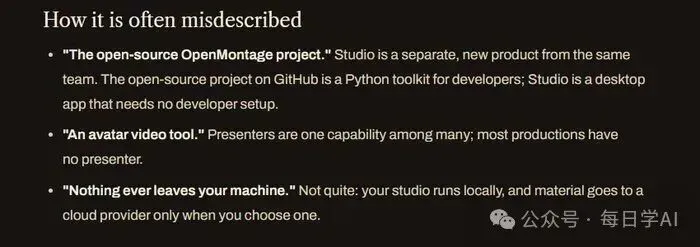
图 5 · 官方 Facts 页的“它经常被这样误描述”小节 三条误读,值得逐条念一遍。 第一条,很多人把它当成“那个开源 OpenMontage 项目的桌面版”。官方说不是:Studio 是同一团队的新产品,GitHub 上那个开源项目是给开发者用的 Python 工具包,Studio 是不需要开发环境的桌面应用。 第二条,“这是个数字人工具”。官方说,数字人只是其中一个能力,大多数片子根本没有出镜的人。 第三条,“什么都不会离开你的机器”。官方直接承认这话不准确——工作台跑在本地,但素材只在你选定了某家云端供应商时才会出去。 同在这页,官方还写了一行:它是 NVIDIA 面向初创公司的 Inception 计划成员。 也就是说,这个项目正在从“开发者自己配环境的工具包”,长成“给创作者用的软件”。两条腿走路,一条开源、一条商业,官方选择把两者的关系写在明面上。 官网那九步流程也值得看一眼。从简报、调研、脚本、分镜,到第五步——那张卡的状态写着 WAITING,卡片正中一行小字“等待你的批准”,下面两个按钮:批准并开始制作,或者修改。 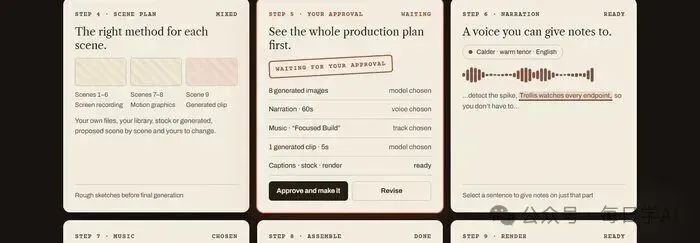
图 6 · 官网展示的九步流程,第 5 步停在“等待你的批准” 这条产品和开源版讲的是同一件事,只是说法从“审批闸门”变成了界面上的一个按钮。 谁该装,谁别装 先说门槛,都是硬门槛。 你得已经有一个能读文件、能跑 Python 的 AI 编程助手。这不是双击就能用的软件——README 的原话就是助手即编排器,没有助手,整套东西启动不了。 环境要齐:Python 3.10+、FFmpeg、Node.js 18+,如果用 HTML/GSAP 那个渲染引擎,Node 要 22 以上。Windows 上 npm install 可能报 ERR_INVALID_ARG_TYPE,官方给的绕法是换成 npx --yes npm install。 想在本地跑视频生成,需要 GPU。没有 GPU 就走云 API,或者走免费素材那条路。 本地大模型还不支持。README 标的是即将支持,现在仍然得靠云端助手驱动。 五道闸门意味着你必须在场。想彻底撒手不管的人,这个工具会让你失望——它是故意不让你撒手的。 许可证是 AGPL-3.0。要拿它做对外服务,得先把开源义务想清楚。 还有一条来自 README 自己的提醒,很实在:如果你要的是真实影像那条路,必须在需求里明确写“只用真实素材、不要旁白”,把调性说清楚。说得含糊,它会走成生成路线,出来的东西不是你要的。 想试的话 最省事的入口是 README 里那条命令。不用配任何 API key,直接渲一条演示片。花十几分钟把环境装好,就能看见它怎么把一堆文件和一段话变成画面。 make demo 它在做一件不太讨巧的事:把 AI 视频从“按一下按钮等结果”,改成“每一步都在你眼皮底下走”。 这条路慢一点。但做过片子的人都清楚,成片能不能用,多半在渲染之前就已经定了——只是以前没人会在那一刻踩刹车。 项目地址 GitHub:https://github.com/calesthio/OpenMontage 官网:https://www.openmontage.video END— 谢 · 谢 · 观 · 看 — 如果本文对你有帮助,点个赞 + 在看,是对我最大的鼓励 ❤️ 关注我,每日学AI,每天进步一点点 这里有 AI 前沿 · 开源一线 · 实战教程
OpenMontage 把视频制作拆成 YAML 流程单和 Markdown 技能文件,交给电脑上已有的 Claude Code 或 Codex 执行。一部 60 秒动画短片,官方账单 1.33 美元。12 条流水线、100+ 工具之外,它在关键节点插了五道必须你签字的闸门。