ARTICLE · 1300947
PDF不用再上传了:9.5万星的本地工具箱
月底了,报销的单据攒了一抽屉。打车票、吃饭票、酒店水单,有的在手机里,有的在邮箱里,有的还是纸。
财务只收一个PDF。你只好一个个打开在线工具,上传,合并,下载,再上传,再合并。传到第三个网站的时候,心里就开始犯嘀咕:这些单据上可全是金额和行程。
还有一种时刻。合同发过来了,对方说打印出来签好字再扫描发回去。你家里没有打印机。或者有一份扫描件,里面的字搜不出来,想找一句话,得一页页翻。
这篇讲的工具,就是给这些时刻准备的。它叫Stirling-PDF,GitHub上9万5千多星,2023年建的仓,到2026年10月30号还在更新。
0101 它是什么:一个装在自己家里的PDF工具箱
一句话说清:它是一个PDF工具箱,装在你自己的电脑或者服务器上,文件不用上传到任何在线网站。
官方README写了50多个工具,官网写60多项操作。合并、拆分、压缩、加水印、加密码、签名、涂黑、OCR、格式互转,日常跟PDF打交道能想到的活,里面基本都有。
它有三种用法。装在自己电脑上的桌面版,Windows、Mac、Linux都有,断网也能用。跑在服务器上的版本,用浏览器打开就能用。官方自己也提供云端版,不用装。
但有一句得先说清楚。直接用官方云端版,文件还是要上传到人家的服务器。“文件不出门”这句话,只对自己部署成立。怕泄漏的,就自己装,这是这篇的前提。
0202 平时最用得上的几件活
先说合并和整理。报销季最常见的场面,就是三层文件架上摞满了等着处理的东西,单据、合同、扫描件混在一起。
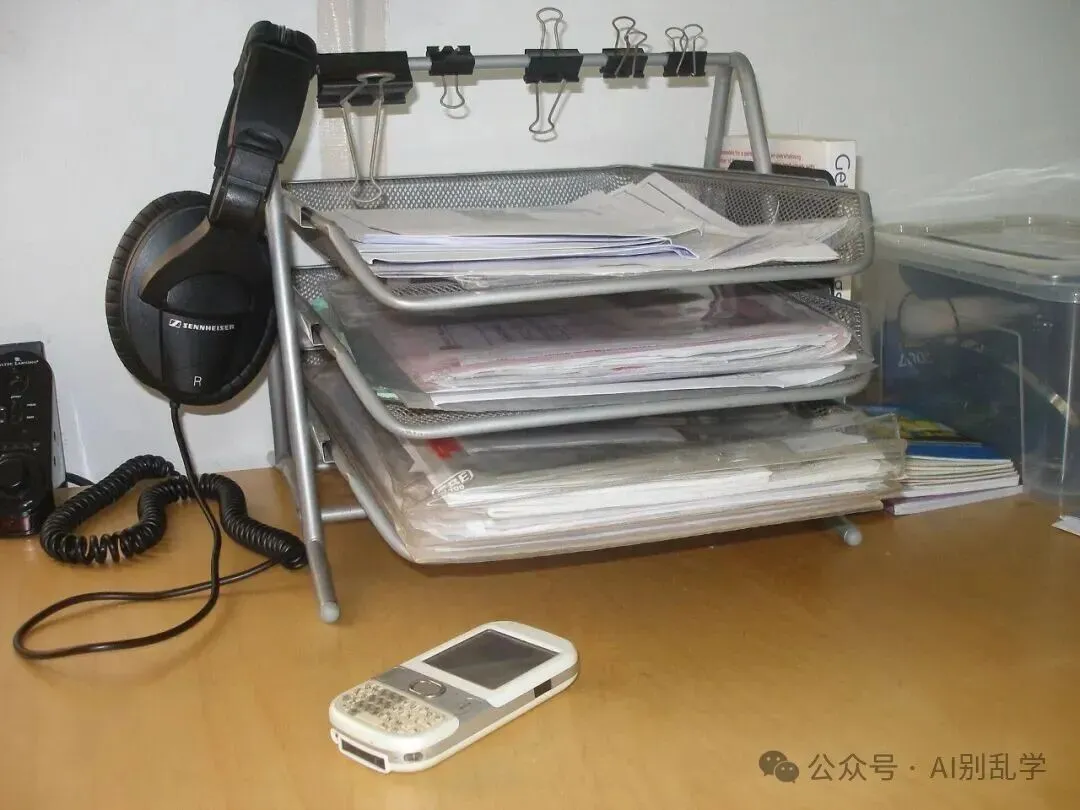
这种架子谁家里没有?三层文件摞着,等的就是一次并好。
Stirling-PDF里点合并,把一堆PDF按顺序排好,一次并成一个文件。拆分也一样,一份几十页的报告,只想要其中几页,选好页码就能拆出来。不用一个个上传网站等进度条。
再说签名和水印。合同到了要签字,里面有个签名工具,签完直接嵌进文件里。发出去的资料怕被人转手就用,加个水印,文字水印、图片水印都行。
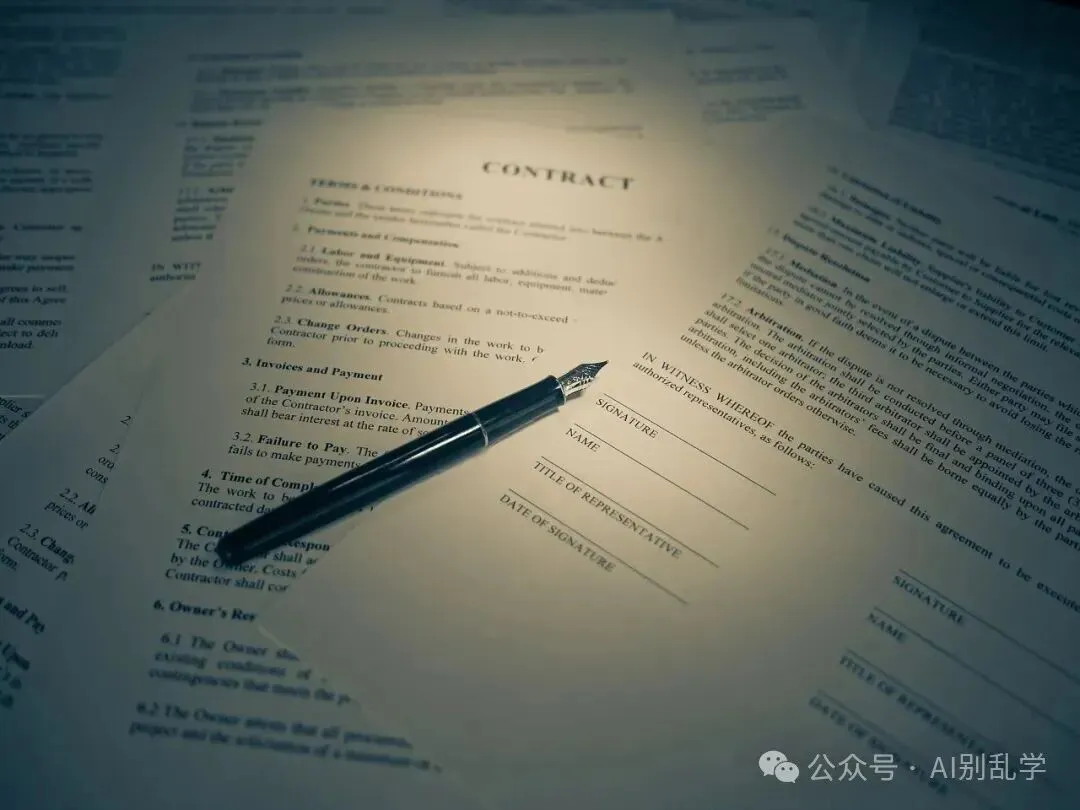
笔都掏出来了,合同还得先转成能签的版本,这步在家就能办。
涂黑这件活值得单独提一句。有些文件发出去之前,得把身份证号、电话、金额盖住。它的涂黑是真把那部分内容删掉。上面糊一块黑方块的做法不一样,别人把黑块一揭就看到了,这个不会。
扫描件是另一个高频场面。纸质文件扫成PDF,里面的字是图片,搜不出来。它带OCR,能把扫描件里的字认出来,变成能搜索、能复制的文字。不过OCR走的是Tesseract,语言包要按需下载,缺了哪个语言的包,那个语言就认不出来,装之前先把语言包这一步算进去。
几十页报销单一次并好,不用一个个上传网站。这就是它和在线工具最大的差别:在线工具免费版常常限制文件大小、限制每天次数,敏感文件还要过一遍别人的服务器。自己装的工具箱没有这些限制,瓶颈只剩下你自己的机器。
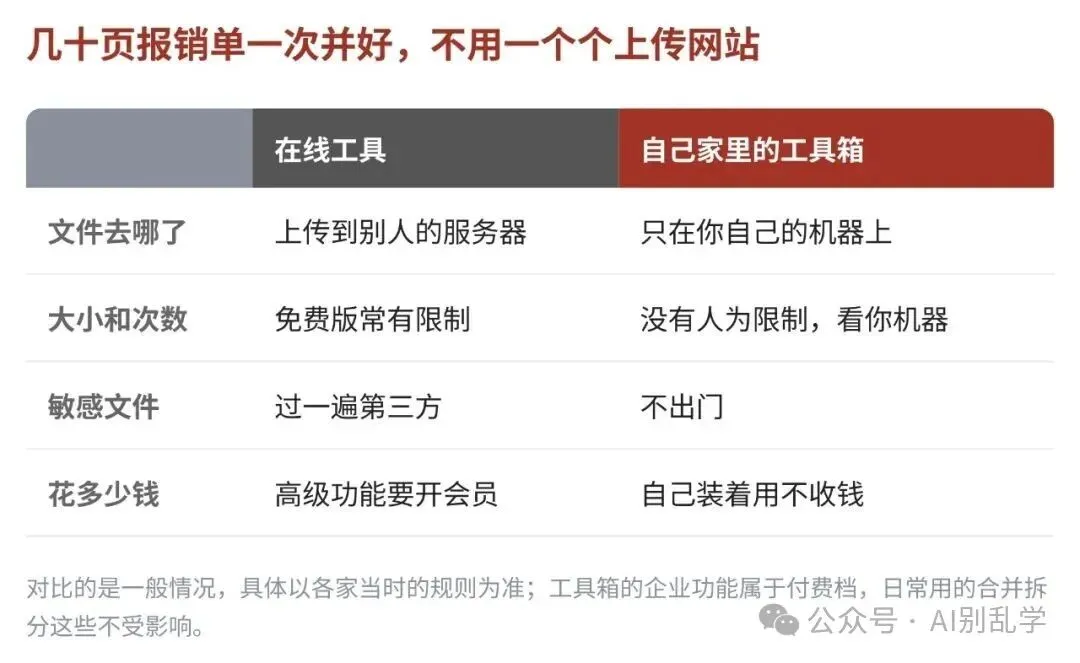
在线工具和自己家里的工具箱,差别主要在这四行。
0303 怎么装上,门槛和实话
最省事的办法是Docker,一条命令,装好打开浏览器输入localhost:8080就能用。没有Docker的读者,走桌面版,下载安装,跟装普通软件一样。
门槛要讲在前面。Docker这一步对完全没碰过命令行的人,还是要花点时间学。第一次拉镜像也要等一会儿,网速慢的话更明显。超大文件也一样,几百页的扫描件做OCR,本来就要花时间,旧电脑会更慢,这不是工具的毛病,是算力就这么多。
还有一处实话。它的仓库主协议是MIT,但官方自己写了open-core:企业版、云端版里一部分组件另有许可,单点登录、审计这些企业功能属于付费档。日常用的合并、拆分、压缩、签名这些不受影响,个人、家里自己装着用不收钱。
界面支持40多种语言,工具都在右边栏里,认字就能点。下图就是装好打开的样子,右边栏里那一排,就是它全部的家伙事儿。
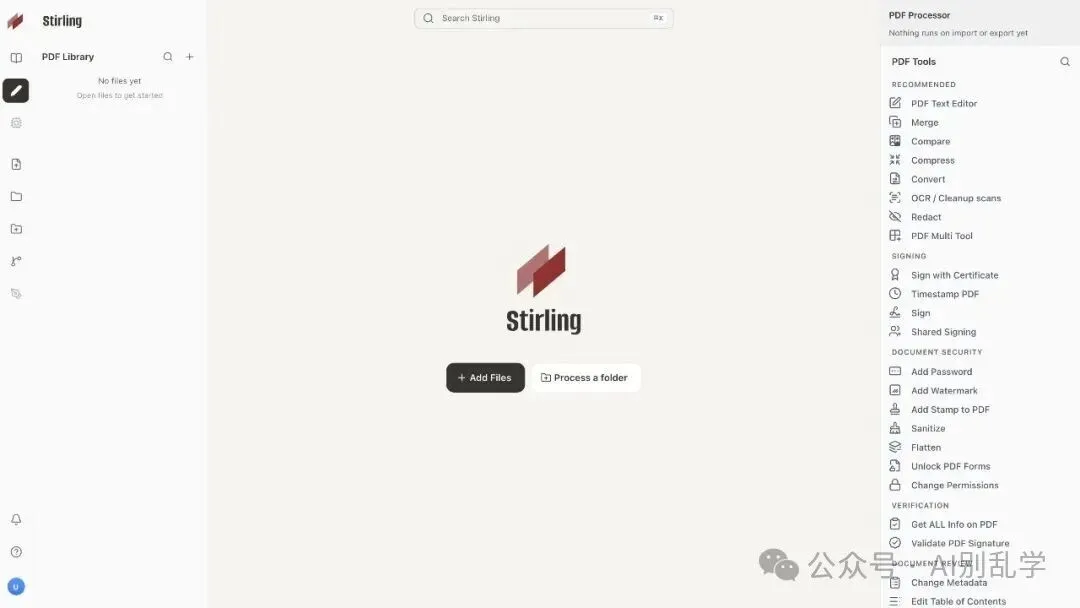
装好打开就是这个样子,工具都在右边栏里,认字就能点。
装之前先想好一件事:你是要给一台电脑装,还是要给全家人、全团队搭一个都能用的服务。前者装桌面版就够了,后者再考虑服务器版。别一上来就搭服务器,杀鸡不用牛刀。
关注公众号后回复关键词「开源神器09」,就能拿到这个工具的仓库链接和三步上手。关键词需要在公众号后台配置,配好之前回复是拿不到的,看到这篇先别急着回复,等配置好再说。
这个周末,你先把哪一摞单据并成一个文件?