ARTICLE · 1301655
Accio Work生意助手|AI 一键发品完整操作指南

Accio Work×1688 生意助手
AI发品操作演示
素材包 · 链接URL · 批量Excel,三种发品方式一次讲透
素材一键导入 | SKU一键填提 | AI自动生成商品信息
💡 导语:发品是1688运营里最耗时的体力活——整理参数、写标题、传图片、填SKU,一款新品上架半天就没了。现在,Accio Work搭配1688生意助手把这件事变成了“给素材、开口、确认”三步。本文基于官方操作演示整理,三种发品方式+高频FAQ,对号入座直接用。
素材一键导入,AI自动生成商品信息——不再用逐项填。当前已支持本地图片、文件夹上传、商品URL、Excel批量导入,四类素材方式任选;发品SKU一键填提示,支持素材AI优化,一键识别主图、类目、标题、属性、SKU规格等信息,并自动生成商品信息,把发品从「填表」变成「确认」。
⚠️ 补充说明(重要)
1. 当前版本,以上功能工业品类目暂不支持;2. 当前草稿箱有容量上限(本期单店铺100个),发品前可先清理或备份图片。
① 素材包发品
③ 批量发品
📷 怎么选?
一句话:有现成素材包选①,老品复用改新选②,几十上百个SKU一起上选③。
Q1:为什么我没有这个功能?
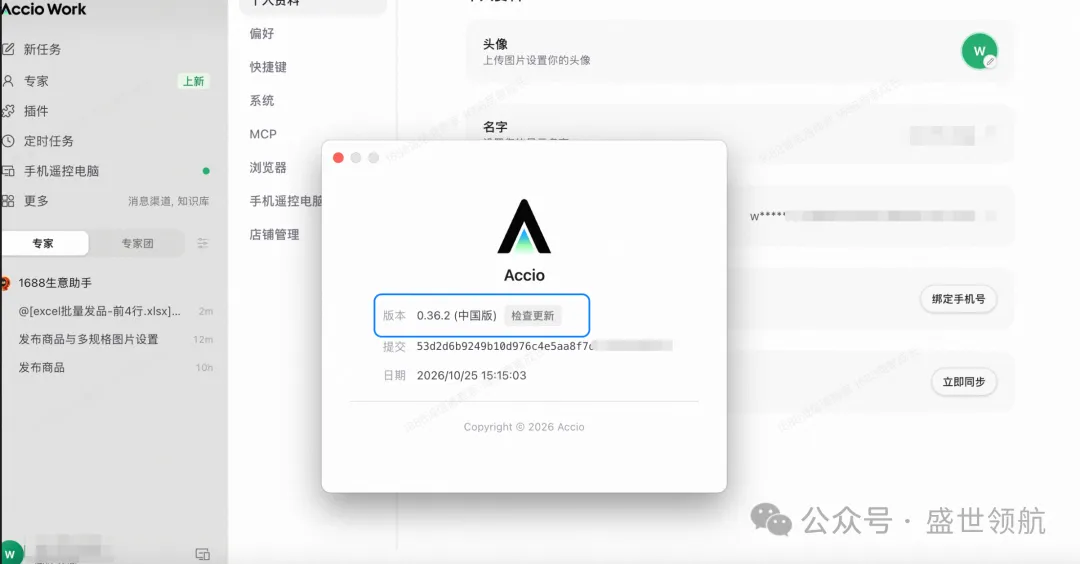
请先将 Accio 升级到最新版本,两种方式:
① 点击个人头像 → 关于 → 检查更新,更新到 0.36.2 版本;
② 如上述方式不可行,到官网下载最新版本安装即可。
https://www.accio-ai.com/work
Q2:正常发品会遇到判风险吗?
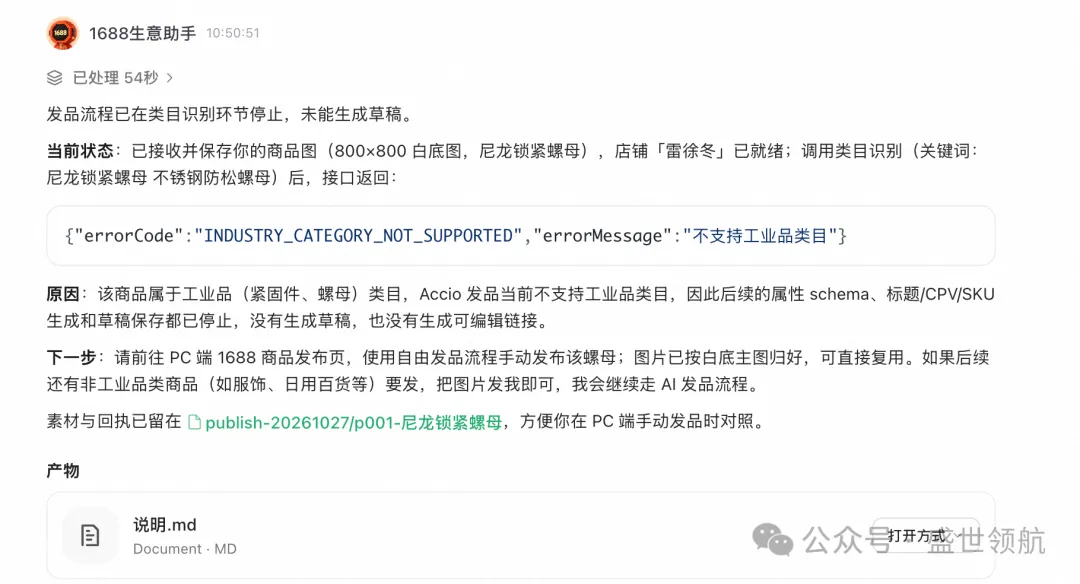
本期能力不支持工业品类目AI发品。
如果链接类目为工业品类目,则会发品报错。AI会提示错误信息(如CATEGORY_NOT_SUPPORTED,"不支持工业品类目"),并说明原因:该商品属于工业品类目,Accio发品暂不支持,后续会及时同步。
另外注意频次限制:本期草稿箱当前仍有容量限制,超过100条草稿会发品阻断(需要手动删除草稿再做发布)
Q3:能一键上品了吗?是否仍然需要手动操作?
本期支持一键发布形成商品草稿——AI把信息都填好,你最后核对确认即可,不用从零开始填。
Q4:之前链接只有1个主图、规格、价格都没有,现在这些会自动补充吗?
可以自动补充。支持多图素材发品,也支持根据上传的素材自动识别规格、价格等信息。
✅ 发品提效行动清单
1. 今天先拿一条本店老品链接试②URL发品,感受“一句话改价格重发”;2. 把手机里的实拍图整理成一个文件夹,用①素材包发品跑一个新品;3. SKU多的商家,把商品表整理成Excel,试一次③批量发品;4. 发品前记得先升级Accio到0.36.2以上版本,工业品类目暂缓使用;
5. 本期内容均有视频教程,关注私信即可获取。
💬 三种发品方式,你最有兴趣试哪种?评论区告诉我们。
(关注我们,获取更多1688商家AI实战干货)