ARTICLE · 1302460
无 Root|安卓手机 6 种靠谱备份
上一篇咱们用 Windows 的 SMB 共享,把手机里的照片和文件直接无线甩进电脑硬盘,不用花钱买云盘,也不用天天插 USB。很多小伙伴看完就来问:如果我不想折腾 SMB,或者我还想多捞一点"应用""短信""换机"数据,没有 Root 还能怎么办?
今天这篇就一口气给你整理 6 套不用 Root 的安卓备份方案,每一种我都写清楚:它能拿到什么、拿不到什么、适合谁,就算没有截图,照着文字也能直接上手。
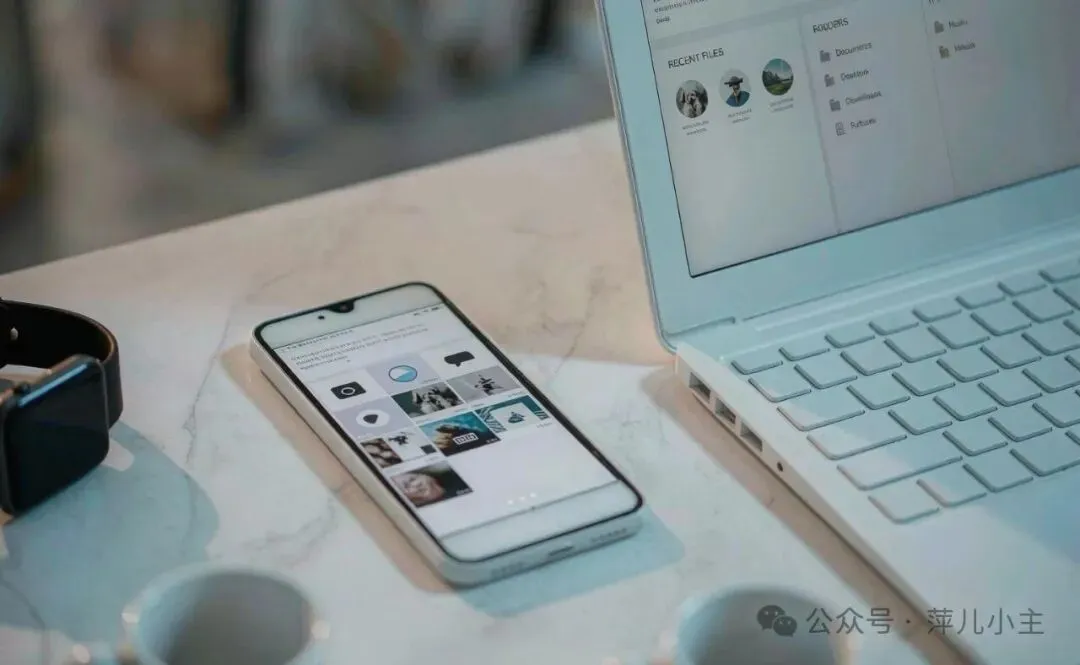
①SMB / WebDAV 局域网备份(就是上一篇)
✅ 能拿到
照片、视频、文档、微信接收文件、下载目录。配合 DataBackup、FolderSync 这类工具,可以设置自动定时,悄悄往电脑或者 NAS 里同步。
❌ 拿不到
绝大多数 App 的私有存档、游戏进度、短信、通话记录。
🧩 适合
想把大文件留在自己硬盘,讨厌云盘限速、弹窗和年年续费。
💡 一句话:电脑就是你的私人免费云盘。
⚠️ 小白踩坑提醒
- Wi-Fi 频段:
手机和电脑尽量连同一个频段,最好都连 5 GHz。一个连 2.4 G、一个连 5 G,路由器可能把它们分到两个虚拟局域网,直接搜不到。 - 电脑休眠:
备份期间电脑不能休眠、不能关机。如果电脑休眠,同步就会卡在半路。 - 共享密码:
不要直接开一个完全无密码的共享。邻居连上你家 Wi-Fi,理论上就能看到你的备份文件夹。 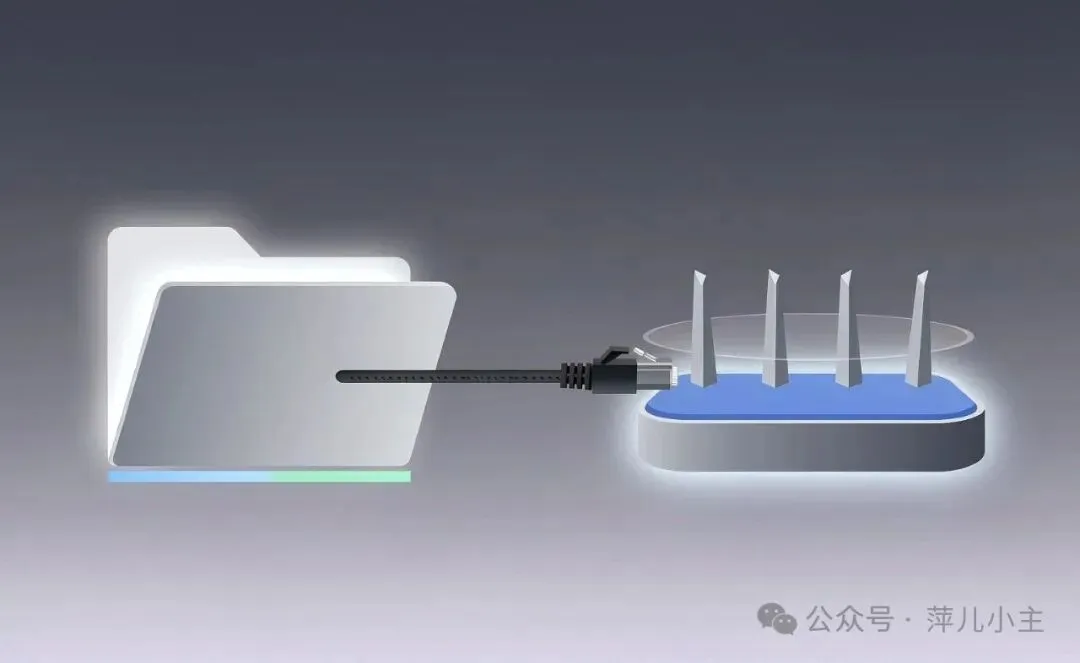
②厂商自带云备份
小米、荣耀、OPPO、vivo、realme 这些机子,设置里直接就有"云备份"。
✅ 能拿到
联系人、短信、通话记录、相册、桌面布局、系统设置,部分第三方 App 也会被厂商顺带备份。
❌ 拿不到
很多银行、加密 App、老游戏存档不会进去;免费空间一般不大,存不了太多视频。
🧩 适合
最简单,换新机登录账号一键恢复。
💡 一句话:手残党首选,点一下就躺平。
⚠️ 小白踩坑提醒
- "云"≠"全部":
很多人以为打开"云"就等于"全部备份",实际上有些机型默认只备份相册和联系人,应用数据需要手动勾选。 - 免费空间:
免费空间用完之后,厂商会温柔地提醒你"扩容"。重要照片不要只依赖厂商云。 - 不能跨品牌:
小米云不能直接一键搬到 OPPO,换机的时候厂商云只能救你一部分,不能跨品牌整机搬家。

③官方电脑助手
小米助手、华为手机助手、vivo 互传电脑版、OPPO 助手都属于这一类。
✅ 能拿到
相册、视频、联系人、短信,部分机型支持导出整机快照。
❌ 拿不到
大量第三方 App 的私有数据;新版安卓限制越来越严,"整机备份"已经不像五六年前那么香。
🧩 适合
家里有 Windows 电脑,不想在手机上装一堆来路不明的 APK。
💡 一句话:比纯云更"本地",但别指望它像老年代那样随便扒所有 App。
⚠️ 小白踩坑提醒
- 下载来源:
不要随便在网上下载"增强版""破解版"。只去官网或者官方公众号下载电脑端。 - 驱动问题:
电脑识别失败,多半是驱动没装好。打开助手之前,手机上要点"允许此电脑"。 - 别锁屏:
备份的时候不要频繁锁屏或者拔线。有些机型一锁屏,USB 连接就被系统掐断。
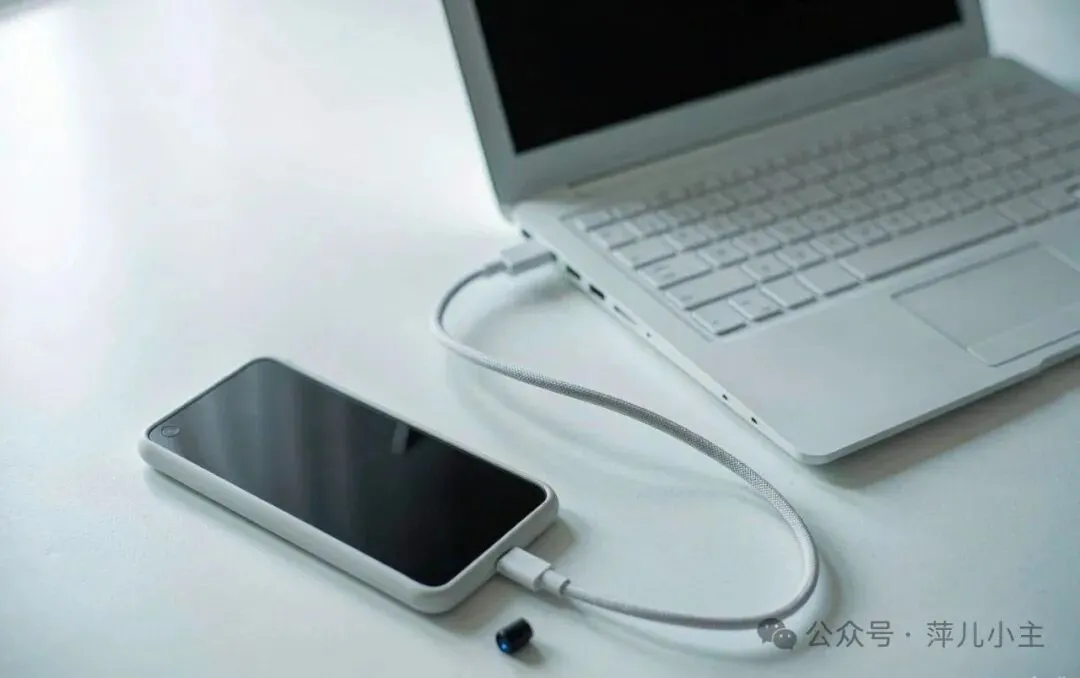
④ADB 备份(电脑命令行)
不用 Root,打开手机里的开发者选项和USB 调试,电脑用 adb backup 导出一个加密备份包。
✅ 能拿到
系统设置、部分 App、少量应用数据。
❌ 拿不到
很多现代 App 在配置里直接禁止 ADB 备份。大游戏、金融 App、加密聊天软件基本都是空包。
🧩 适合
喜欢玩机、手里有电脑,想要一个"接近整机"的离线包。
💡 一句话:无 Root 里最有"怀旧整机感"的方案。
⚠️ 小白踩坑提醒
- 开发者选项怎么开:
一般在"关于手机"里连续点击版本号 7 次;找不到就直接在设置顶部搜"开发者"。 - 密码一定要记:
备份时设置的密码一定要记下来。没有密码,这个包就是一块你自己都打不开的废石头。 - 不要迷信:
网上还有人把 ADB 备份叫作"无 Root 整机备份",这属于情怀宣传,不是现实。
⑤Helium / Swift Backup(第三方免 Root)
Helium 需要电脑辅助激活;Swift Backup 在很多机型上可以利用系统"备份与恢复"权限抓取内容。
✅ 能拿到
一批普通 App 和它们的数据、短信、通话记录。
❌ 拿不到
带高保护标记的 App。银行、部分聊天软件经常直接跳过。
🧩 适合
你就想救几个单机游戏存档或者小众 App。
💡 一句话:有惊喜也经常翻车,适合"救特定东西",不适合当唯一备份。
⚠️ 小白踩坑提醒
- 下载来源:
优先在 F-Droid 或者项目官网下载,不要随便在应用商店点"极速版"。 - Helium 必须激活:
如果不通过电脑激活,备份按钮大概率会灰掉或者直接闪退。 - 权限别拒绝:
看到"允许访问备份""允许使用无障碍"这类提示时,不要随手点拒绝。拒绝之后它基本就废了。
⑥官方换机迁移
小米换机、手机克隆、互传这类"旧机迁移到新机"工具。
✅ 能拿到
联系人、照片、视频、安装包、桌面布局、部分聊天记录。
❌ 拿不到
它不一定会生成一个你能存到硬盘里慢慢收藏的独立备份包。它更偏向"马上搬家"。
🧩 适合
换新机的时候用。
💡 一句话:迁移很爽,但迁移完你最好再用前面任意一种方式单独存一份。
⚠️ 小白踩坑提醒
- 电量要满:
迁移非常耗电,最好两台手机都插上充电器,不要赌 20% 的电。 - 中途别打断:
切到别的 App、锁屏、接电话,都有可能让迁移卡住。 - 迁移 ≠ 存档:
迁移成功不等于"我以后随时能恢复"。一旦旧机卖掉或者恢复出厂,迁移通道就消失了。 
📋怎么选?一张文字清单
✅ 对号入座,直接抄作业
📸只想存照片视频:直接上一篇的 SMB,免费、可控。
📱换新机:厂商云 或者 换机迁移。
🔧想试一把"伪整机":ADB 或者 Swift Backup。
🎮特定单机存档:Helium,做好翻车准备。
💻不想开路由器:厂商电脑助手。

🛡️ 萍儿小主避坑(重点!)
- 没有 Root,就没有真正完整的安卓整机备份。
凡是跟你说"不用 Root 一键备份所有 App+存档"的,基本都在吹牛。 - 重要资料至少双备份。
比如厂商云+你的电脑 SMB。单点备份就是单点翻车。 - 微信要单独备。
微信有自己的"备份与迁移",单独在电脑微信里跑。别指望上面任意一种方案自动把完整聊天记录抓出来。 - 加密信息要记牢。
ADB 包一定要记好密码;SMB 一定要设账号密码,不要开给隔壁蹭网邻居。
🎁 彩蛋:微信单独备份
微信聊天记录是很多人心里最重要的东西,但它经常独立于系统备份之外。
操作:电脑上安装 Windows 版微信 → 左下角找到「备份与恢复」→「备份聊天记录至电脑」
✅ 能拿到:文字、图片、语音、文件,大部分聊天记录。
❌ 拿不到:一些过期文件、已经被清理的短视频。
💡 适合:想把聊天记录留在电脑,换新机再恢复。
✍️写在最后
Root 时代的钛备份确实香,但现在的安卓越来越像一座一座独立小房子,每个 App 都把自己的宝贝锁在自己屋里。无 Root 的备份不是"克隆",而是"打捞":有的捞得到,有的只能捞个壳。
如果你追求安全感,最优解不是赌某一个神奇 App,而是组合拳:照片视频走局域网,联系人短信走厂商云,微信单独备份。操作有风险,重要数据请先确认可恢复再批量操作
手机数据无小事,备份组合拳最安心
照片视频 → 局域网 | 联系短信 → 厂商云 | 聊天记录 → 微信专备