ARTICLE · 1305019
老师专属AI信息图模板来了!4大类图直接套用提示词就能生成

二条经常会配信息图,最近后台有不少老师问这类图怎么画出来的,今天就跟大家分享一下我常用的几类信息图,以及对应的提示词模板。
后面都有提示词模板,直接拿走用就行。

能生成哪些图
信息图大概分这几类:
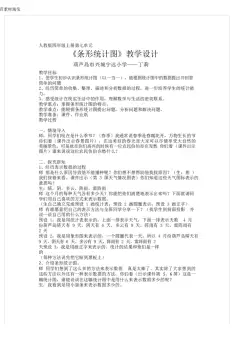
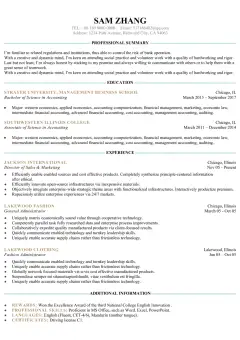
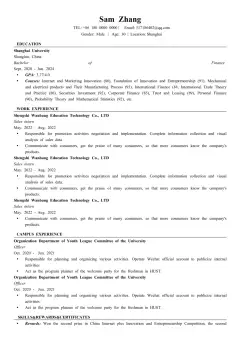
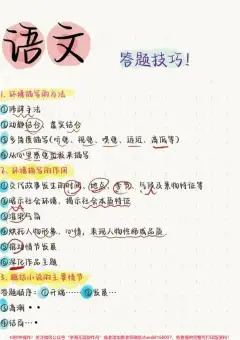
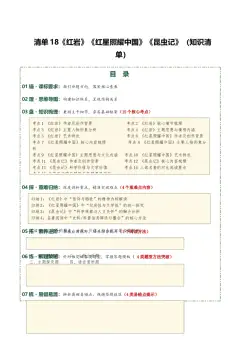
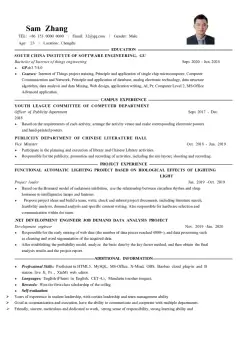
流程图——比如"一节课从布置预习到课后反馈的完整流程",把每个环节用图串起来,一眼就能看清楚;
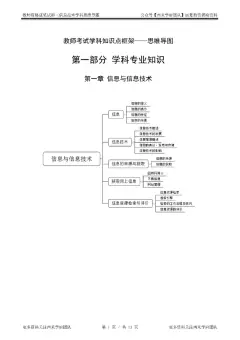
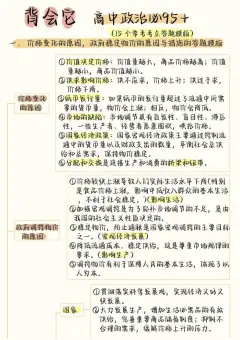
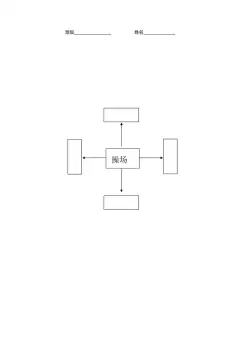
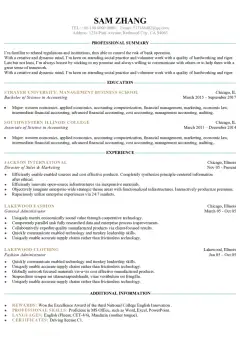
结构关系图——比如"语文核心素养的四个维度之间的关系",层次清楚,比单纯列大纲好理解;
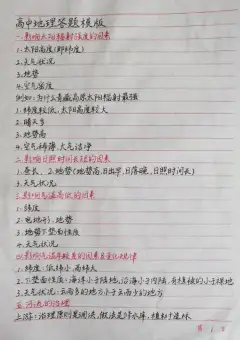
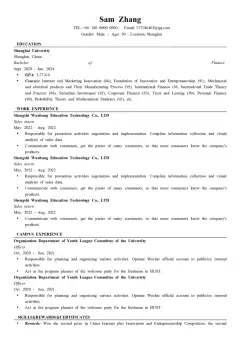
信息总结图——一大段文字,提炼成几个模块,图示呈现,适合课堂总结或汇报用;
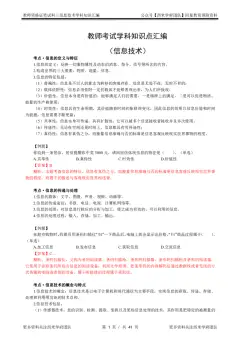
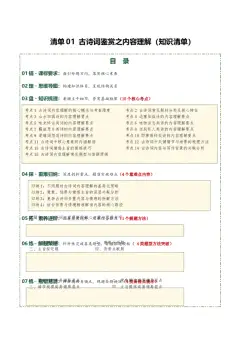
概念解释图——把一个抽象概念拆解成几个核心能力,视觉上更有说服力。
这几类,平时做课件、写教研报告、做汇报PPT,用得到的场景太多了。

怎么用,提示词怎么写
不需要学设计,提示词写清楚就行。给你看几个真实用过的模板:
生成流程图时,这样写:

生成结构关系图时,这样写:

生成一张"【系统/主题名称】架构图",展示完整的系统分层架构。核心模块:【模块1】、【模块2】、【模块3】、【模块4】、【模块5】等
生成信息总结图时,这样写:
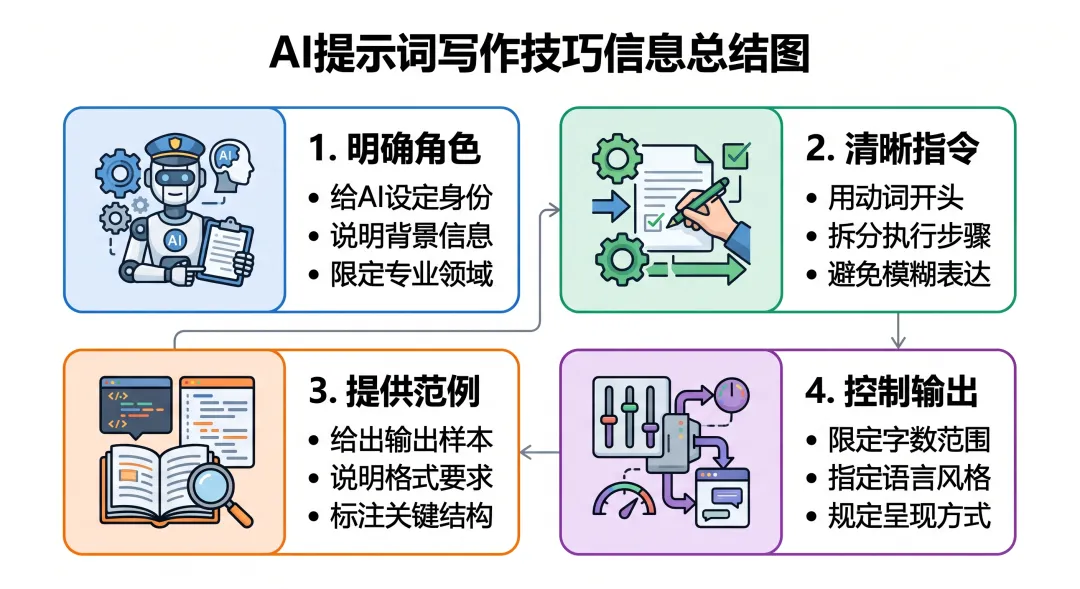
生成概念解释图时,这样写:
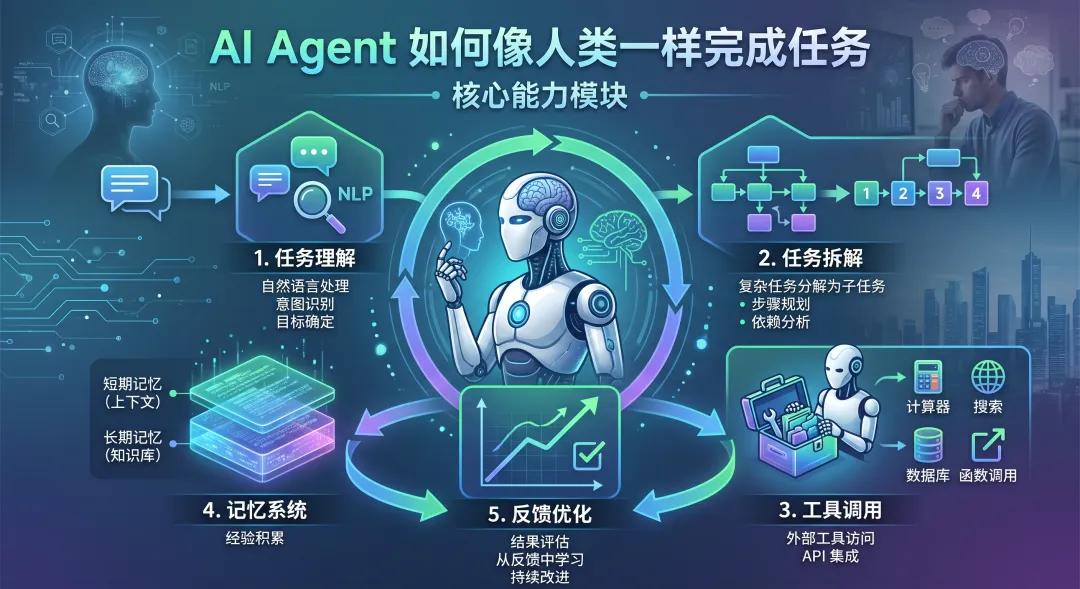

生成图片有几个小注意
同样的提示词,不同模型出来的图差距挺大。 这一点要有心理准备。GPT Image 2 对文字排版和逻辑结构的理解稍强一些,豆包在中文场景下更顺手,但整体排版风格会有差异。提示词写得再好,模型本身的能力上限在那里,换个模型试试,有时候结果会好很多。
一次只生成一张。 不要一口气批量生成,先出一张,看效果,调整提示词,满意了再继续。这样能慢慢摸清这个模型的偏好,也不会浪费太多资源。
风格可以指定。 提示词里加上风格词,效果会更精准。比如"白板手绘风""扁平化设计""极简信息图""商务正式"——同样的内容,风格不同,给人的感觉差很多。课堂用的图可以活泼一点,汇报用的图正式一点,自己看着选。
要插进PPT或文档里,记得加这句:
不加的话,AI默认会给你配一个花里胡哨的背景,放进PPT里就很突兀。
多轮沟通是正常的。 第一次生成的图,大概率不会完全符合你的想法。这不是你用错了,是AI确实猜不透你脑子里的画面。耐心调两三轮,基本都能出来满意的结果。

说在最后
以前这件事只有设计师能做,现在你自己就能搞定。
这几类图你平时用得到哪些?流程图?还是课堂总结图?
欢迎评论区告诉我,下期我可以专门针对某一类图,做更详细的提示词拆解。
觉得有用的话,点个赞收藏一下,下次用得着的时候能翻出来。

做这些内容,就是希望老师们能少走弯路、多点轻松。
好用的东西会第一时间带给大家——如果不想错过,
记得关注并 ⭐ 星标「实用教育技术」。
(公众号不星标,真的很容易就再也找不到了。)
偶尔也会推荐好物,每一条都把过质量和来源,觉得值得才会说。
最近后台问问题的老师越来越多
我自己回复总会有遗漏
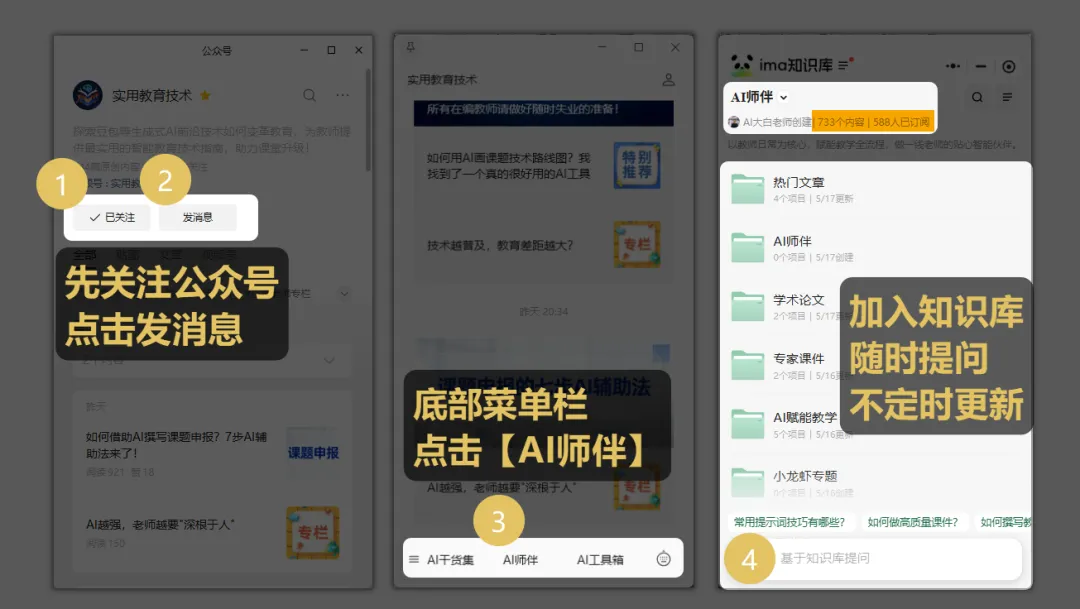
所以我创建了教育技术专属的IMA 知识库【AI师伴】
里面沉淀了公众号所有往期文章
不用一篇篇翻,直接问就能得到答案
欢迎来!
🔽🔽加入方式🔽🔽
我们下期一定见 🙌