ARTICLE · 1305934
AI 给的不是 PPT,是整页图:我实测 8 页,每个对象都能编辑
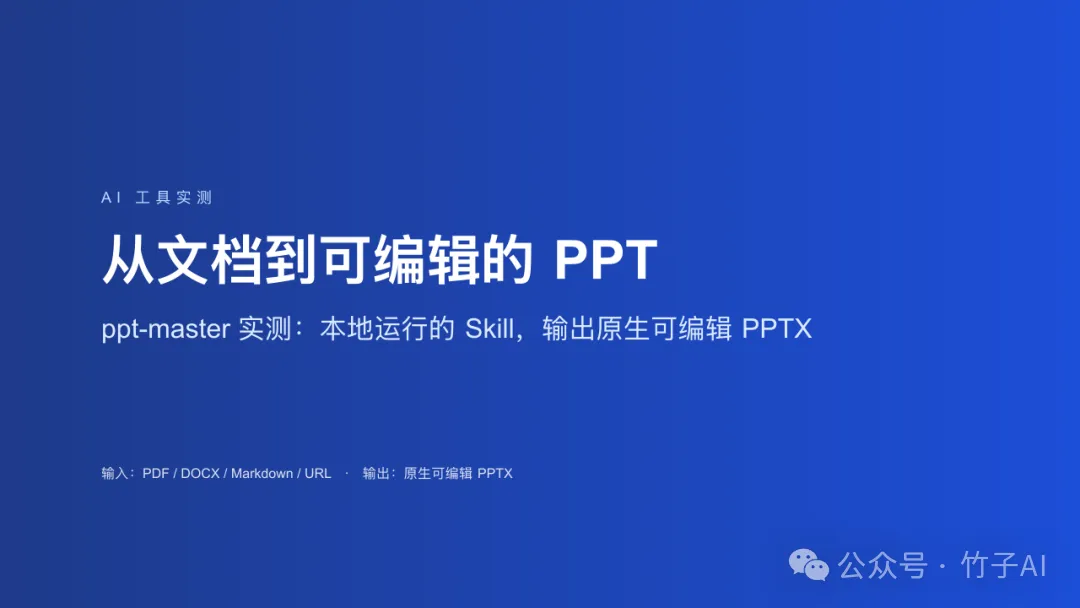
图:用 ppt-master 的 Quick Generate 工作流生成的 8 页 deck 封面,这是一页真正的 PPTX。
先交成品。
这份 ppt 是我用一个叫 ppt-master 的开源 Skill 跑出来的.
封面上的标题、副标题、底色条,在 PowerPoint 里点一下就能选、能拖、能改字——不是一整张图片。
「AI 生成 PPT」这件事,大部分人的体验是:发给机器人一个文档,拿回来一份看起来挺完整的文件,想改其中一句话,发现整页是一张图。
ppt-master 只做另一档:输出原生可编辑的 PPTX,每个形状、每段文字、每张表都是独立对象
一、AI 生成 PPT 的三档输出
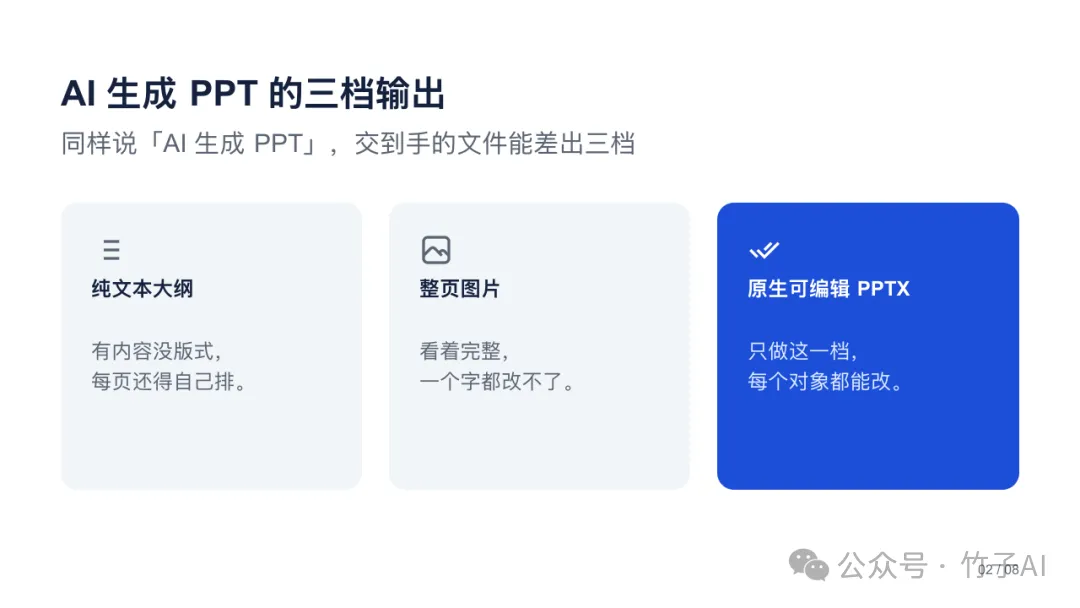
图:同一句「AI 生成 PPT」,交到手的文件能差出三档。
第一档是纯文本大纲,内容倒是有,版式是一点没有,每一页都得你自己上手排。 第二档,整页图片。看着完整,一个字都改不了——你拿到的其实是一张截图,不是 PPT。 第三档是原生可编辑 PPTX,每个对象都能选、能改、能删。
ppt-master 只做第三档。它的 README 里写得很直白:解决方案会花更多 token,换来的就是逐页设计与原生可编辑性。
二、它是什么:一个装在本地客户端里的 Skill
ppt-master 不是一个网页服务。它是一套 Markdown 写的工作指令加一堆 Python 脚本,装进任何有 agent 能力的客户端——能读写文件、能执行命令、能多轮对话——就能跑。README 表格里点名的是 Claude Code、Codex CLI、Gemini CLI 这些 CLI 工具,任何有 agent 能力的 AI IDE 理论上都能驱动它。
整个流程跑在你自己机器上。没有 PPT 订阅费,唯一成本是你自己的模型用量——这话说得很清楚:免费开源,唯一的开销是你的 AI 模型调用,不再叠加任何 PPT 订阅。
作者是干金融的:CPA、注册资产评估师、咨询工程师(投资),日常工作就是看和改演示文稿——这能解释它为什么把「能不能改」看得比「好不好看」重,经常接手别人 deck 的人,最痛的就是拿到一张图。
三、实测:所谓「逐页手画」是什么意思
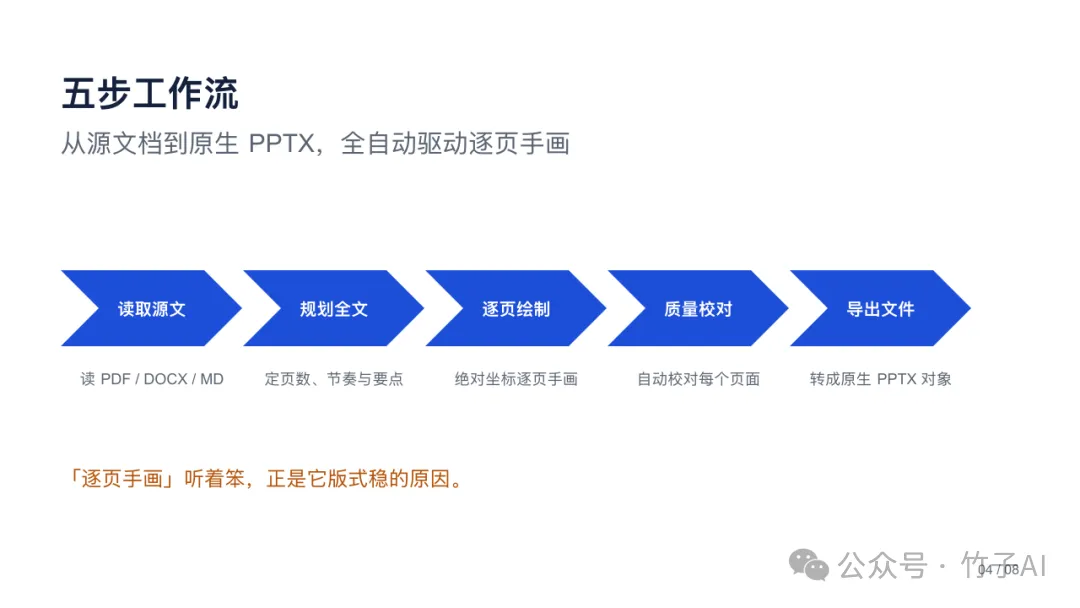
图:Quick Generate 路线的五步,其中第三步是绝对坐标逐页绘制。
它的工作流分五步:读取源文、规划全文、逐页绘制、质量校对、导出文件,源文档可以是 PDF、DOCX、Markdown、网页 URL,甚至只给一个主题。
第三步是它的核心。大部分工具生成 PPT 是「套模板填字」,ppt-master 是让 agent 在一张 1280×720 的画布上用绝对坐标逐页画 SVG:标题放哪个坐标、卡片多宽多高、图标用哪个库的哪个图标,全是显式写死的。画完每页要过质量门脚本——文字有没有溢出边界、组与组有没有重叠、语义表的数据结构对不对,一条条查。
这听着挺笨的吧。但你被 AI PPT 坑过几次就明白了:模板套字最大的问题是不可控,元素飘哪里全看运气;逐页手画的版式是确定性的,因为它每个位置都是写死的坐标。
我这次实测的过程可以作为参考:8 页内容,先定版式系统(色板、字号阶梯、页脚),再逐页写 SVG,写完跑质量门。第一次跑挂在两个问题上——有页的组重叠了 10 个像素,还有页的页脚文字溢出边界 7%。修完再跑,8 页全部通过,0 错误 0 警告。学习曲线主要花在读它的模板词库和文档上,真画反而是顺的。
四、「原生」到底原生成什么
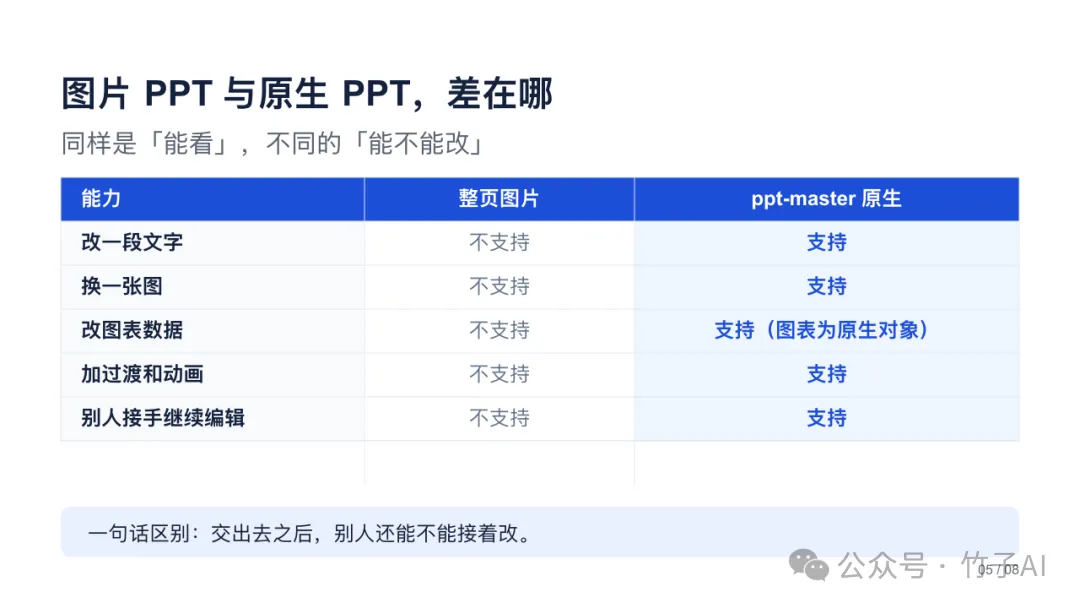
图:同一页对比表,左边的数字是它在 PPTX 里的真实结构。
这页对比表我导出了两个版本的 pptx 做对比验证,一个走默认导出,一个加原生参数。
默认导出(fallback)里,这张表是 35 个绘制形状:视觉上是一张表,点进去全是矩形和文本框。加 --native-charts-and-tables 参数再导出一次,同一页变成真正的 PPTX 表格对象——解包开 slide5.xml 能看到 graphicFrame 和 gridCol,在 PowerPoint 里右键能加列、能排序、能调列宽。
它为什么不做成「整页图片」,答案就在这:图片是终稿,原生对象是半成品。README 里有一句话:不要指望一次拿到完美成品,剩下的打磨是你自己的——一个原生可编辑 deck 存在的意义,就是你还能继续改它。
图表同理。SVG 里按它的语义标记写好的图表元数据,导出时变成 PowerPoint 原生图表,双击能改数据。这次实测我没用图表(内容是定性对比,一张原生表足够),只验证了表格一条路径。
五、装在哪,怎么用
安装三选一:
git clone https://github.com/hugohe3/ppt-master.git pip install -r requirements.txt 或者一条命令装 skill:
npx skills add hugohe3/ppt-master 在 Claude Code 里也可以直接装插件市场:/plugin marketplace add hugohe3/ppt-master,然后 /plugin install ppt-master@ppt-master。
依赖大部分是可选的。核心导出链路要 python-pptx、skia-pathops、uharfbuzz 这几个;PDF 转换依赖的 PyMuPDF 是 AGPL-3.0,requirements.txt 里专门注明只有 pdf_to_md.py 会导入它——不转 PDF 可以不装,想再分发带依赖的整体包得先核对 AGPL 条款。旁白配音用的 edge-tts 也是可选的。
然后就是对话驱动:给它一份文档或一个主题,它按工作流走完五步。第一次跑建议像我这样先用小内容试——8 页、一页原生表,足够把它的工作流完整踩一遍,又不至于出错时无从下手。跑顺了之后也就那么回事,就是一套先定坐标再填字的流程嘛。
六、边界先说在前面
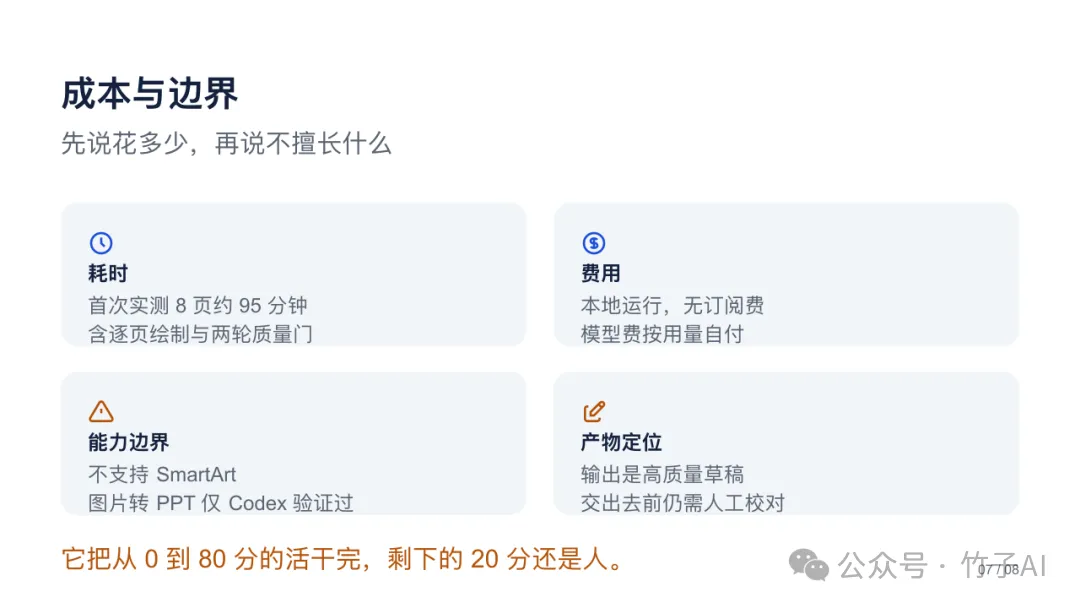
图:实测中它主动写下的四条边界。
不支持 SmartArt。README 里写得明白:这是「刻意的省略,不是缺口」——需要复杂 SmartArt 图形的场景,它不接。 图片转 PPT 只在 Codex 上验证过。这个路径依赖 Codex 原生的参考图生成与编辑能力,仓库对其他宿主不做任何兼容承诺。
输出是草稿,不是成品。每页生成完有自动质量门,但它管的是版式对齐和数据结构,不管内容对不对。交出去之前人工事实校对跑不掉。
成本要算清:本地运行无订阅,但模型费按你自己的 AI 用量付;它是逐页串行生成的工作流,页面越多 token 花得越多——README 自己也承认这一点。
我实测的时间口径也给一下:首次上手 8 页 95 分钟,含读文档和两轮质量门修复;单次导出约 1 秒。熟练之后应该会快不少,但「几分钟出一整套精美 PPT」这种期待,进来之前最好先放下。
七、撤掉这个工具,你能留下什么
说了这么多它的好,倒是值得想一个问题:如果哪天 ppt-master 不维护了,或者出了个更强的替代品,这次实测能留下什么?
我认为是一套对「AI 生成内容」的验收直觉:生成物是确定性的还是抽盲盒;元素位置是显式坐标还是模型随心所欲;输出是终稿还是半成品。这三条放之四海皆准。你拿着这三条去看任何一个 AI 生成工具——不管是生成 PPT、生成文档还是生成图——都不容易被「看起来挺好的」糊弄。
ppt-master 选的是最笨的那条路:不套模板、不生成图片、一个坐标一个坐标画、画完逐页校验。它把从 0 到 80 分的活干完,剩下的 20 分留给人。这 20 分的名字,就叫「还能改」。
竹子会继续分享 AI 工具与 Skills 的实际用途和使用方法。如果觉得不错,随手点个赞、在看、转发三连吧,我们下次再见!