ARTICLE · 1313342
太牛了!用WorkBuddy搞定Excel,会用的人都赢麻了!
此前我们分享过用 WorkBuddy 做数据分析的几种玩法,例如清洗数据、制作数据大屏。
仍有读者希望看到更详尽的教程,想知道:手头有一张表格需要分析,究竟该从哪里着手。
今天就用五个步骤,带大家从导入数据到生成报告,一次性跑通完整的数据分析流程。
01
PART
导入数据
IMPORT DATA
建议在每次开始新任务之前,先点击对话框左下角的【选择工作空间】,新建一个独立空间。
WorkBuddy 只在这个空间内运行,生成的图表、表格与报告都会集中存放其中,便于日后查找。
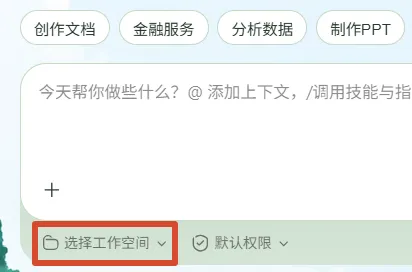
— 左下角的选择工作空间入口
随后把文件(xlsx、xls、csv 格式均可)拖入对话框,或直接告知 AI 文件所在位置,让它读取文件内容。
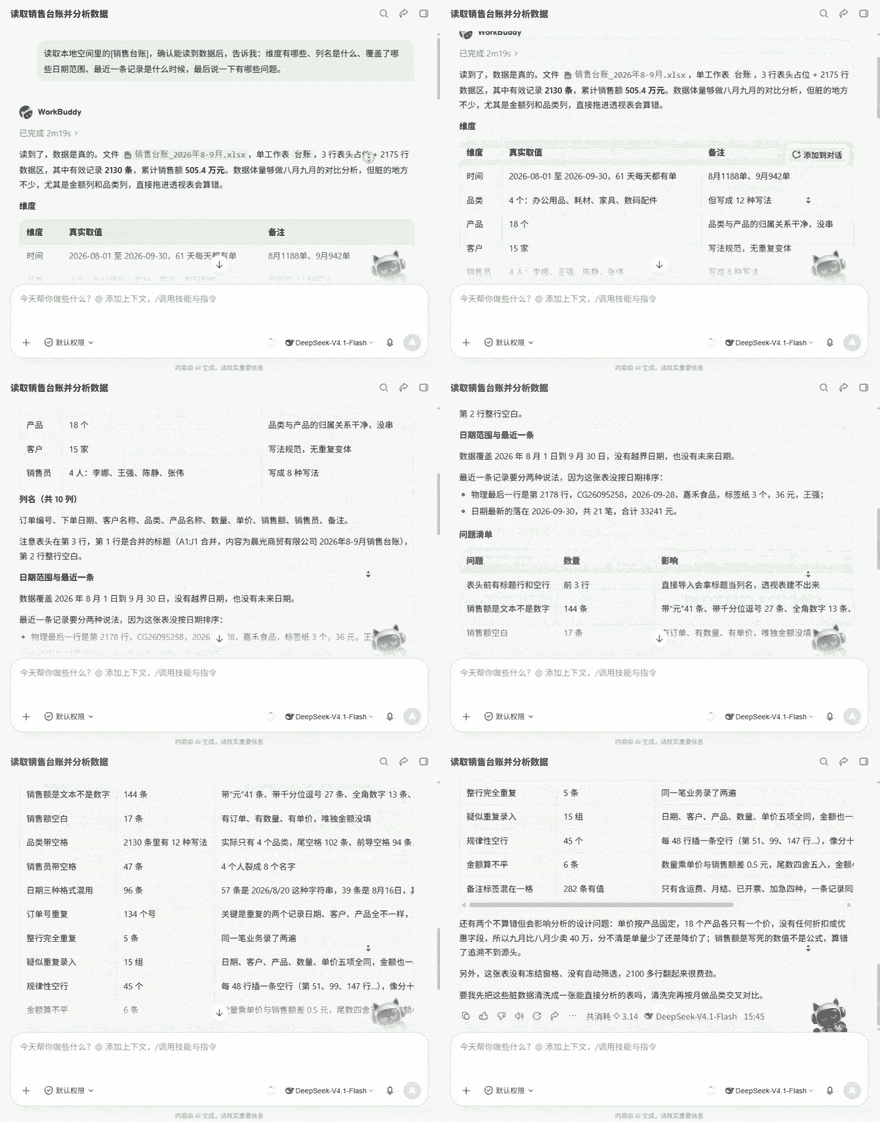
GIF 动图导入文件操作演示
PROMPT读取本地空间里的[销售台账],确认能读到数据后,告诉我:维度有哪些、列名是什么、覆盖了哪些日期范围、最近一条记录是什么时候,最后说一下有哪些问题。
WorkBuddy 会按要求仔细阅读文件,列出维度、列名、日期范围与最近一条记录,并给出十分关键的【问题清单】。
02
PART
清洗数据
DATA CLEANING
数据清洗不彻底,后续分析就难以准确。
过去这一步相当耗时,如今只需对 WorkBuddy 说一句:
PROMPT先把这些脏数据清洗成一张能直接分析的表。
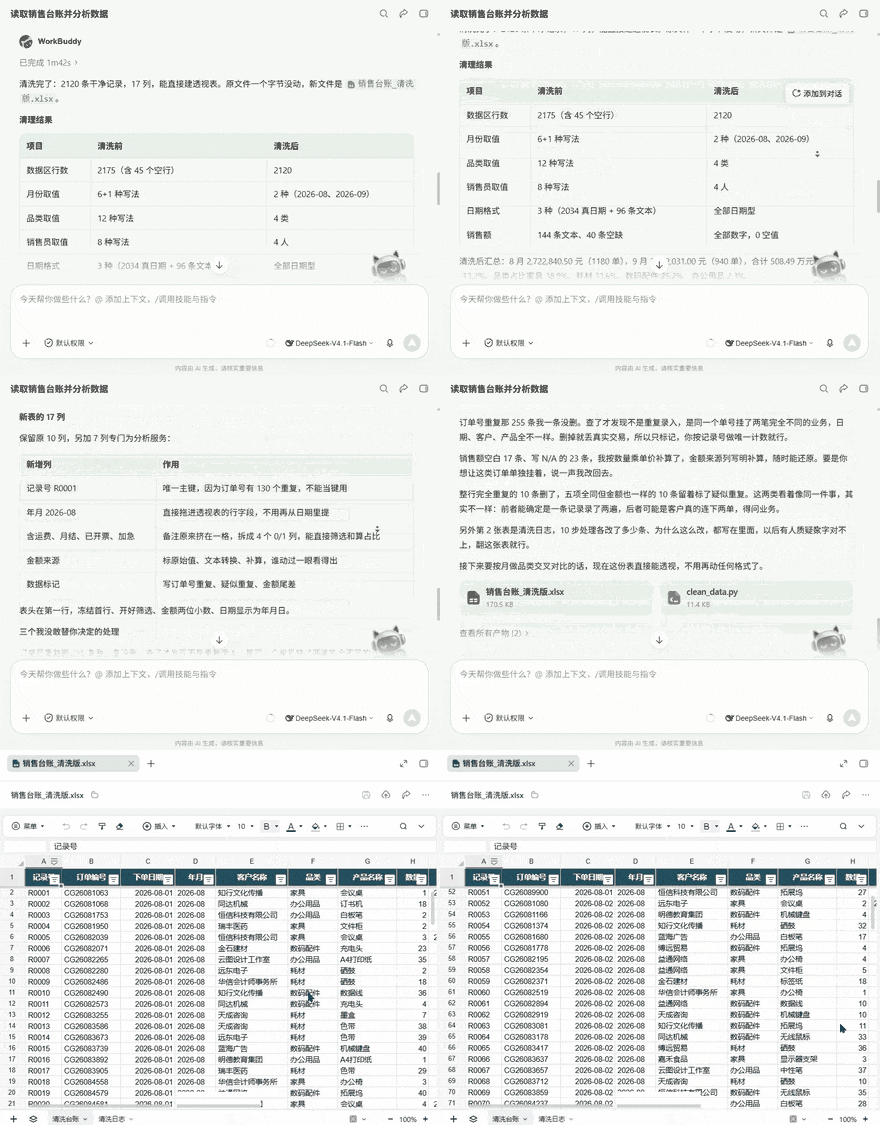
GIF 动图数据清洗演示
原本几千行的数据,转眼便清洗完成。
检查确认无误后,再进入下一步。
03
PART
统计数据
STATISTICS
数据清洗干净之后,接下来便是统计。
例如按月份观察趋势,按品类观察结构,两者合并,就构成了交叉分析。
PROMPT读取这张销售表,按月份和品类两个维度统计销售额,并做交叉对比。
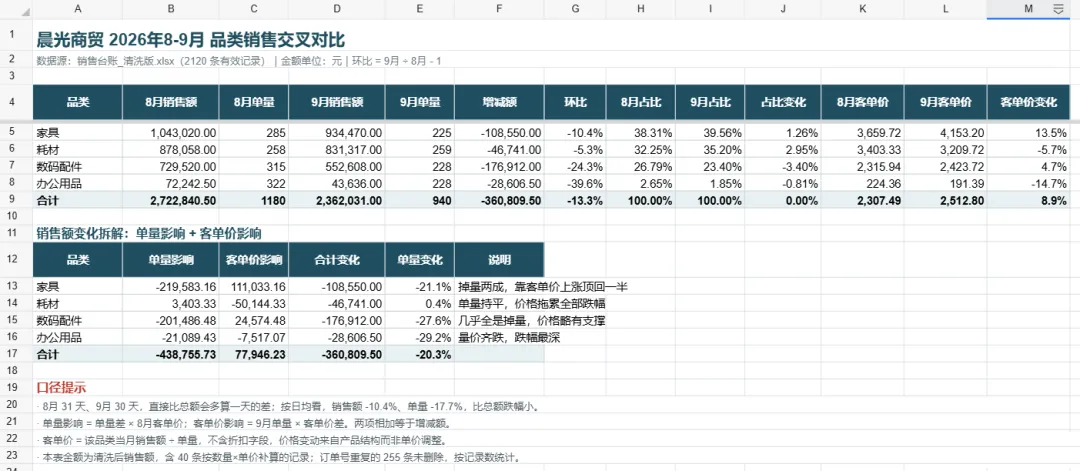
— 品类与月份的销售交叉对比表
仅仅1 分 18 秒,WorkBuddy 就把汇总对比后的表格整理完毕。
04
PART
数据可视化
VISUALIZATION
这一步,是把分析结果转化为领导与同事一眼就能读懂的可视化大屏。
无需自行指定图表类型,直接交给 WorkBuddy,它清楚该如何选择。
PROMPT用这张品类和月份的交叉表做成 HTML 格式的数据大屏。用什么图表你按数据特点自己定,深色大屏风格。
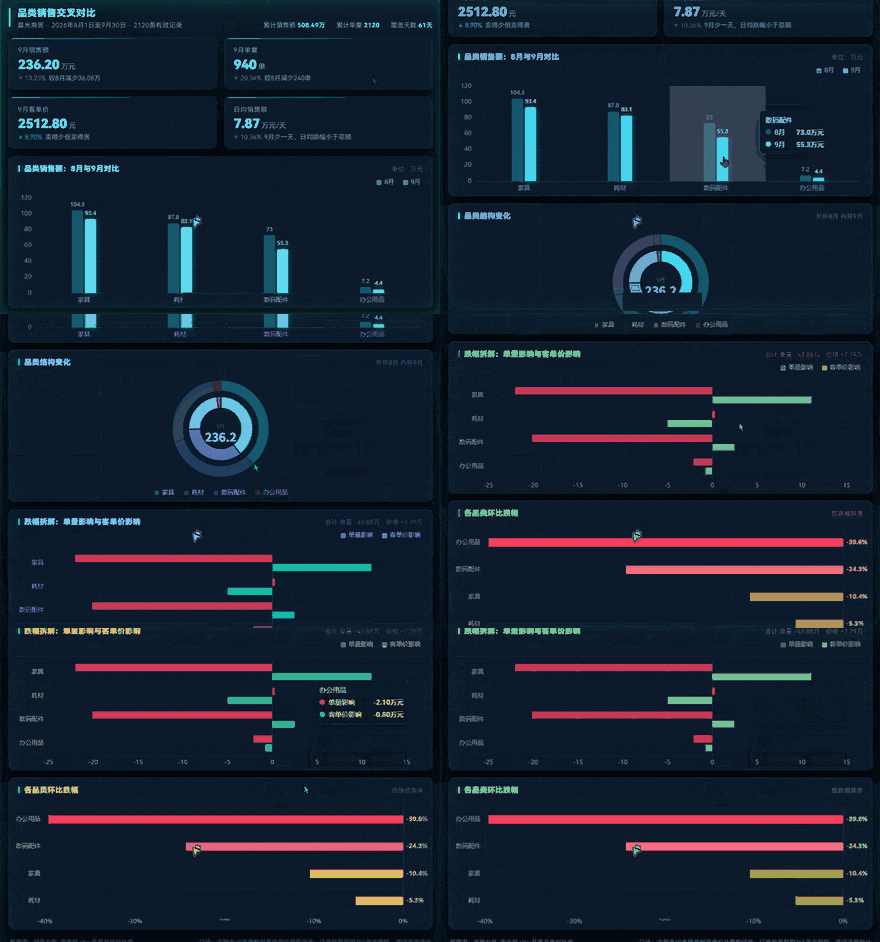
GIF 动图数据大屏生成演示
不一会儿,大屏便已完成:深色科技风,用 ECharts 5.5 绘制,顶部四个核心数字搭配四张图表。
05
PART
复核数据,生成报告
REPORT
到了这一步,先把数据核对一遍。
确认没有问题后,再让 WorkBuddy 给出结论,并生成完整的分析报告。
PROMPT根据以上数据大屏生成分析报告,输出为 MarkDown 格式。
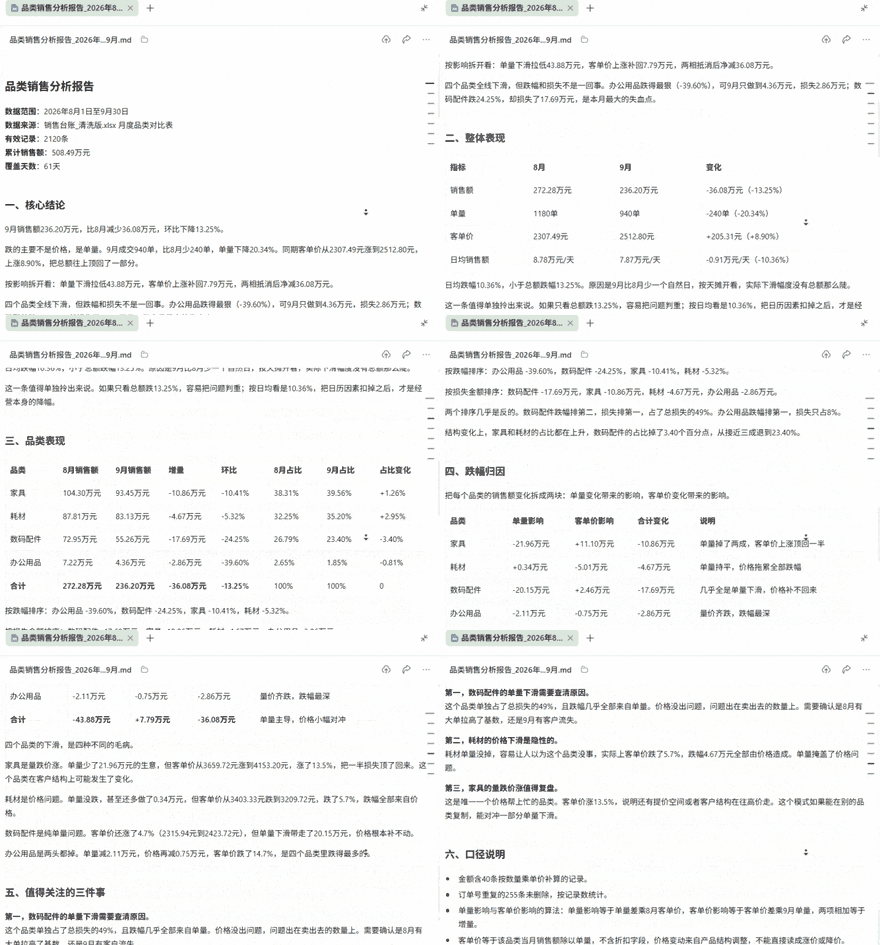
GIF 动图分析报告生成演示
如果希望得到 Word 报告,也可以直接对它说明。
///
LAST
写在最后
THE END
到这里,你已经学会了如何用 WorkBuddy 完成数据分析,下次再遇到类似需求,直接套用这套流程即可。
如果你希望有人手把手教学,想更快上手 WorkBuddy,并尽快把它用到工作中……
欢迎免费加入《AI全能应用实战营》,专业导师带你玩转AI~