ARTICLE · 1314590
Office 安装太麻烦?我找到了一款部署、激活、修复、转换都能搞定的工具
Office 安装太麻烦?我找到了一款部署、激活、修复、转换都能搞定的工具之前每次重装系统,我最头疼的事情之一,就是重新安装 Office。 去网上随便找一个安装包,担心被捆绑其他软件;从微软官方下载,又经常搞不清楚版本、位数、更新通道和语言应该怎么选。有时候电脑里还残留着旧版 Office,新安装包运行到一半直接报错,折腾半天也没能装上。 后来我找到了Office Tool Plus。实际用过一段时间才发现,它并不只是一个“Office 下载安装器”,更像是把 Office 的部署、许可证管理、卸载清理、文档转换和安装包校验集中到了一起。 对于经常重装系统、维护电脑,或者需要安装指定版本 Office 的人来说,确实能省下不少时间。 Office Tool Plus 的界面比较清爽,左侧按照功能分成了几个栏目: 主页除了新手教程和相关说明,还列出了 Word、Excel、PowerPoint、Outlook、OneNote、Access、Visio、Project 等组件的入口。 我第一次使用时,没有急着安装,而是先点进“新手教程”简单看了一遍。这里也建议大家不要一上来就点“开始部署”,Office 的版本和组件比较多,先弄清楚自己的需求,后面反而不容易出错。 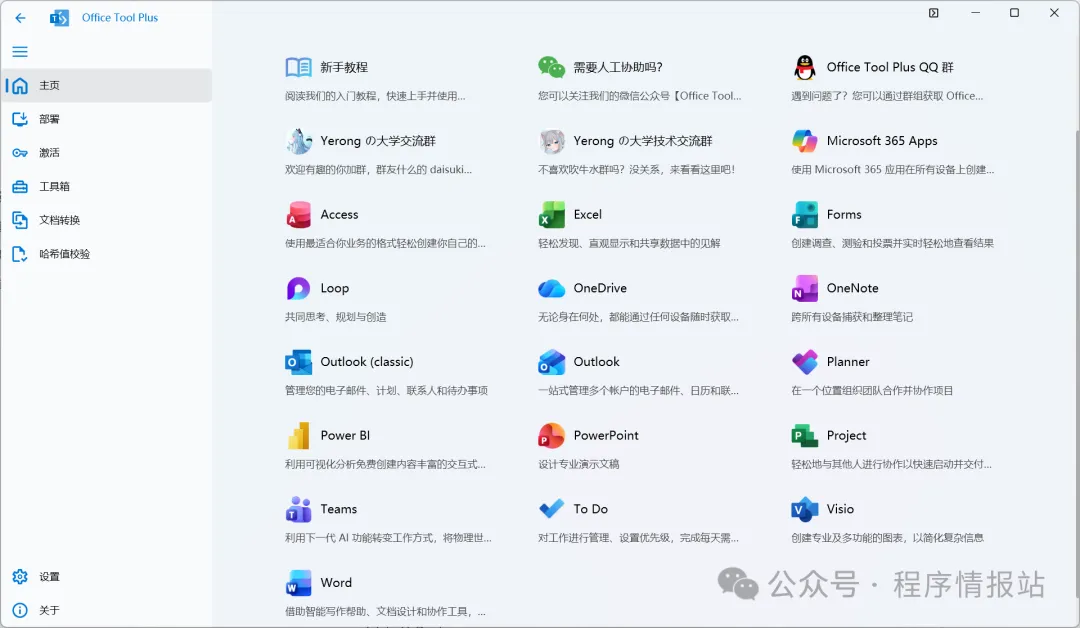
我个人觉得,Office Tool Plus 最核心的功能就是“部署”。 传统安装方式往往是下载一个完整的安装包,运行之后一路等待。至于具体安装了哪些组件、使用的什么更新通道,普通用户很难控制。 在 Office Tool Plus 里,这些内容都可以自己设置。 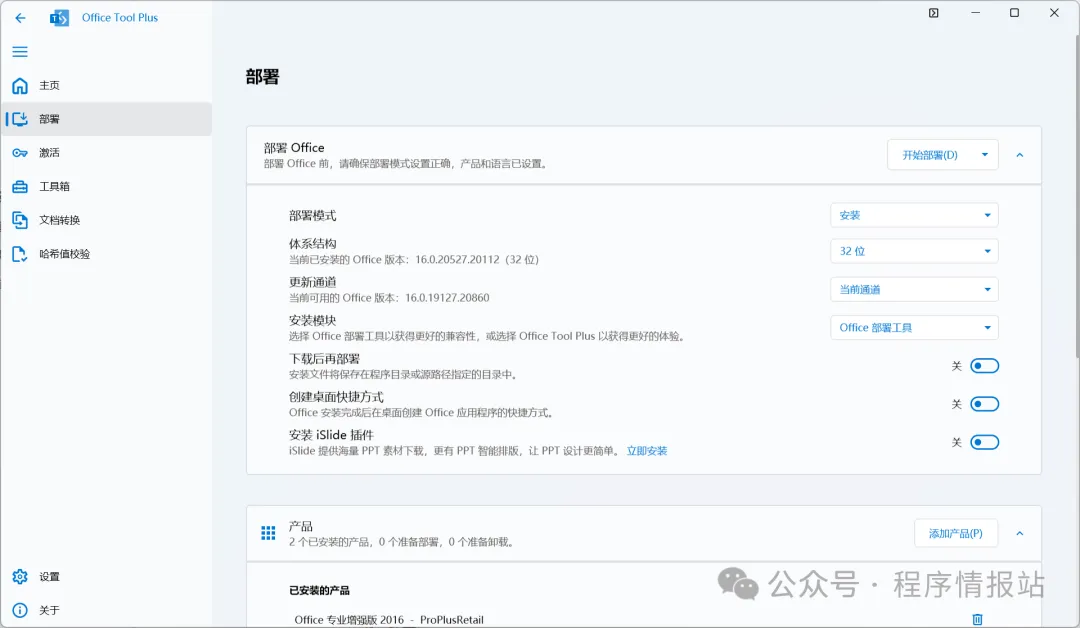
“部署模式”中可以选择当前要执行的操作,例如安装 Office,或者先下载安装文件。 如果网络不稳定,可以考虑先把安装文件下载到本地,再进行部署。这样以后重装或者给其他电脑安装时,就不必每次都重新下载。 软件还提供了“下载后再部署”的开关,安装文件的保存方式也相对灵活。 “体系结构”可以选择 Office 的位数。 现在大多数电脑内存都在 8GB 及以上,一般优先考虑 64 位。不过,如果旧电脑上有只能配合 32 位 Office 使用的插件、数据库组件或者特殊业务软件,就不能只看位数,需要先确认兼容性。 部署页面还会显示当前已经安装的 Office 版本和位数,这对排查重复安装、版本冲突很有帮助。 更新通道决定了 Office 接收功能更新的节奏。 如果只是日常办公,通常选择当前通道即可;如果单位里的业务软件对 Office 版本比较敏感,就不建议频繁尝试新功能,可以选择相对稳定的通道。 工具箱里还提供“更改 Office 更新通道”功能。它比较实用的一点是:在一定条件下,不重装 Office,也能通过调整通道进行升级或降级。 点击“添加产品”,可以选择需要部署的 Office 产品,再根据实际需要选择组件。 比如平时只写文档、做表格和演示文稿,安装 Word、Excel、PowerPoint 就够了,没有必要把 Access、Publisher 等组件全部装上。 Visio 和 Project 也可以根据工作需要单独选择。这样做的好处是安装内容更干净,也能减少一些不必要的磁盘占用。 语言同样需要检查。既然日常使用中文,就确认已经添加中文语言包,避免安装完成后才发现界面不是自己想要的语言。 全部设置完成后,再点击右上角的“开始部署”。 Office Tool Plus 的“激活”页面主要包括许可证管理、密钥管理、KMS 管理和许可证列表。 我比较喜欢的是,它能够直接显示当前已安装的 Office 许可证,并标注相应状态。 例如,电脑里同时安装过 Office 和 Visio 时,列表里可能分别出现多个许可证项目。以前遇到“产品未激活”或者版本显示不一致,我常常不知道该去哪里检查;现在至少可以先在列表里确认:系统识别到的是哪个版本,许可证是否仍然存在,状态是否正常。 如果手里有合法的产品密钥,可以通过密钥管理进行安装;如果单位部署了经过授权的 KMS 服务,也可以在 KMS 管理中设置单位提供的主机地址。 这里需要特别说明:Office Tool Plus 只是管理工具,并不会凭空提供 Office 授权。安装和激活时,应当使用自己购买的许可证,或者单位合法分配的授权。激活后,可以刷新许可证列表,再打开 Word 的“账户”页面核对产品信息,两边一致才更放心。 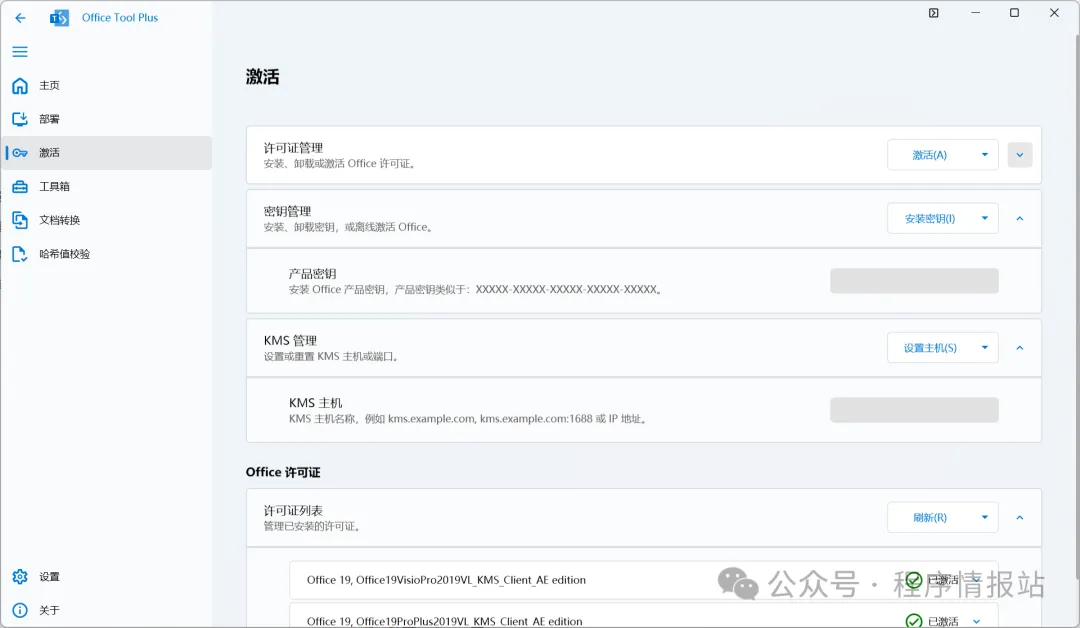
如果说“部署”负责安装,那么“工具箱”更像是一个 Office 故障处理中心。 里面比较实用的功能包括: 其中,“移除 Office”适合在控制面板无法正常卸载、旧版本反复残留时使用。不过软件本身也明确提示:只有 Office 无法正常卸载时,才建议使用强制移除。 因此,不建议把它当成普通的卸载按钮随手点击。正常能够卸载时,还是先走系统自带方式;确实出现残留、安装冲突,再考虑使用这个功能。 “查询错误代码描述”也很方便。安装失败时如果只看到一串 0x 开头的代码,可以先查询含义,再决定下一步怎么处理,不必完全靠猜。 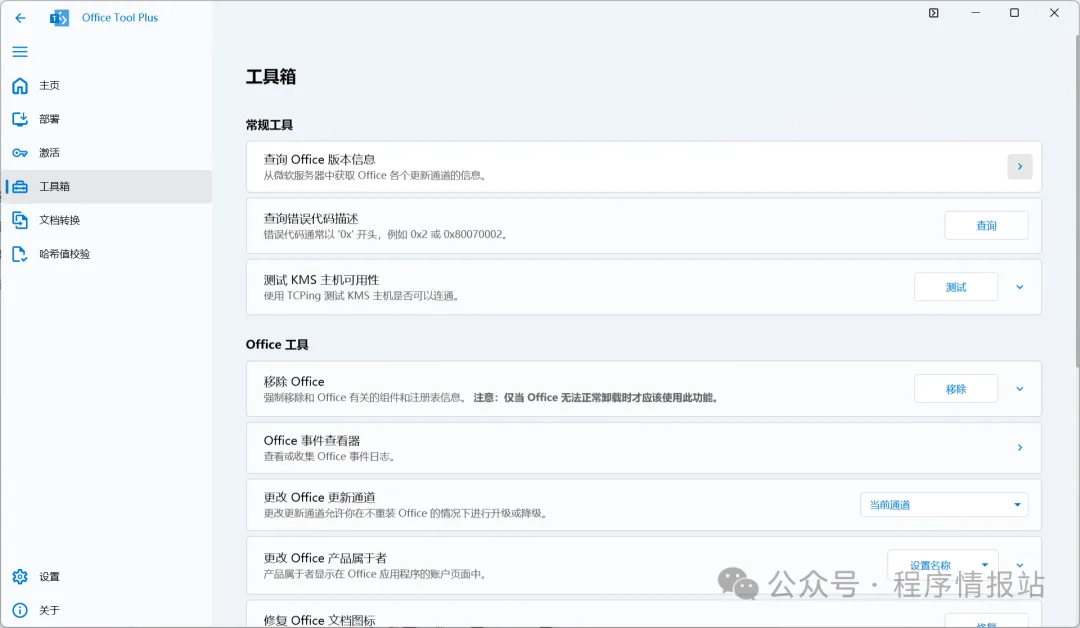
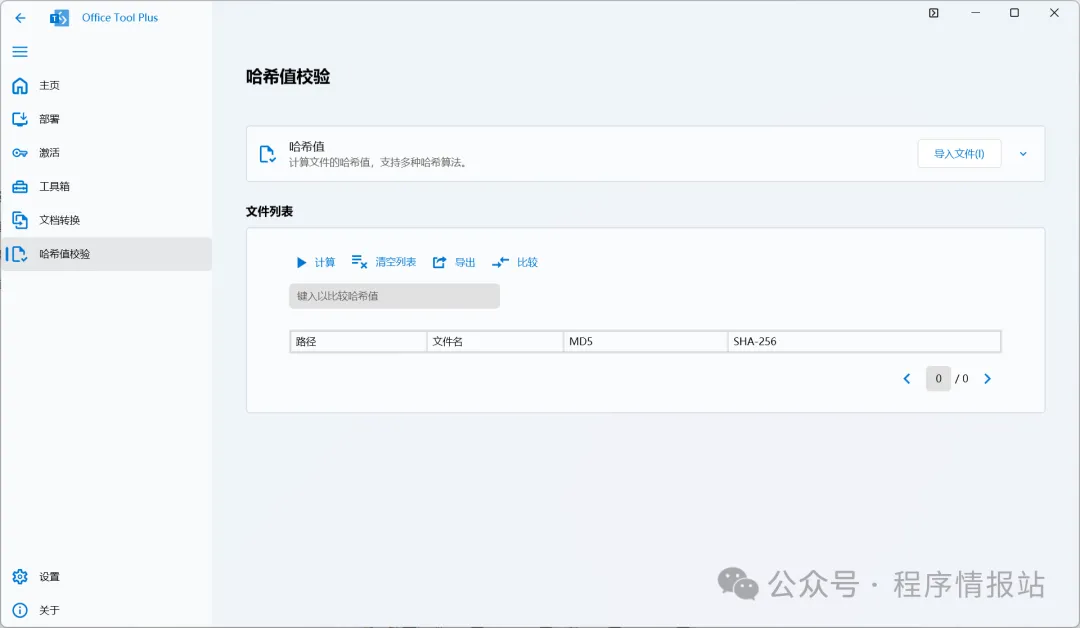
除了部署和修复,Office Tool Plus 还提供了文档转换功能,支持导入 Word、Excel 和 PowerPoint 文档。 把文件加入列表后,可以选择输出格式并执行转换。对于临时需要转换文档、又不想另外寻找在线转换网站的场景,这个功能可以应急使用。重要文件在转换后,还是要检查一下排版、图片和表格是否完整。 另一个容易被忽略的功能是“哈希值校验”。 导入文件后,可以计算 MD5、SHA-256 等哈希值,也可以将计算结果与发布方提供的数值进行比较。 如果通过其他渠道获得了 Office 安装镜像或部署文件,在安装前做一次校验,可以判断文件是否与发布版本一致。只要哈希值不同,就不要继续安装,重新从可靠来源获取文件更稳妥。 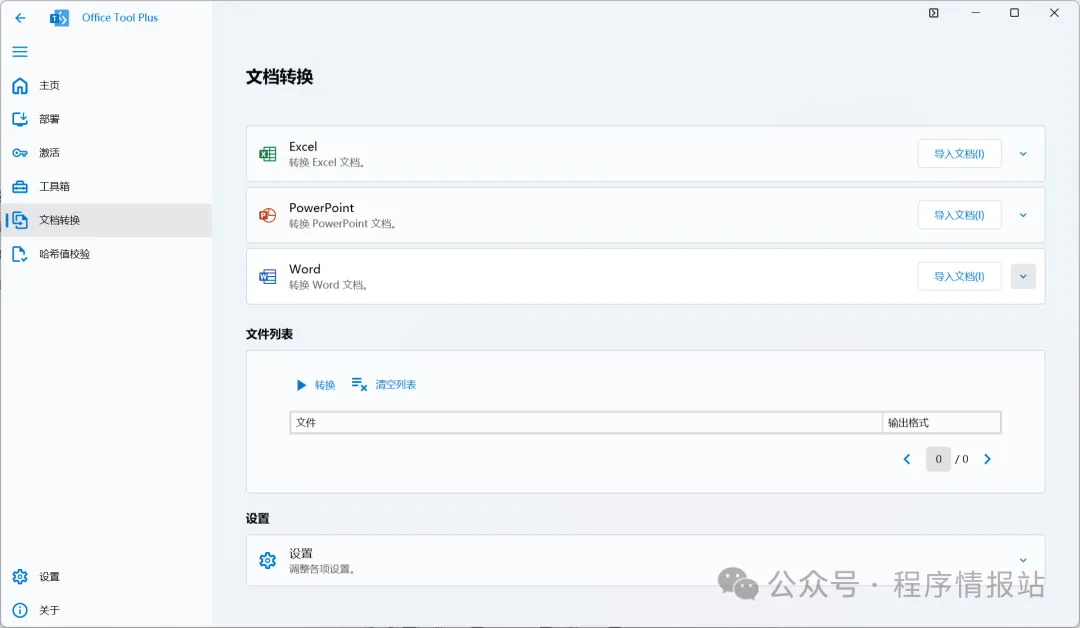
综合几次使用体验,我觉得比较稳妥的流程是: 先检查旧版本和残留 → 再选择产品、位数、通道与语言 → 下载并部署 → 核对许可证 → 最后测试常用文档。 如果电脑里的 Office 能正常使用,没有必要为了“追新”反复更换版本。真正需要安装、修复或者调整更新通道时,再打开工具操作即可。 总的来说,Office Tool Plus 最让我满意的地方,不是按钮有多少,而是它把原本分散的 Office 安装、卸载、检查和修复步骤放到了一个界面里。懂部署的人可以精细设置,普通用户按照教程选择产品和语言,也能完成一次干净的安装。
顺便推荐一下我的小程序「证件换底制作」。证件照底色不合适时,用手机上传照片就能更换常用底色,不用再专门跑照相馆。临时报名、考试或准备资料时可以试试。 👉【照片换底制作】
一、第一次打开,功能比想象中更完整
主页 部署 激活 工具箱 文档转换 哈希值校验 设置
二、最实用的功能:自己决定安装什么
1. 选择安装、卸载或下载
2. 选择 32 位或 64 位
3. 选择更新通道
4. 自由选择产品和组件
三、激活页面:把许可证状态看清楚
四、工具箱:旧版卸载不干净时很有用
查询 Office 各更新通道的版本信息; 查询错误代码描述; 测试 KMS 主机是否可以连通; 强制移除 Office 组件及相关注册表信息; 查看或收集 Office 事件日志; 更改 Office 更新通道; 修改 Office 产品属于者; 修复 Office 文档图标。
五、还附带了文档转换和哈希值校验
六、我的推荐使用顺序
有需要的小伙伴,后台私信:office安装,即可获取下载链接