ARTICLE · 1324451
每日 Excel 小技巧|第 6 期:Excel 打印设置全套教程,表格打得又正又省纸
哈喽大家好,这里是【每天学习一个 Excel 小技巧】专栏。前面几期我们把单元格格式、对齐、边框填充、数字格式、清除功能全学完了,表格在屏幕上已经长得很好看。但很多人做到最后一步翻车:一按打印,表头跑到第二页、内容被裁掉半边、竖表横着打浪费纸。今天就把打印设置讲透:页面设置、打印参数、打印标题,三块学完,以后打台账、打报表,一次过。
1-1 页面设置:先把 "纸" 定好

打印前必须先定页面,页面没定好,后面怎么调都白搭。
1、打印方向设置
作用:纵向是竖着打(默认),横向是把纸张横过来打。
操作步骤
顶部【页面布局】选项卡 → 找到【页面设置】分组 点击【纸张方向】→ 选择【纵向】或【横向】 也可以在【文件】→【打印】右侧预览区,直接点方向下拉切换
✅ 怎么选:
纵向:列数少、行数多的表,比如工单明细、长长的台账 横向:列数多的宽表,比如质检打分表、带十几个字段的工单统计表
小技巧:宽表用横向 + 缩放 "所有列在一页上",基本就不会被切开。
2、纸张大小
操作步骤
【页面布局】→【纸张大小】 下拉选择:A4(公司 / 单位最常用)、A3(大宽表)、B5、信纸等 如果列表里没有你的规格,点最下面【其想·他纸张大小】,手动输入纸张宽度和高度
⚠️踩坑提醒:打印机里面装的纸,和 Excel 里选的纸,必须一致。你选 A3、打印机放 A4,出来就是残缺或者错位。
3、页边距(决定内容能不能完整打印出来)
页边距就是纸张四周留白的宽度,留太多内容被挤,留太少打印机打不到边。
操作步骤
【页面布局】→【页边距】 三种预设:普通、窄、宽,日常报表直接选【窄】,能多打内容,最省纸 想精调:点【自定义页边距】,弹窗里分别填上、下、左、右数值,单位是厘米 同一个弹窗里还有两个很关键的勾选项:
水平居中:内容在纸中间,左右留白均匀,看着正式 垂直居中:内容上下居中,一页内容不满的时候特别好看
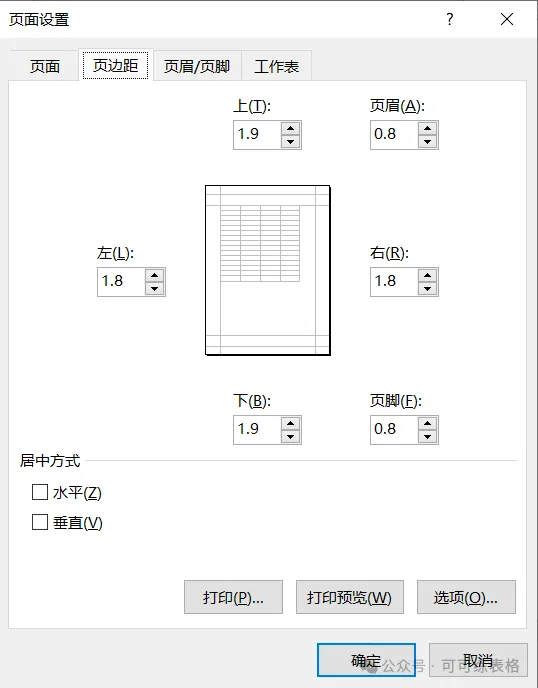
报表推荐:A4 + 窄边距 + 水平居中,打印出来最规范。
1-2 打印设置:份数、范围、页数
页面定好之后,按 Ctrl+P 进入打印预览,右边预览、左边参数,所见即所得。
1、打印份数
操作步骤
Ctrl+P打开打印界面 左侧【份数】输入框,填需要打印几份,比如填 3 点上方【打印】按钮开始打印
💡小提醒:份数多的时候,先用 1 份试打,确认排版没问题再批量打,避免浪费纸。
2、打印范围(三种,很多人的盲区)
点【设置】下面的下拉框,会看到三个选项:
① 打印活动工作表默认选项,只打当前这一张 Sheet,其他工作表不打。
② 打印整个工作簿一次性把所有 Sheet 全打出来,适合多页报表一次输出。
③ 打印选定区域(最实用!)
先在表格里用鼠标框选只想打印的那一块区域 再按 Ctrl+P下拉框选择【打印选定区域】👉 效果:只打你框选的部分,边框外面的一律不出现,临时只要其中几行几列的时候超好用。
有时候表打出来十几页,你只要第 2 页到第 5 页,不用打完再挑。
操作步骤
先看打印预览底部,能看到总页数,比如 "第 1 页,共 12 页" 在【页数】输入框里填写:
连续页:输入 2-5,只打第 2 到第 5 页单页或者不连续:输入 1,4,7,只打这三页只打某一页:直接输入 3
4、其他打印选项(顺手学会)
单面 / 双面打印:下拉选【双面打印,长边翻页】,厚报表能省一半纸 每面打印页数:选【2 页 / 张】【4 页 / 张】,把两页内容缩到一张纸上,适合做内部参考资料 逐份打印:多份的时候勾上,打出来的是一整份一整份,不用自己一页页分拣 打印顺序:勾【逆序打印】,打完纸张正面朝上,整理起来更顺手
1-3 打印标题:让每页都有表头(重点!)
这一节是本节最有用的功能,也是最多人不会的。
痛点:表格有几十上百行,一打就是好几页,但只有第一页有表头,后面几页全是光秃秃的数据,拿到手上根本分不清哪列是哪个字段。
打印标题行(顶端标题行)
操作步骤
顶部【页面布局】→【打印标题】(也写作 Print Titles) 弹出【页面设置】窗口,光标点进【顶端标题行】输入框 回到表格,用鼠标点住你需要重复的表头那一整行(比如第 1 行到第 2 行) 输入框会自动变成 $1:$2这种格式,点确定
👉 效果:不管打多少页,每一页最上面都会重复这个表头,翻页也能一眼对上字段。
打印标题列(左端标题列)
宽表横向打印时,左边 关键列也容易丢。
操作步骤
同样在【页面布局】→【打印标题】 光标点进【左端标题列】输入框 在表格里选中要重复的那一列(或几列),比如 A 列 显示 $A:$A,点确定
👉 效果:每一页左侧都带着这几列,左右对照不会错行。
⚠️三个注意点:
打印标题只在当前这个工作簿里生效,新建一个文件要重新设置; 设置之前不要选错行,你要重复的是 "表头行",不是数据第一行; 设置完一定要 Ctrl+P看预览,翻到第 2、3 页确认表头是不是真的重复了。
💡附加小技巧:配合【页面布局】→【缩放】→【将所有列打印在一页】或者【将整个工作表打印在一页】,两三个设置叠起来用,基本能做到一张纸一张表,整齐又省纸。
📌本期一句话速记清单(收藏)
方向:竖表纵向,宽表横向 纸张大小必须和打印机实际纸张一致,否则会裁掉或者错位 页边距选【窄】最省纸,加【水平居中】最正式 Ctrl+P打印预览:份数、范围、页码都在左侧调 只打一部分 → 先框选单元格,再选【打印选定区域】 只打某几页 → 页码框填 2-5或1,4,7多页都有表头 → 页面布局【打印标题】,设顶端标题行和左端标题列 设置完一定看预览,翻到第 2 页确认表头重复了