ARTICLE · 1336305
用 AI 写 Excel VBA ③:代码贴进去之前,先看这一篇
系列名称:用 AI 写 Excel VBA|20 节零基础实战课
适用环境:Microsoft 365 / Excel 2016+ 桌面版,Windows(WPS 需另装 VBA 插件,Mac 部分 API 不支持)
阅读时长:约 10 分钟
难度:⭐⭐(零基础可跟,重点是"认识界面")
🎯 一句话成果
今天你学会认识VBA编辑器的核心界面,知道代码该贴到哪、为什么有时候代码变红、怎么用F8一步步看代码在干什么。以后再打开这个"黑窗口",你不再发怵。
📌 场景痛点
第1讲你跑通了第一个宏,第2讲学写了提示词。但中间你大概率遇到过这些瞬间:
代码从AI那儿复制过来,一粘贴进去,整段变成红色,不知道还能不能跑 想改代码,却找不到刚才那个宏在哪儿了 想看看代码到底在干嘛,只能一遍遍点"执行",错了也不知道错在哪一步 想加个新功能,却不知道该新建"模块"还是直接写在Sheet1下面
问题不在你笨,是你还没认识这个编辑器。
VBA编辑器(VBE)看起来像个老古董,但它的每个窗口、每个按钮,都是帮你写代码、排错的工具。今天带你走一遍,以后它就是你的工作台。
🚪 第一步:打开VBE
方式 | 操作 |
|---|---|
快捷键(推荐) | 在Excel界面按 Alt + F11 |
菜单操作 | 开发工具 → 点击 Visual Basic 按钮 |
打开后你会看到一个独立窗口,标题栏写着"Microsoft Visual Basic for Applications"。这就是VBE。
💡 再按一次 Alt+F11 可以切回Excel。两个窗口随时切换,不用关。
🪟 认识VBE的5个核心区域
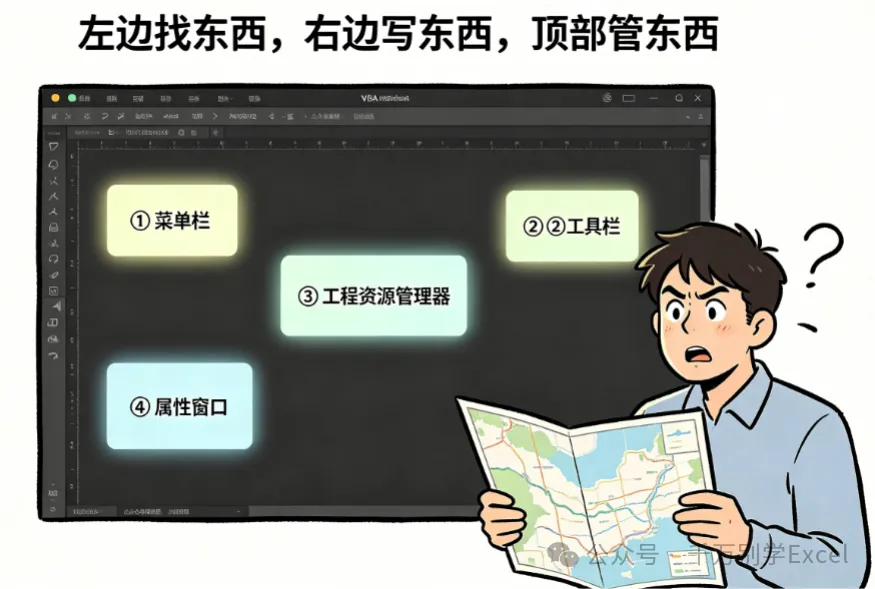
把VBE窗口从上到下、从左到右拆成5块,每块都有名字和用途:
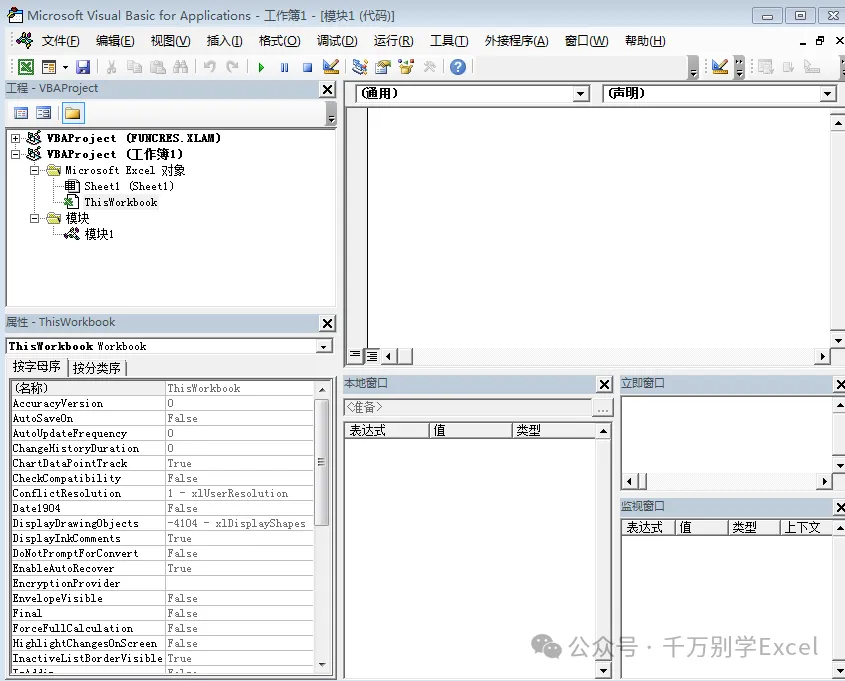
区域 | 位置 | 干什么用的 | 重要程度 |
|---|---|---|---|
① 菜单栏 | 最顶部 | 文件、编辑、视图、插入、调试等命令入口 | ⭐⭐ |
② 工具栏 | 菜单栏下方 | 常用按钮:运行、暂停、重置、对象浏览器 | ⭐⭐⭐ |
③ 工程资源管理器 | 左上 | 显示当前打开的所有工作簿及其工作表、模块 | ⭐⭐⭐⭐⭐ |
④ 属性窗口 | 左下 | 显示选中对象的属性(如工作表名称、可见性) | ⭐⭐⭐ |
⑤ 代码窗口 | 右侧大片区域 | 写代码、看代码、调试代码的地方 | ⭐⭐⭐⭐⭐ |
记忆口诀:左边找东西,右边写东西,顶部管东西。
📁 工程资源管理器:你的"文件管理器"
这是VBE里最重要的窗口。如果没看到,按 Ctrl+R 调出来。
你会看到类似这样的结构:
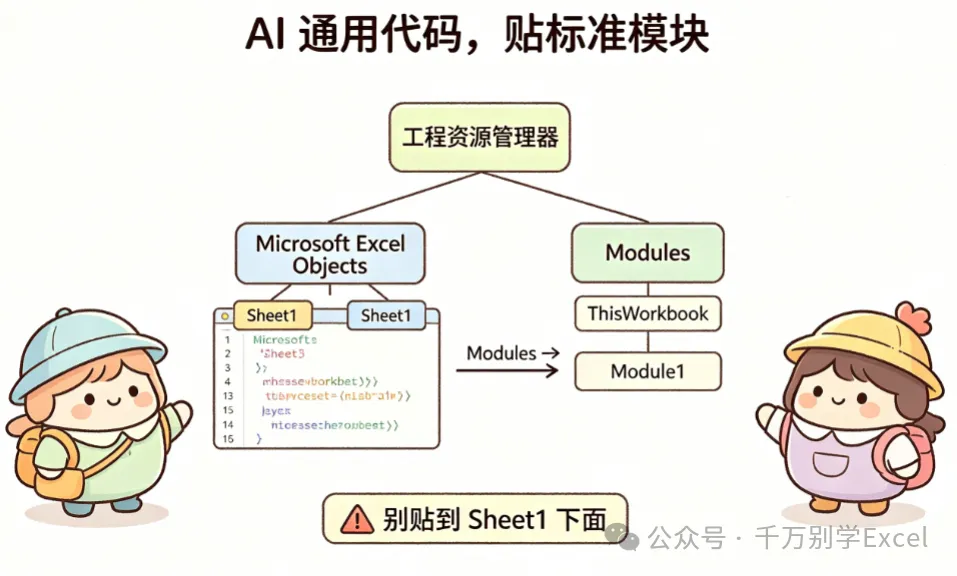
VBAProject (AI_VBA_第一课.xlsm)├── Microsoft Excel Objects│ ├── Sheet1 (销售数据)│ ├── Sheet2 (Sheet2)│ └── ThisWorkbook├── Forms│ └── (空)└── Modules└── Module1
关键区分:工作表模块 vs 标准模块
类型 | 长什么样 | 代码贴哪儿 | 什么时候用 |
|---|---|---|---|
工作表模块 |
| ❌ 不建议 | 只放跟这个表强相关的事件代码(如"选中这个表时自动运行") |
标准模块 |
| ✅ 贴这里 | 普通宏、通用过程、AI生成的代码 |
为什么AI生成的代码要放标准模块?
工作表模块里的代码默认作用域是"这个表",而且容易跟工作表事件混淆。标准模块是全局的,AI生成的通用宏放这里最干净、最不容易出错。
怎么插入标准模块
在工程资源管理器中,右键点击你的工作簿名(如 VBAProject (AI_VBA_第一课.xlsm))选择 插入 → 模块 右侧代码窗口自动打开,标题显示 Module1 (代码)
⚠️ 新手坑:双击 Sheet1 打开代码窗口,把AI的代码贴进去 → 宏列表里看不到这个宏,或者运行报错"下标越界"。原因就是贴错地方了。记住:AI给的通用代码,一律放标准模块。
📝 代码窗口:你的"工作台"
这是你跟代码打交道最多的地方。几个关键操作:
操作 | 方法 | 用途 |
|---|---|---|
写/贴代码 | 直接在白色区域打字或粘贴 | 输入代码 |
自动缩进 | 按 Tab 键 | 让代码结构清晰 |
注释/取消注释 | 工具栏上的 ' 按钮,或手动加 | 把某行变成注释(不执行) |
过程视图切换 | 右上角下拉框选"过程视图" | 一次只看一个Sub,不被其他代码干扰 |
全模块视图 | 右上角下拉框选"全模块" | 看所有代码 |
为什么代码会变成红色?
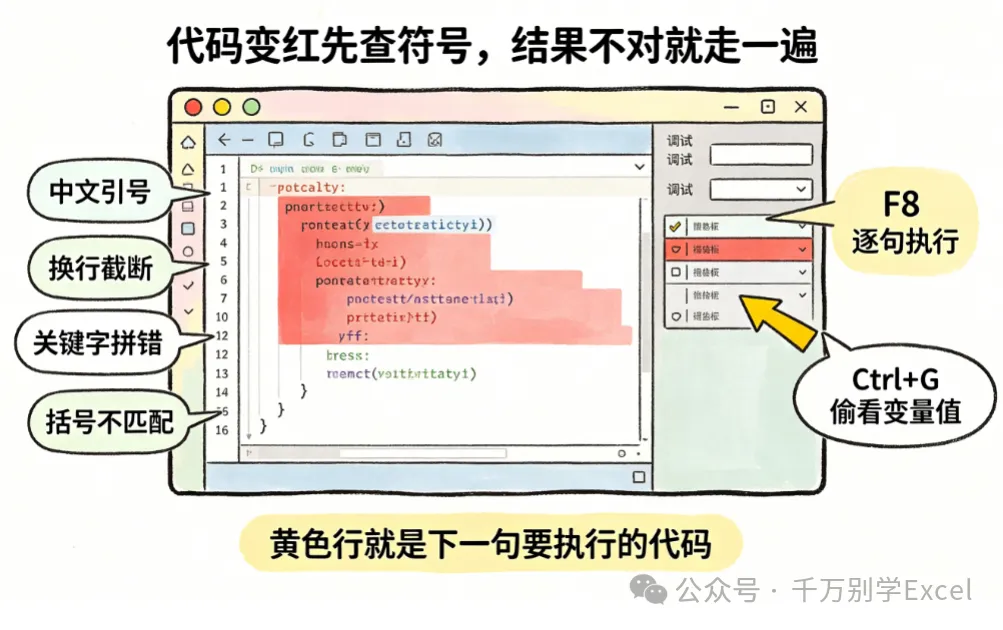
变红的原因 | 怎么判断 | 怎么修 |
|---|---|---|
中文引号 | 引号是"弯的"(" ") | 删掉,换成英文直引号(" ") |
换行被截断 | 一行太长,粘贴时断了 | 在断点处加空格+下划线 |
关键字拼错 | 比如 | 对照AI原版改回来 |
括号不匹配 | 少了一个 | 数一下左右括号数量 |
💡 红色≠不能运行。有些红色只是VBE的语法高亮误判(比如中文注释里混了特殊符号)。按F5试试,能跑就不管它;不能跑再看错误信息。
▶️ 工具栏上的3个救命按钮
按钮 | 快捷键 | 干什么 |
|---|---|---|
运行 | F5 | 执行当前光标所在的Sub |
暂停 | Ctrl+Break | 代码卡死时强制暂停 |
重置 | Ctrl+Break 后再点 | 停止运行,回到编辑状态 |
场景:你写了个循环,结果循环条件写错了,Excel卡死了。这时候按 Ctrl+Break,代码暂停,再点重置,就回到编辑状态了。
🐛 调试神器:F8 逐句执行
这是今天最有价值的一个操作。
步骤 | 操作 | 你会看到 |
|---|---|---|
1 | 在代码窗口里,把光标放在某个Sub里 | 光标闪烁 |
2 | 按 F8 | 第一行变黄,左边出现黄色箭头 |
3 | 再按 F8 | 执行这一行,跳到下一行 |
4 | 重复按 F8 | 一行一行看代码在干什么 |
黄色高亮的那一行,就是"下一句要执行的代码"。 你可以用这个方式验证:
AI说"它会给A1:A10求和",你F8走到那一行,看Excel里A11是不是真的出现了公式 代码没报错但结果不对,F8走一遍,看哪一步开始偏离预期
💡 配合立即窗口:按 Ctrl+G 打开立即窗口,输入
?变量名回车,可以看到当前变量的值。这是排错时的"偷看答案"按钮。
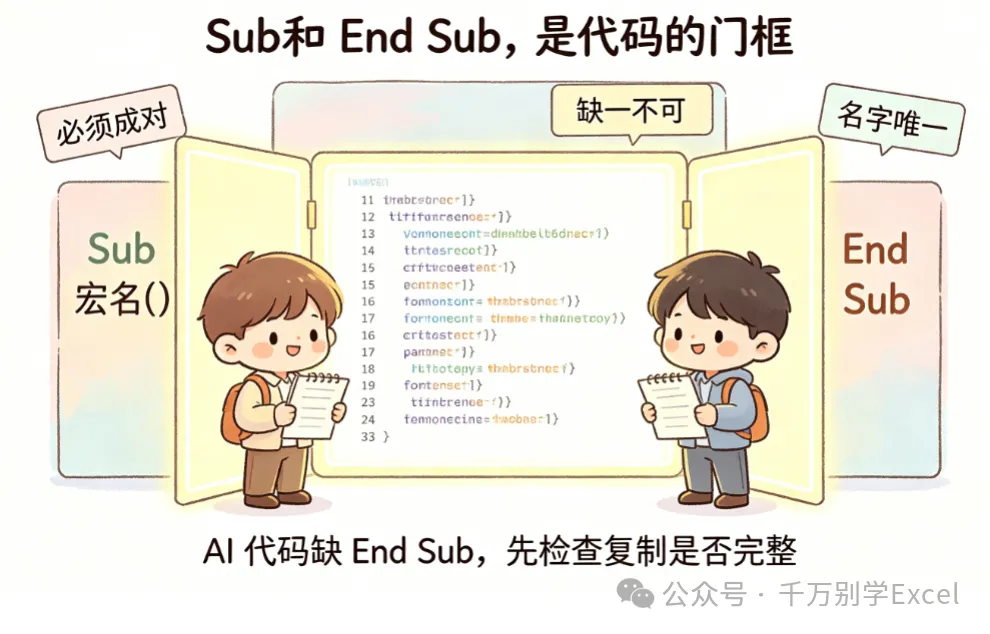
📌 Sub 和 End Sub:代码的"门框"
你从AI那儿拿到的每段代码,都被 Sub 和 End Sub 包着。它们是什么?
概念 | 解释 | 类比 |
|---|---|---|
| 宏的开始标记 | 文章的标题 |
| 宏的结束标记 | 文章的结尾 |
中间的内容 | 要执行的具体步骤 | 文章的正文 |
规则:
一个Sub里必须有 Sub开头和End Sub结尾,缺一不可Sub和End Sub必须成对出现,就像括号一样 每个Sub要有唯一的名字,不能两个Sub叫同一个名字
为什么有时候AI给的代码会"缺 End Sub"?
复制时漏了最后几行 AI生成被截断
解决:对照AI原版,把缺的补上;或者让AI"把完整代码再发一遍,确保Sub和End Sub成对"。
⚠️ 坑与排错
如果你遇到…… | 原因 | 解决 |
|---|---|---|
工程资源管理器里看不到我的工作簿 | 工作簿没保存为.xlsm,或VBE没刷新 | 保存为.xlsm,按F5刷新VBE |
代码窗口是灰的,不能编辑 | 文件被设为"只读",或处于运行态 | 检查文件属性,或点重置按钮 |
宏列表里看不到我的宏 | 代码放在了工作表模块,或Sub名含特殊字符 | 移到标准模块,Sub名只用中文/英文/数字 |
按F8没反应 | 光标不在Sub里 | 把光标放在Sub和End Sub之间任意位置 |
代码运行一半卡住了 | 死循环(比如 | Ctrl+Break暂停,检查循环变量 |
📌 本讲小结
你今天学会了 | 对应能力 |
|---|---|
打开/关闭VBE | Alt+F11切换 |
认识5个核心区域 | 知道每个窗口干什么 |
区分工作表模块和标准模块 | 知道AI代码该贴哪儿 |
代码变红的原因 | 能自查符号问题 |
F8逐句执行 | 能一行行验证代码行为 |
Sub/End Sub成对 | 能检查代码完整性 |
核心认知:VBA编辑器不是什么高深工具,就是个"代码记事本+调试器"。你认识它了,它就是你自动化的好帮手;你不认识它,它就是你心里的"黑盒子"。
📢 下节预告
第4讲|让AI先读你的表结构,再动笔
你已经会写提示词、会贴代码、会看编辑器了。但AI生成的代码还是偶尔报错?很可能是因为你没告诉AI你的表长什么样。下一讲教你用"表结构描述模板",让AI先读懂你的表,再写代码,命中率直接翻倍。
💬 互动时间
打开你的VBE,截一张图发到评论区,我帮你看看有没有可以优化的地方(比如模块命名、代码窗口布局)。
如果你在VBE里遇到了什么奇怪的现象(比如某个按钮点了没反应),也直接留言,我看到都会回。
📎 附录:VBE常用快捷键速查表
快捷键 | 功能 |
|---|---|
Alt+F11 | 切换VBE和Excel |
Ctrl+R | 显示工程资源管理器 |
Ctrl+G | 打开立即窗口 |
F5 | 运行代码 |
F8 | 逐句执行 |
Ctrl+Break | 暂停运行 |
Tab | 缩进 |
Ctrl+Space | 自动补全(输入对象名时) |