ARTICLE · 1336426
同事录了一下午,一保存全变E+:Excel长数字这个坑,别再踩第二次
昨天我的同事都快哭出来了。
她的客户信息记录了一下午,然后点了一下保存,回头一看全都变成了1.10101E+17这样,后面的数字都是零了。
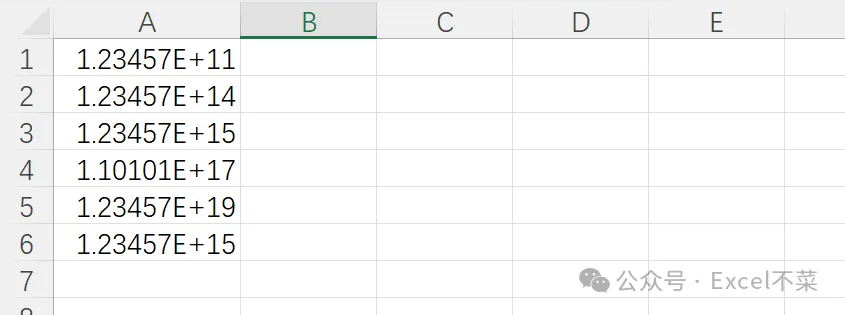
这不是你的失误,而是Excel的默认设置所引起的:
1. 超过12位的数字会显示为 E+ 的形式;
2. 超过15位数:不光显示 E+,15位后的数字直接丢失,后面全部换成了零,还不能找回。
凡是长数字串的,比如身份证号、运单号、银行卡号等,都是重灾区。
这两个小技巧一个是预防性的,一个是补救性的,都是要牢牢记住的。
技巧一:@自定义的文本格式(推荐,不管多长都可以用)
核心思路就一个:就是不要让Excel把这一串字符当数字看待。只要把它当作文本来看待它就会乖乖的显示整串。
它的使用方式也非常简单:
首先选择你想要输入的单元格范围;
调出【单元格格式】的快捷键:Ctrl+1 ;
打开【数字】选项卡,在【自定义】的类型框中输入一个@,然后点击确定。
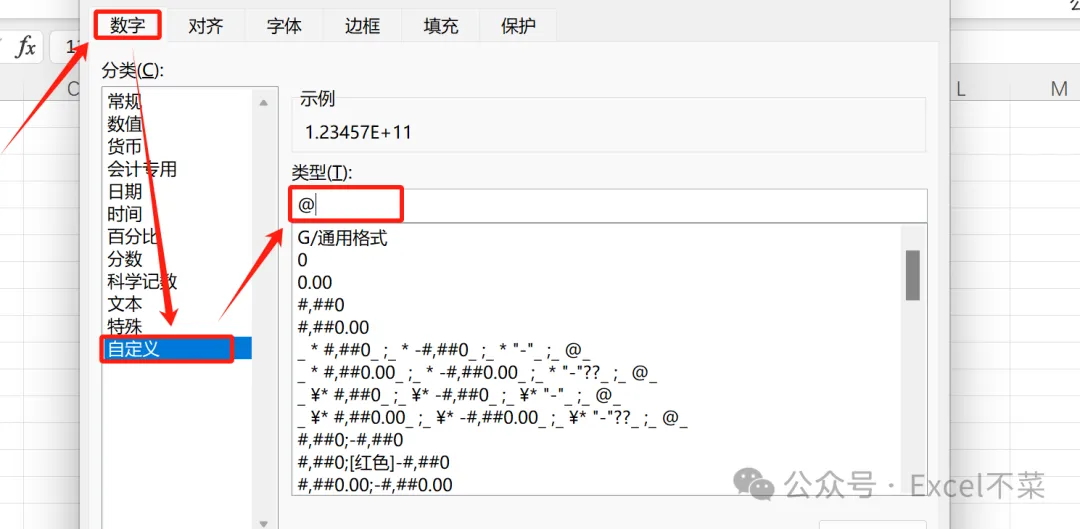
设置完成后,单元格的左上角就会出现一个小小的绿色箭头标志,这样就对了,在之后输入或者粘贴一串很长的数字的时候,就不会少一位了。
技巧二:自定义格式输入0(只对12到15位有效,已经转成E+的速救方案)
注意:超过15位的数字不要使用这个技巧。因为尾数已经被替换成0了,即使是神仙也没办法了。
适用情况:数字的长度为12~15个字符,仅仅显示成E+而已,数据本身没丢。
首先我们先选中这些E+的单元格;
【数字】→ Ctrl+1 →【自定义】
在类型一栏中输入 0,确定。
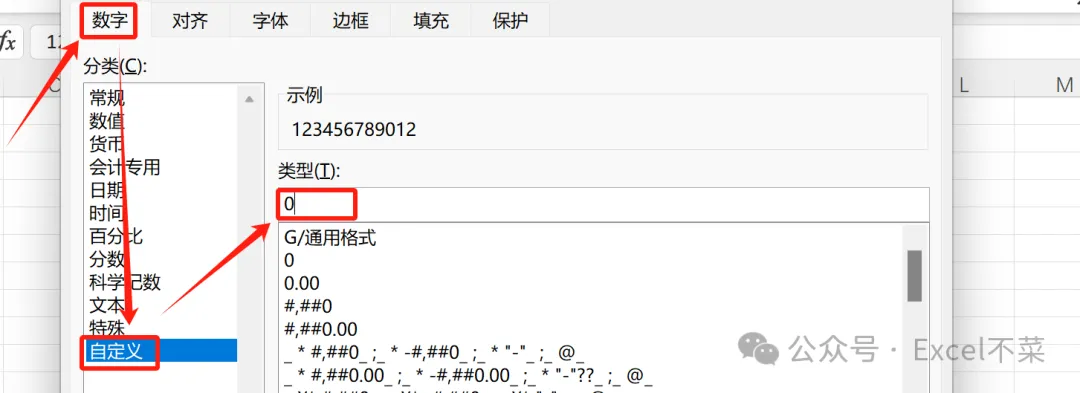
E+则消失,数字直接显示。
怎么使用它呢?记住下面三点
首先,在进行输入之前,我们可以使用第一个小技巧,这样就可以避免问题的发生;
现在已经是E+了,12~15位就可以使用第2种方法来挽救了;
所以如果超过了15位的话,就只能认栽,重新来一次了,因为被抹去末尾数字是没有办法恢复回来的。
所以最后,再多说一句。
再次遇到身份证号码“乱码”的时候,别急着怪自己操作失误,也不要到百度上搜半天。因为Excel有个小陷阱,第一次踩的时候算是个意外,踩第二次就是没人跟你说过这篇文章里的内容。