ARTICLE · 1336712
CAD插件 ——图纸存了几千张,只记得文字内容?用它在 DWG 里直接搜
DWGSearchTool|给图纸文件做一个「文字搜索引擎」
电脑里的图纸越来越多,真正难找的,往往不是文件名。
别人过来找你找图,而你记性又不太好,只能逐张打开、查找文字内容来定位,实在太费时间——这时候,如果能像搜索文档一样搜索 DWG 里的文字,找图就会简单很多。
Anytxt 这款软件用过的人大概都懂,可以搜索文档里面的内容,我也是忠实用户之一。虽然它支持的对象包括“dwg、dxf”,但实际上搜索不到 CAD 文件里的文字内容。
为此,我还联系了 Anytxt 的联系人,想定制一个类似功能;遗憾的是,对方表示目前还没有这项安排。
今天介绍的DWGSearchTool,就是一款面向这个场景的 Windows 桌面工具:输入记忆中的文字,从指定文件夹或磁盘中查找相关图纸,再打开文件、定位目录或导出结果。
你记得的,不必是完整文件名。一句图中的文字,也可以成为找图的线索
你记得的,不必是完整文件名。一句图中的文字,也可以成为找图的线索。
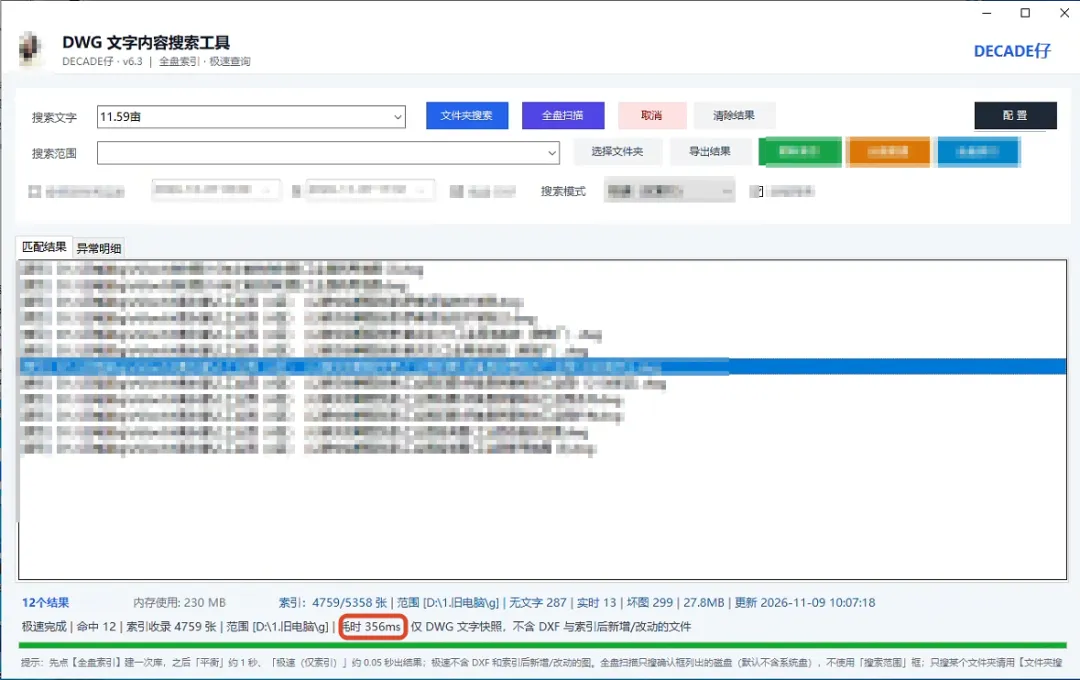
它解决的,是「按图内文字找文件」
DWGSearchTool 不是用来编辑图纸的。它把重点放在图纸检索上:扫描 DWG 文件中的文字内容,列出命中的文件,并标明命中方式。
除了 DWG,界面还提供「包含 DXF」选项。需要缩小查找范围时,可以按文件的修改时间设置起止日期。
因此,它更适合这些日常场景:
文件名不规范,只记得图纸中的一句文字; 项目资料分散在多个目录,不想逐层翻找; 需要确认某个设备、房间或说明出现在哪些图中; 想把匹配文件与异常情况整理成清单,继续核对。
四种搜索模式:速度还是覆盖范围,由你选择
不同任务,对速度和检索深度的要求并不一样。软件提供四种模式,可以根据需要切换。
| 极速(仅索引) | |
| 平衡(推荐) | |
| 快速(可能漏检) | |
| 深度(最全最慢) |
这里有一个很重要的区别:极速模式只查询索引。它不查询 DXF,也不包含建立索引后新增或改动的图纸。
如果图纸刚刚修改过,或者本次检索包含 DXF,建议先更新索引,或直接使用「平衡」「深度」模式,避免把「索引中没有」误认为「图纸里没有」。
第一次建索引,之后按需更新
反复搜索同一批图纸时,每次都从头读取文件并不是理想方式。DWGSearchTool 将检索分成了「建立索引」与「日常查询」两步。
01|先建立索引
点击「全盘索引」,选择需要纳入的磁盘范围。首次建库需要逐张解析 DWG,图纸较多时需要等待。
只想建立某个目录的索引,也可以在「配置」中设置索引范围,不必把所有磁盘都纳入。
02|后续只处理变化
点击「更新索引」,处理新增或有改动的图纸;需要重新开始时,再使用「全量重建」。
软件还支持在程序运行时按设定时间自动更新索引。即使启用了自动维护,新图或 DXF 仍有对应的实时补搜机制——具体是否参与查询,取决于所选模式与文件类型。
从搜索到打开图纸,不用再手动拼路径
找到结果只是第一步。对匹配列表中的文件,可以继续完成这些操作:
双击结果:调用系统关联程序打开图纸; 打开文件所在文件夹:在资源管理器中定位并选中文件; 复制路径:交给同事,或粘贴到其他工具中; 查看命中依据:了解结果来自索引、实体文字、DXF 文字还是字节预筛。
结果类型直接显示在列表里,方便你判断接下来是直接打开,还是换一种模式再次复核。
搜索之外,也保留核对与交接的空间
批量检索不可能保证每张图都顺利读取:文件可能损坏、解析可能超时,也可能因为格式或大小限制被跳过。
DWGSearchTool 将这些情况集中放在「异常明细」中,而不是让它们在后台悄悄消失。检索完成后,还可以把结果导出为TXT 或 CSV:
TXT 包含匹配文件、命中依据和异常明细; CSV 记录路径、结果类型、是否命中、说明、文件字节数与耗时,便于后续整理和筛选。
对于需要复核的项目,这份清单比一张结果截图更实用。
3 步开始第一次检索
第一步:选择范围。
只查一个项目目录,先选择文件夹,再点「文件夹搜索」;需要跨目录或跨磁盘查找,再使用「全盘扫描」。
第二步:输入图中的文字。
输入尽可能有辨识度的关键词,例如设备名称、房间编号或一句技术说明。需要时勾选「包含 DXF」或设置修改时间。
第三步:核对命中依据,再打开文件。
双击打开图纸,或右键定位所在目录。对字节预筛命中的结果存在疑问时,可以切换「深度」模式复核。
大文件、并发与稳定性,都可以自己调
在「配置」中,可以调整最大并发数、单文件超时、深度解析上限、直接跳过文件的大小阈值,以及批量进程和预筛并发等参数。
默认设置中,单文件超时为 30 秒,DWG 深度解析上限为 320 MB,直接跳过阈值设置为 1024 MB。遇到超大图纸时,不要盲目把所有参数调高:更长的等待和更高的资源占用,需要结合电脑配置与文件情况权衡。
软件还提供「进程隔离」选项,将 DWG 深度解析放到独立进程中执行,降低异常图纸影响主程序的风险。处理来源复杂、可能存在坏图的资料时,建议保持开启。
运行环境与使用边界
本次介绍的程序文件版本为v6.3,面向Windows桌面,运行配置基于.NET 8 桌面运行时。首次运行如提示缺少运行环境,请先安装对应的 .NET 8 Desktop Runtime。
同时,也建议保留合理预期:
它搜索的是图纸文件,不负责修改图纸内容; 极速模式的时效性取决于索引,DXF 与索引后的变化不会出现在该模式的结果中; 「快速」模式明确存在漏检可能;重要检索请使用平衡或深度模式,并核对异常明细; 首次建立索引、深度搜索及大量大文件处理都需要时间,实际耗时与文件数量、图纸复杂度和电脑性能有关。
把「我记得那张图里写着……」变成一个可以执行的搜索动作。
如果你也经常面对成堆的 DWG,不妨先从一个项目文件夹开始,建立索引、输入一句熟悉的图中文字,看看能否更快找到那张图。
DWGSearchTool让图纸检索,从记住文件名,变成记住图里的内容。
下载方式、授权与售后信息,请在发布前按实际情况补充。首次使用建议先在少量测试图纸中验证检索结果;重要资料请保留原始备份。