ARTICLE · 1341862
iOS 27 升完别急着尝新,先改这 10 个设置
主流说法是「升级后先开新功能」,但真正被改掉的是那批你从没点开过、苹果替你定好的默认 —— 默认值服务的是最多数人,不是你。
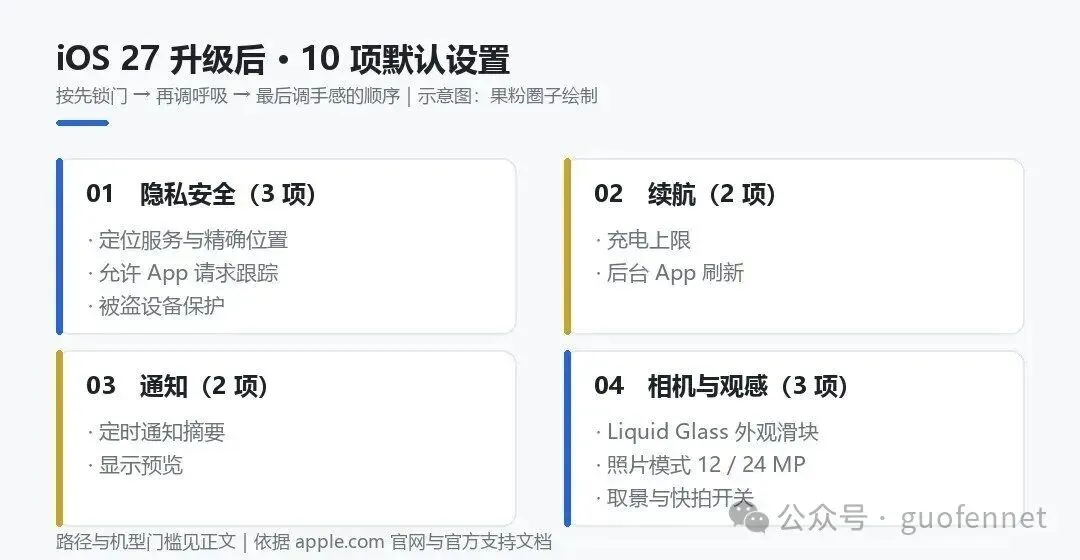
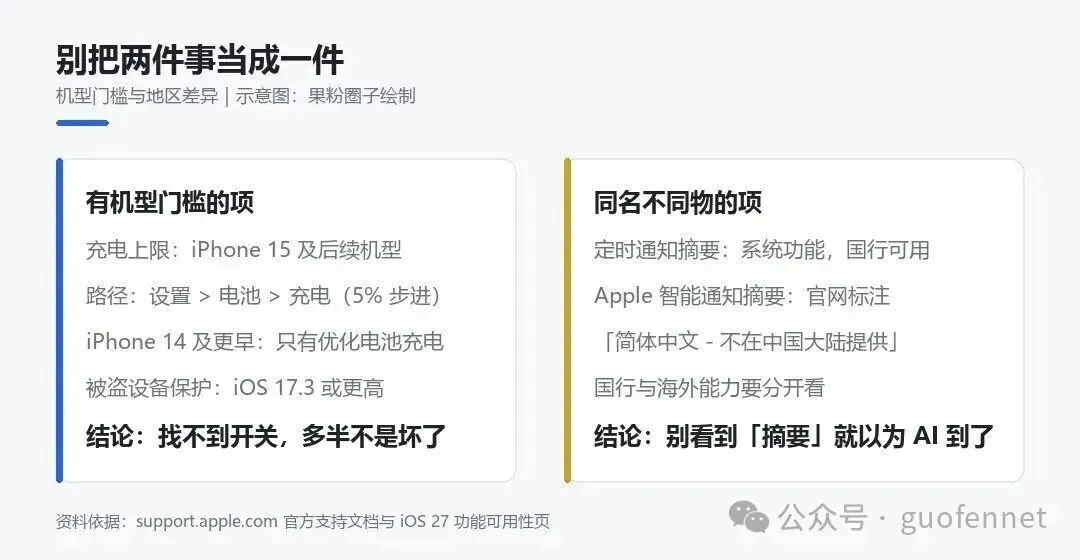
这 10 项按隐私安全、续航、通知、相机与观感四组排,路径都写在下面。先提醒三件事:充电上限只给 iPhone 15 及后续机型;被盗设备保护开着时换机要先关;Apple 智能生成的通知摘要目前不在中国大陆提供。
01 先锁门:三个决定「别人能拿到什么」的开关
大版本升级会保留旧授权,不会替你重新审一遍权限。苹果官方支持文档写得很清楚:定位服务可以逐 App 设,还能单独关掉「精确位置」。很多 App 只要一个大概城市,却一直拿着精确坐标。
所以第一组先做权限,而不是先做体验。隐私开关改错了不会立刻有反馈,往往出事才知道,它决定的是损失上限。
1. 1 · 定位服务与精确位置:设置 → 隐私与安全性 → 定位服务,逐 App 改成「使用 App 期间」或「永不」,再关掉「精确位置」。地图、打车类保留精确定位即可。
2. 2 · 允许 App 请求跟踪:设置 → 隐私与安全性 → 跟踪 → 关闭。它管的是跨 App 追踪的弹窗,不是清除已有数据,别指望关掉就抹掉过去。
3. 3 · 被盗设备保护:设置 → 面容 ID 与密码 → 被盗设备保护,打开。官方口径:远离熟悉地点时,查看已存密码、改 Apple 账户密码等操作要 Face ID,部分还要等一小时安全延迟。
第三项从 iOS 17.3 就有,很多人从没碰过,也最容易误判成「坑」。官方明确写了两点代价:开启时不能关闭「查找」;卖机、送修、换机迁移前要提前关掉,否则现场得等一小时。它不是坑,是一份有代价的保护 —— 值得开,但要记得什么时候关。
隐私这三下不改善流畅度,但决定出事时的损失上限,所以排在最前。
要点:升级不会替你重审权限,旧授权照旧,新服务按默认开。先花三分钟把门关好,再谈体验。
02 再调呼吸:续航和通知的默认,是给「最多数人」设的
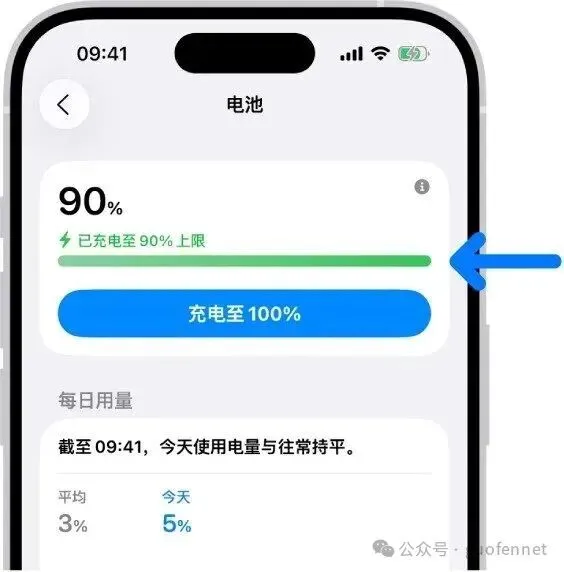
苹果官方支持文档把充电上限写得很具体:iPhone 15 各款机型及更新机型,设置 → 电池 → 充电,能以 5% 为增量在 80% 到 100% 之间选;上限设为 100% 时「优化电池充电」才生效。iPhone 14 及更早机型没有这个上限,只有「设置 → 电池 → 电池健康与充电 → 优化电池充电」。
这不是省电开关,是电池寿命开关。官方说明里写,锂离子电池的老化跟温度历史和充电模式有关,长期满电是主要损耗来源。长期插着电办公的人把上限设到 90%,比任何后台清理都实在;哪天要出远门,临时调回 100% 就行。
1. 4 · 充电上限:设置 → 电池 → 充电,选 80%–100%(5% 步进)。仅 iPhone 15 及后续机型;老机型只有「优化电池充电」。
2. 5 · 后台 App 刷新:设置 → 通用 → 后台 App 刷新,关掉不常用的,只留需要及时收消息的几个。关掉不等于关通知,只是 App 不再提前备好内容,打开慢半拍。
3. 6 · 定时通知摘要:设置 → 通知 → 定时通知摘要,把购物、资讯类放进去,银行、快递、工作消息留在即时送达。官方支持文档允许逐 App 选「立即」或「加入摘要」。
4. 7 · 显示预览:设置 → 通知 → 显示预览,改成「解锁时」。锁屏不再直接摊开聊天内容,抬手看一眼的人看不到正文。
这里有个最容易混的地方:系统自带的「定时通知摘要」是国行就能用的设置;而 Apple 智能生成的「通知摘要」,苹果官网 iOS 27 功能可用性页明确标注「中文(简体)- 不在中国大陆地区提供」。名字像,机制完全不同,别看到「摘要」两个字就以为 AI 已经到了。国行与海外能力要分开看。
另外,升级头两天掉电快、机身发热,多半是照片重新分析、索引重建和 App 适配在后台跑,属于短期现象。别为了「修复」把上面的开关一次全关掉 —— 那只会把正常功能也一起关掉。
这一组改的是节奏:让手机按你的作息跑,而不是按苹果给最多数人设的默认跑。
要点:找不到充电上限,先查机型;掉电快先等两天,再动开关。顺序反了,容易把正常现象当成故障。
03 最后调手感:新增的默认,值得亲手试一次
苹果 9 月官方新闻稿确认,iOS 27 在「设置」里新增了 Liquid Glass 外观滑块,可在「极致通透」到「完全着色」之间调;官网 OS 概览页的说法是「想要超通透还是饱满色调,都由你自己说了算」。官网没写具体菜单位置,第三方常给「设置 → 显示与亮度 → Liquid Glass」,最稳的做法是在设置顶部搜索框直接搜名称。
这是少数「新增项自带默认」的例子:苹果替你选了一个观感,不是替你选了功能。老机型如果觉得文字发虚、动画发滞,往「着色」一侧拉,可读性优先于通透感。
1. 8 · Liquid Glass 外观滑块:设置顶部搜索框搜「Liquid Glass」,或到「设置 → 显示与亮度」找;菜单位置以本机为准。从通透往着色拉,先看文字清不清楚。
2. 9 · 相机默认分辨率:官方路径 设置 → 相机 → 格式 → 照片模式,选 12 MP 或 24 MP;要拍 48 MP,先在「设置 → 相机 → 格式」打开「分辨率控制」或「ProRAW 与分辨率控制」(取决于机型)。默认 24 MP 够用;不放大裁切又常嫌存储满,改 12 MP 最省力。
3. 10 · 取景与快拍开关:官方路径 设置 → 相机,其中「查看超取景框取景」「优先快速拍摄」「镜头校正」「场景检测」默认打开。前者在取景框外多显示一圈内容,容易误以为拍进去了;后者会改变连拍时的图像处理方式。按习惯取舍。
这三项都不解决「能不能用」,只决定「用起来顺不顺手」,所以放最后:外观和画质可以慢慢试,权限和续航不该拖。
要点:所有开关都能改回来。拿不准就一次只动一项,用一天再决定留不留,比照着网上清单全关一遍安全。
清单是菜单,不是任务。同一份 10 项,三类人不必全做:
1. iPhone 15 及后续机型 · 刚换的新机:先做第 4 项充电上限与第 9 项照片模式,电池寿命和存储最值得一开始就定好。
2. iPhone 14 及更早机型 · 老机器继续用:先做第 1、5、8 项,收紧定位与后台、把 Liquid Glass 往着色拉,比追新功能有用。
3. 给孩子或家人用的备用机:先做第 3、7 项,被盗设备保护与锁屏预览,比任何省电技巧都重要。
按自己那台机器的处境挑三项先改,剩下的用到了再说。