ARTICLE · 1349386
Codex做好的文档、PPT和图片,可以直接打开看、接着改

用 Codex 写文档、做 PPT 或生成图片,拿到第一版成果之后,往往还需要继续调整。
比如,让它做一份产品介绍 PPT,打开后发现有一页文字太挤。继续发一句“再优化一下”,还不足以说明到底要改哪里。
是标题太长,图表标签排不开,还是右边的说明挤到了一起?
要把意见说清楚,除了说明想改成什么样,还得让 Codex 知道,具体说的是哪一页、哪一处。
Codex 桌面端把查看和反馈接到了一起:在聊天旁边打开成果,查看具体内容,再把修改要求交回同一段对话。在支持批注的预览里,还能直接选中位置、添加评论。
这篇就来聊,文件交回来以后,怎样打开看、对着具体位置提意见,再接着修改。
— — — — — —
一、文件就在旁边,做完可以直接看
上一篇聊的是读取、处理文件,再生成结果。这篇往后走一步:结果交回来,怎样看?
在 Codex 桌面端,点击对话里的文件链接,可以把文件打开到旁边的面板里。需要查看其他文件,也可以通过文件目录打开。
左边继续聊,右边看成果,讨论的对象就在眼前。
打开文件后,还要分清源码和排好版的预览。
比如 Markdown 源码里有井号、星号和表格符号,切到预览后,才更接近读者看到的标题、正文和表格。界面提供“查看预览”时,就可以用它检查实际呈现。

不同成果,打开以后需要看的东西也不同:
支持的文件可以直接预览;当前面板打不开的格式,则需要用相应软件查看,再回到聊天中反馈。具体预览和批注入口,也会随文件类型、当前版本有所区别。官方文件预览与批注说明
— — — — — —
二、对着具体位置,修改意见更容易说清楚
拿一份 PPT 来说,只觉得某页的图表太挤,其他页面已经合适,就可以把意见集中在这张图表上。
在支持批注的文件预览中,选中相关区域,写下修改要求,选中的位置就能成为这次反馈的上下文。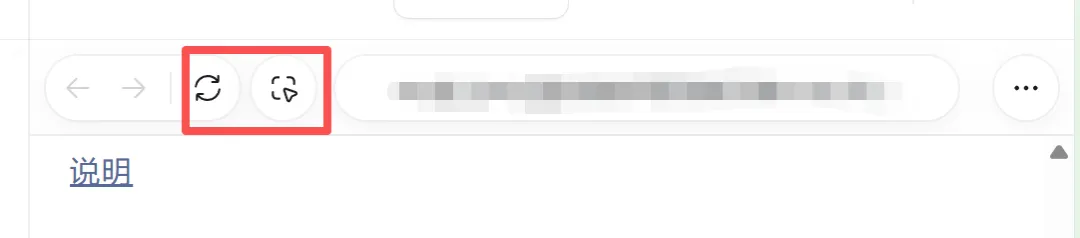
这省掉了一部分描述位置的麻烦,但想改成什么样,仍然需要说清楚。
图片也有专门的查看界面。打开生成的图片,进入画布视图,可以给一张或多张图添加评论,再把反馈发回聊天。官方图片评论说明
下面的实际截图里,能看到评论输入框和对应的编号标记。

比如一张亚马逊商品说明图,尺寸标签太小,可以对着标签提出这样的修改要求:
把这里的尺寸文字放大,手机上要能看清。尺寸数值、产品外形和其他文案保持不变。
这是一个用法示例。它交代了修改对象、希望发生的变化,以及需要保留的部分。
PPT 也一样:“第3页这张图表的标签太密,把标签排开,数据保持不变。”
支持批注,就对着图表提出意见;没有批注入口,也可以在聊天里写清页码和图表名称。两种方式都在帮助 Codex 确定修改范围。
— — — — — —
三、评论写完,发送后才会继续处理
添加评论和执行修改,是接着发生的两个动作。
评论先说明问题。把评论与要求发送出去,Codex 才能继续根据反馈处理。点一下图片、留下一个标记,并不意味着图片已经修改完成。
截图底部的发送栏,就显示了这一步:多张图片的评论,可以汇总后一起发送。

这次反馈里,位置和要求都需要明确:改哪张图、哪个区域,以及想改成什么样。
但位置标得再准,只留一句“不好看”,仍然不够具体。
如果只需要改一个地方,还可以明确补一句:“先改这一处,其他页面保留。”
这样的要求能帮助修改聚焦。图片编辑后,尤其需要检查指定区域以外的部分:标签改清楚了,产品细节和其他文字有没有跟着变化?
— — — — — —
四、修改完成,再回到成果里看
收到更新后的文件,就到了检查这一轮修改的时候。
文档里,一句话是否顺畅,需要连着前后文读;PPT 上,文字放大了,要留意有没有挤到图表;图片里,指定位置改好了,也要核对原本要求保留的部分。
还有一件容易漏掉的事:打开的是否确实是刚刚更新的那一版。
重要修改前保留上一版,也方便前后对照,判断哪些变化需要留下,哪些还要继续调整。
只有一条“已完成”的回复,还看不出实际呈现。重新打开成果,才能知道修改有没有落到指定的地方。
— — — — — —
最后
这项功能把一次协作接成了几步:
交回文件 → 打开查看 → 指出位置和要求 → 继续修改 → 再看结果。
文档里的某段话、PPT 上的某张图表、图片中的某个标签,都可以成为下一轮讨论的具体对象。
把位置和要求说清楚,改完再打开看一遍。下一轮讨论,就围绕眼前这份成果继续。
共勉—— 苏乐subi
课程推荐:如果你想系统学习怎么用 AI 搭建跨境自动化工作流,我有 10 节实战课程,涵盖飞书自动化、AI 助手搭建、Claude 深度使用、N8N 工作流、亚马逊业务智能体和应用网站落地等内容,详情可在「阅读原文」了解。
知识星球:如果你只需要 skills、智能体等资产文档,可以选择加入星球。
感谢阅读,别忘记给苏乐的文章点亮“赞”和“在看”吖!